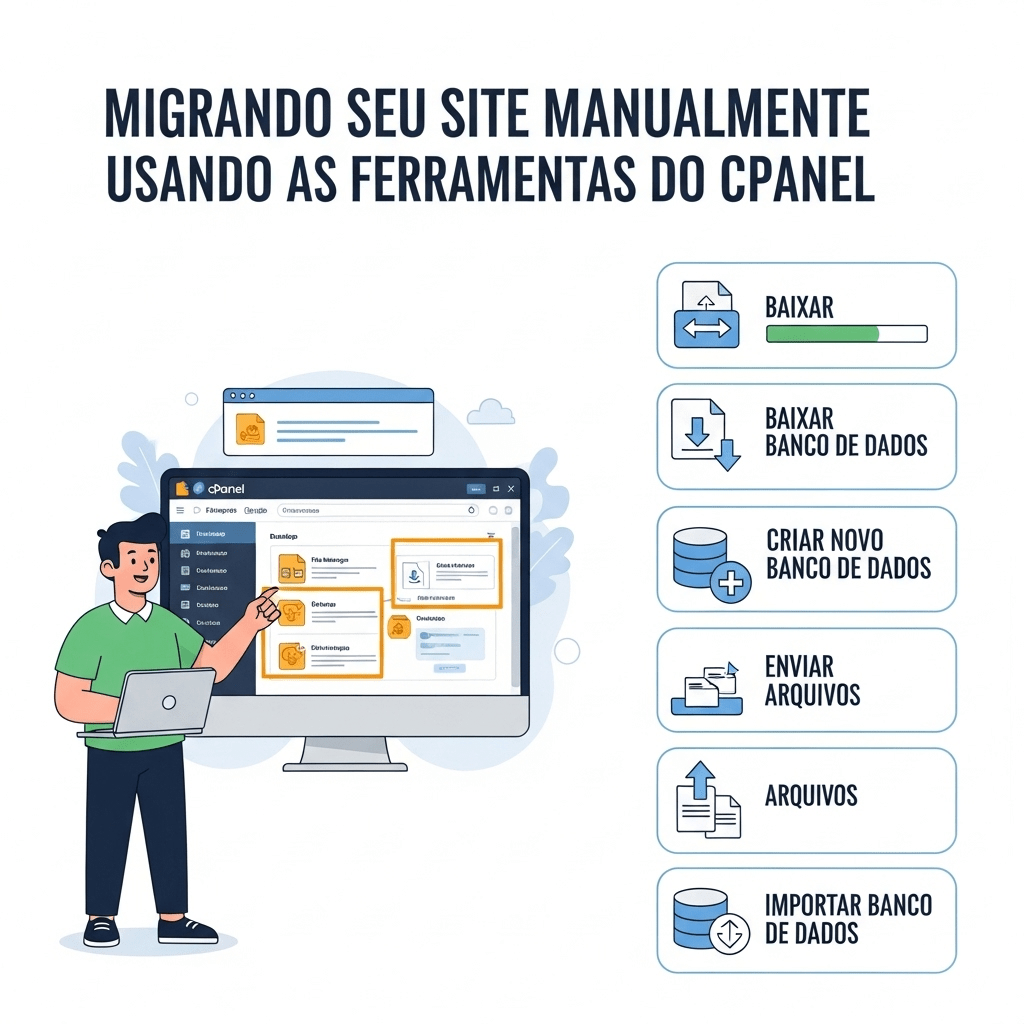
Migrando Seu Site Manualmente Usando as Ferramentas do cPanel

migrar site com cpanel

Migrar seu site para um novo provedor de hospedagem pode parecer uma tarefa complexa, mas com o cPanel – um dos painéis de controle mais populares do mercado – esse processo se torna muito mais acessível. Este guia completo vai orientá-lo passo a passo através do método manual de migração usando as ferramentas nativas do cPanel, garantindo uma transição segura e eficiente para seu site.

ddr host

Por Que Migrar Seu Site Manualmente?

A migração manual entre cPaneis oferece várias vantagens:

  • Controle total sobre o processo de transferência
  • Compreensão completa da estrutura e dependências do seu site
  • Capacidade de solucionar problemas de forma mais eficiente
  • Independência de ferramentas de terceiros
  • Aprendizado valioso sobre a administração do seu site

Preparação para a Migração

Verificação Prévia

Antes de iniciar, certifique-se de que:

  • Tanto a hospedagem antiga quanto a nova utilizam cPanel
  • Seu domínio já está adicionado ao novo plano de hospedagem
  • Você tem acesso administrativo a ambos os cPaneis
  • Você possui um cliente FTP instalado (como FileZilla) caso precise transferir arquivos grandes

Backup do Ambiente Atual

Faça um backup completo da hospedagem atual antes de qualquer modificação. Isso inclui:

  • Arquivos do site (incluindo pastas ocultas)
  • Bancos de dados
  • Configurações de e-mail
  • Configurações de DNS e subdomínios

Se sua nova hospedagem já tem conteúdo, faça backup também desses dados, pois eles serão substituídos durante a restauração.

Passo a Passo da Migração Manual via cPanel

Passo 1: Gerar Backup Completo na Hospedagem Antiga

  1. Acesse o cPanel da sua hospedagem antiga
  2. Localize a ferramenta “Backup” (geralmente na seção “Arquivos”)
  3. Selecione a opção “Backup Completo” ou “Full Backup”
  4. Escolha “Home Directory” como destino do backup
  5. Aguarde a geração e compactação do arquivo
  6. Anote o formato do arquivo (.zip, .tar ou .tar.gz)

Passo 2: Download do Arquivo de Backup

  1. Retorne à página inicial do cPanel
  2. Na seção “Arquivos”, clique em “Gerenciador de Arquivos”
  3. Localize o arquivo de backup recém-criado (normalmente na pasta home)
  4. Faça o download do arquivo para seu computador

Passo 3: Upload do Backup para a Nova Hospedagem

Existem duas formas de enviar o arquivo para o novo cPanel:

Para arquivos de até 500MB:

  • Acesse o cPanel da nova hospedagem
  • Use o “Gerenciador de Arquivos” para fazer upload do backup

Para arquivos acima de 500MB:

  • Utilize um cliente FTP como FileZilla
  • Conecte-se usando os dados FTP fornecidos pela nova hospedagem
  • Faça upload do arquivo para o diretório home ou public_html

Passo 4: Restauração do Backup

  1. Com o arquivo de backup na nova hospedagem, entre em contato com o suporte para solicitar a restauração
  2. A restauração por suporte é recomendada para evitar problemas de compatibilidade e permissões
  3. Aguarde a confirmação da equipe de suporte sobre a conclusão do processo

⚠️ Atenção: Todo o conteúdo existente na nova hospedagem será substituído pelo backup. Certifique-se de ter feito backup de qualquer dado importante antes da restauração.

targethost

Método Alternativo: Migração por FTP e Banco de Dados

Para maior controle sobre o processo, você pode optar pela migração componente por componente:

Migração de Arquivos via FTP

  1. Conecte-se à hospedagem antiga via FTP/SFTP
  2. Transfira todos os arquivos (incluindo pastas ocultas) para seu computador
  3. Conecte-se à nova hospedagem via FTP
  4. Faça upload mantendo a mesma estrutura de diretórios
  5. Verifique as permissões de arquivos após o upload

Migração do Banco de Dados

  1. No cPanel antigo, acesse o phpMyAdmin (na seção “Bancos de Dados”)
  2. Selecione o banco de dados do seu site
  3. Clique na aba “Exportar”
  4. Escolha o formato SQL e clique em “Executar”
  5. No novo cPanel, crie um novo banco de dados e usuário
  6. Acesse o phpMyAdmin do novo cPanel e importe o arquivo SQL

Atualização das Configurações

Após a migração, atualize o arquivo de configuração do site (como wp-config.php para WordPress) com as novas credenciais do banco de dados.

Pós-Migração: Verificações Essenciais

Antes de apontar seu domínio para a nova hospedagem, realize estes testes críticos:

Verificações Técnicas

  • Teste se todas as páginas estão carregando corretamente
  • Confirme o funcionamento de formulários e funcionalidades interativas
  • Verifique se o banco de dados foi restaurado com sucesso
  • Teste o funcionamento dos e-mails
  • Valide links internos e imagens
  • Verifique se arquivos CSS e JavaScript carregam corretamente

Verificações de Segurança

  • Certifique-se de que certificados SSL estão instalados e funcionando
  • Verifique permissões de arquivos e pastas
  • Confirme que arquivos de configuração não estão acessíveis publicamente

Alteração do DNS e Corte Final

  1. Após confirmar que o site funciona perfeitamente na nova hospedagem, altere os registros DNS do domínio
  2. Aguarde a propagação completa do DNS (até 24 horas)
  3. Mantenha a hospedagem antiga ativa durante esse período
  4. Só cancele o plano antigo após confirmar que tudo funciona na nova hospedagem

Solução de Problemas Comuns

  • Site não carrega: Verifique as configurações do banco de dados e permissões de arquivo
  • Páginas quebradas: Confirme a migração completa do banco de dados e a integridade dos arquivos
  • Erros de conexão com banco de dados: Valide as credenciais no arquivo de configuração
  • Links não funcionando: Execute uma busca por URLs antigos no banco de dados

alphimedia

Considerações Finais

A migração manual via cPanel oferece um controle incomparável sobre o processo de transferência do seu site. Embora exija mais etapas do que métodos automatizados, o conhecimento adquirido e a precisão do resultado final valem o esforço.

Lembre-se que o suporte técnico da sua nova hospedagem pode auxiliar em várias etapas desse processo, especialmente na restauração de backups completos. Não hesite em acioná-los quando necessário.

Com este guia completo, você está preparado para executar uma migração bem-sucedida entre cPaneis, garantindo que seu site continue funcionando perfeitamente em seu novo ambiente de hospedagem.

Como Migrar Seu Site para Outra Hospedagem sem Perder Dados

ddr host
migrar para outra hospedagem

Migrar um site para uma nova hospedagem pode parecer complicado, mas com o planejamento certo, é possível fazer a transição sem perder dados ou afetar a experiência do usuário. Neste guia completo, vamos explicar o passo a passo para migrar seu site com segurança.


Por Que Migrar para Outra Hospedagem?

Antes de começar, é importante entender os motivos que levam à migração:

  • Melhor desempenho: Se o site está lento, uma hospedagem mais rápida pode resolver.
  • Suporte técnico insatisfatório: Problemas constantes com atendimento ao cliente.
  • Preços mais acessíveis: Outras empresas podem oferecer planos melhores.
  • Recursos mais avançados: Necessidade de SSL gratuito, backups automáticos, etc.

Seja qual for o motivo, a migração deve ser feita com cuidado para evitar downtime (tempo fora do ar) ou perda de dados.


Passo a Passo para Migrar Seu Site sem Perder Dados

1. Escolha a Nova Hospedagem

Pesquise provedores confiáveis que atendam às suas necessidades e certifique-se de que o novo plano ofereça recursos como:

  • Backup automático
  • SSL gratuito
  • Suporte 24/7
  • Espaço em disco e banda larga suficientes

2. Faça um Backup Completo do Seu Site

Antes de migrar, crie cópias de segurança de:

  • Arquivos do site (via FTP ou painel de controle)
  • Banco de dados (MySQL, PostgreSQL, etc.)
  • E-mails e configurações (caso use e-mails no domínio)

Ferramentas úteis para backup:

  • cPanel: Usar a opção “Backup” ou “Backup Wizard”.
  • Plugins para WordPress: UpdraftPlus, All-in-One WP Migration.
  • FTP: FileZilla para baixar todos os arquivos manualmente.

3. Configure o Ambiente na Nova Hospedagem

  • Crie uma conta na nova hospedagem.
  • Configure domínios, bancos de dados e e-mails (se necessário).
  • Instale o mesmo sistema (WordPress, Joomla, HTML puro) se aplicável.

4. Transfira os Arquivos e Banco de Dados

Migração de Arquivos (FTP/File Manager)

  • Acesse o painel da hospedagem antiga e faça download dos arquivos via FTP (FileZilla) ou File Manager.
  • Faça upload na nova hospedagem no diretório correto (geralmente public_html).

Migração do Banco de Dados

  • Exporte o banco de dados antigo via phpMyAdmin (SQL dump).
  • Importe para o novo servidor usando o phpMyAdmin da nova hospedagem.
  • Atualize as configurações do site (como wp-config.php no WordPress) com os novos dados do banco.

5. Teste o Site no Novo Servidor

Antes de apontar o domínio, verifique se tudo funciona:

  • URL temporária: Muitas hospedagens fornecem um link de teste.
  • Verifique links, imagens e formulários.
  • Teste o banco de dados e plugins (se for WordPress).

6. Atualize o DNS e Aponte para a Nova Hospedagem

  • Acesse o painel do seu registrador de domínio
  • Altere os nameservers ou registros DNS (A, CNAME) conforme indicado pela nova hospedagem.
  • A propagação do DNS pode levar até 48 horas, mas geralmente ocorre em algumas horas.

7. Monitore o Site Após a Migração

  • Verifique se o site está acessível no novo servidor.
  • Use ferramentas como Google Search Console e GTmetrix para monitorar desempenho.
  • Confirme se e-mails e SSL estão funcionando corretamente.

Dicas para Evitar Problemas na Migração

✅ Faça a migração em horário de baixo tráfego (madrugada ou final de semana).
✅ Mantenha a hospedagem antiga ativa por alguns dias até confirmar que tudo está funcionando.
✅ Use um plugin de migração (como Duplicator para WordPress) para automatizar o processo.
✅ Comunique-se com seus usuários se houver risco de indisponibilidade temporária.


Conclusão

Migrar um site para outra hospedagem não precisa ser um processo complicado. Com backups adequados, testes rigorosos e uma execução cuidadosa, você pode garantir uma transição suave sem perder dados ou prejudicar o SEO do seu site.

Se precisar de ajuda, muitas hospedagens oferecem migração gratuita – consulte o suporte técnico antes de começar.

🔹 Pronto para migrar? Siga esses passos e tenha um site mais rápido e seguro na nova hospedagem! 🚀

Gostou do conteúdo? Compartilhe e deixe seu comentário!

Mude para a hospedagem Bravulink sem preocupações com a migração de site

bravulink hospeagem barata com migração grátis
migração grátis de site

Se você é proprietário de um site, sabe como é importante escolher uma boa hospedagem para manter seu conteúdo acessível e seguro para seus usuários. No entanto, às vezes a hospedagem escolhida inicialmente pode não atender às suas expectativas ou necessidades.

Nessas situações, a migração do seu site para uma nova hospedagem pode ser uma solução necessária para manter a qualidade e a eficiência do seu site. No entanto, o processo de migração pode ser complicado e demorado, especialmente se você não tem experiência em lidar com bancos de dados e arquivos de site.

É por isso que a Bravulink, uma empresa líder em hospedagem de sites, oferece um serviço de migração gratuito para ajudar seus clientes a transferir seus arquivos de site e banco de dados da antiga hospedagem para a Bravulink.

O processo de migração é simples e fácil. Tudo o que você precisa fazer é fornecer as informações de login da sua antiga hospedagem e a equipe de suporte da Bravulink cuidará do resto. Eles vão migrar seus arquivos de site e banco de dados com segurança e rapidez, garantindo que seu site fique online e funcional em pouco tempo.

A Bravulink é uma empresa confiável e experiente em hospedagem de sites. Eles têm uma equipe de suporte altamente qualificada que está sempre disponível para ajudar seus clientes. Além disso, eles oferecem planos de hospedagem acessíveis com recursos robustos e ferramentas de segurança avançadas para proteger seus dados e garantir a melhor experiência para seus usuários.

Se você está procurando uma hospedagem de site de qualidade e confiável, a Bravulink é uma excelente escolha. Além disso, com o serviço de migração gratuito, você pode transferir seus arquivos do site e banco de dados de forma fácil e segura, sem precisar se preocupar com o processo de migração.

Não perca mais tempo com uma hospedagem de site que não atende às suas necessidades. Entre em contato com a equipe de suporte da Bravulink hoje mesmo e aproveite o serviço de migração gratuito para transferir seus arquivos do site e banco de dados para a Bravulink.

Migrando facilmente seu site no Blogger para o WordPress

hostinger melhor hospedagem wordpress
migrando blogger para wordpress

A migração do seu blog do Blogger para o WordPress pode ser um processo simples, mas requer alguns passos importantes para garantir que tudo funcione corretamente. Aqui estão os passos gerais para realizar a migração:

  1. Escolha uma hospedagem para seu WordPress e um nome de domínio para o seu novo blog.
  2. Instale o WordPress em seu novo host e configure-o.
  3. Exporte seus dados do Blogger: Vá para Configurações > Outras e clique em “Exportar” para baixar um arquivo XML com todos os seus conteúdos.
  4. Importe seus dados para o WordPress: Acesse a área de administração do seu novo blog e vá para Ferramentas > Importar. Selecione “Blogger” e siga as instruções para fazer o upload do arquivo XML e importar todos os seus conteúdos.
  5. Redirecionamento do domínio: Depois que o conteúdo for importado, você precisará configurar o redirecionamento do domínio antigo para o novo. Isso garantirá que os visitantes que tentarem acessar o seu blog antigo sejam redirecionados automaticamente para o novo endereço.
  6. Configuração de design e personalização: Depois de ter todo o conteúdo importado, você pode começar a personalizar o design do seu blog e adicionar novos recursos usando temas e plugins do WordPress.

Esses são os passos gerais para migrar seu blog do Blogger para o WordPress. Tenha em mente que cada host tem suas próprias especificações e instruções, então certifique-se de seguir as orientações fornecidas pelo seu provedor de hospedagem.

Editando o hosts da máquina para testar um site antes de alterar os DNS

seu site precisa de mais velocidade e desempenho? e-consulters
mudando arquivo hosts do computador

Quando se trata de desenvolvimento de websites, é comum precisarmos testar o site antes de fazer alterações no DNS (Domain Name System) do domínio. Isso garante que tudo esteja funcionando corretamente antes de tornar o site acessível ao público em geral. Uma maneira de fazer isso é mudando o arquivo de hosts da sua máquina.

O arquivo de hosts é um arquivo de sistema que contém uma lista de endereços IP e nomes de domínio. Quando você digita um endereço no seu navegador, ele verifica primeiro se há um endereço IP associado ao nome de domínio no arquivo de hosts. Se houver, ele usará esse endereço IP ao invés de procurar o endereço real através dos DNS.

Para mudar o arquivo de hosts, siga estes passos:

  1. Abra o arquivo de hosts em seu sistema. No Windows, ele geralmente fica em “C:\Windows\System32\drivers\etc\hosts”, enquanto no Mac ou Linux ele fica em “/etc/hosts”.
  2. Abra o arquivo com um editor de texto. Lembre-se de que você precisará de privilégios de administrador para editar o arquivo.
  3. Adicione uma nova linha no final do arquivo com o endereço IP do seu servidor de teste e o nome de domínio que você deseja testar. Por exemplo: “192.168.1.100 meusite.com”.
  4. Salve e feche o arquivo.
  5. Agora, quando você digitar “meusite.com” no seu navegador, ele usará o endereço IP que você adicionou no arquivo de hosts, ao invés de procurar o endereço real através dos DNS. Isso permitirá que você visualize o site em desenvolvimento antes de fazer alterações no DNS.

Lembre-se de que essa mudança só será efetiva na sua máquina, então qualquer outra pessoa que tentar acessar o site usando o nome de domínio não verá as alterações. Quando você estiver pronto para tornar o site acessível ao público, basta remover a linha que você adicionou no arquivo de hosts e alterar os DNS.

Em resumo, mudar o arquivo de hosts é uma ótima maneira de testar um site antes de fazer alterações nos DNS. Isso permite que você visualize o site em desenvolvimento sem afetar o acesso ao site pelo público. Lembre-se de que essa mudança só será efetiva na sua máquina, então é importante testar o site em vários dispositivos e navegadores para garantir que tudo esteja funcionando corretamente antes de fazer alterações nos DNS. Além disso, é importante lembrar de desfazer as alterações no arquivo de hosts e mudar os DNS quando estiver pronto para tornar o site acessível ao público. Seguindo esses passos, você pode garantir que seu site esteja pronto para ser lançado sem problemas.

Por que devo utilizar o FileZilla para enviar meu site para hospedagem?

enviar arquivos através de ftp

O FileZilla é um software de cliente FTP gratuito e de código aberto que permite aos usuários enviar arquivos de seus sites para suas respectivas hospedagens. Existem várias razões pelas quais você deve considerar usar o FileZilla para essa tarefa.

Primeiro, o FileZilla é fácil de usar e possui uma interface intuitiva. Ele permite que você navegue pelos arquivos do seu computador local e do servidor remoto ao mesmo tempo, facilitando a transferência de arquivos. Além disso, ele oferece recursos úteis, como suporte a transferência de arquivos em segundo plano, suporte a arrastar e soltar, e suporte a transferência de vários arquivos simultaneamente.

Em segundo lugar, o FileZilla é altamente personalizável. Ele permite que você determine suas próprias configurações de transferência, incluindo velocidade de transferência, tempo limite de conexão e outras opções avançadas. Isso significa que você pode ajustar as configurações para atender às suas necessidades específicas e garantir que suas transferências sejam o mais rápidas e eficientes possíveis.

Além disso, o FileZilla é compatível com vários sistemas operacionais, incluindo Windows, MacOS e Linux, o que significa que você pode usá-lo em praticamente qualquer computador. Também é compatível com vários protocolos de rede, incluindo FTP, SFTP e FTP com SSL/TLS, o que significa que você pode usá-lo para se conectar a diferentes tipos de servidores de hospedagem.

Em resumo, o FileZilla é uma escolha sólida para qualquer pessoa que precise enviar arquivos de seu site para sua hospedagem. Ele é fácil de usar, altamente personalizável e compatível com vários sistemas operacionais e protocolos de rede. Se você ainda não está usando o FileZilla, deve considerar fazê-lo.

Empresas que fazem a migração grátis de seu site

Para muitos a mudança de empresa de hospedagem vira uma necessidade e consequentemente um problema, porque é um processo que deve ser feito com cuidado para manter a integridade dos dados de um site.

A migração pode ser necessária devido a problemas na empresa atual onde seu site está hospedado, necessidade de outros recursos ou até mesmo para diminuir os custos. Seja qual for o motivo, não se preocupe. Neste post separamos uma lista de empresas que fazem a migração de seus dados gratuitamente.

Hostinger – Faz a migração do site após a contratação de um plano. É necessário solicitar a migração através de um formulário até 30 dias após adquirir um plano. Faz a migração completa da hospedagem, incluindo e-mails, se a hospedagem anterior utilizar cPanel como painel de controle e permitir gerar um Fullbackup, caso contrário serão migrados apenas os arquivos do site e banco de dados.

Hospeda Meu Site – Após contratação do plano basta abrir um ticket com os dados de acesso de sua antiga hospedagem e eles realizam toda a migração gratuitamente.

E-Consulters – Realizam a migração sem cobrar nenhum valor extra, basta entrar em contato e verificar a disponibilidade da equipe.

Bravulink – A empresa oferece uma transferência completa de seus dados como e-mails, arquivos, banco de dados e subdomínios se a antiga empresa de hospedagem utilizar cPanel como painel de controle, caso utilize outro painel verifique com a equipe de atendimento da Bravulink a possibilidade da migração apenas do site.

MyWay – Faz a migração gratuita do site caso utilize o painel de controle cPanel na antiga hospedagem, após certificar-se disto, basta contratar um plano e solicitar a migração para a equipe da MyWay.

Goodbye.Host te auxilia a migrar sites, e-mails e banco de dados gratuitamente

Goodbye.Host é uma ferramenta que veio facilitar a vida de quem trabalha com sites diariamente. Em algum momento é possível que precise migrar um site, seja próprio ou de seu cliente, os motivos podem ser diversos, mas o importante é ter as ferramentas adequadas para tornar o processo o menos trabalhoso e cansativo possível.

Para auxiliar as pessoas que precisam migrar sites, e-mails e banco de dados, a Umbler resolveu criar esta página http://goodbye.host. A ferramenta é indicada para qualquer nível de usuário, pois o processo é muito simples e o visual do site é intuitivo.

No começo do site, você escolhe que tipo de migração quer fazer, WebsiteE-mails ou Banco de Dados, após isso você insere seu e-mail para receber um aviso ao término, isso mesmo, ele também te avisa quando tudo estiver pronto. O próximo passo é inserir os dados de acesso da antiga hospedagem no formulário da esquerda, depois insira os dados de acesso da nova hospedagem no formulário da direita. Por fim clique no botão Iniciar a migração e se os dados estiverem certos, basta aguardar.

A ferramenta além de tudo é gratuita, então aproveite, salve em seus favoritos e compartilhe com quem quiser.