Backup de Site: Domine as Técnicas para Proteger Todos os Seus Dados na Hospedagem

backup de site

Em um mundo digital onde ataques cibernéticos, falhas humanas e problemas técnicos são ameaças reais, fazer backup regular dos dados do seu site não é opcional—é uma necessidade. Backups são cópias de segurança que permitem restaurar seu site rapidamente em caso de perda de dados, invasões ou corrompimento de arquivos, garantindo continuidade operacional e proteção da confiança do usuário.

A importância do backup se estende a todos os componentes do seu site: arquivos (como código, imagens e temas), e-mails e bancos de dados. Sem uma estratégia robusta, você riska perder anos de trabalho em segundos. Por exemplo:

  • Sites de e-commerce podem perder dados de clientes e pedidos.
  • Blogs podem perder conteúdo único e SEO valioso.
  • Empresas podem enfrentar quebras de confiança e conformidade (como LGPD).

Neste guia, exploraremos métodos automáticos e manuais, ferramentas, melhores práticas e dicas para você dominar a arte dos backups. Vamos começar!


hostinger

🔍 1. O que São Backups e Por que São Cruciais?

Backups são cópias deliberadas dos dados do seu site, armazenadas em locais seguros. Eles incluem:

  • Arquivos do site: Código, imagens, scripts (geralmente na pasta public_html).
  • Bancos de dados: Onde conteúdo dinâmico (como posts de blog) é armazenado (ex: MySQL).
  • E-mails: Mensagens e configurações de contas.

Por que fazer backup?

  • Previne perda por ataques, erros humanos ou falhas técnicas.
  • Permite restauração rápida, minimizando tempo de inatividade.
  • É essencial para conformidade com normas como LGPD e ISO 27001.
  • Facilita migração para outro provedor de hospedagem.

⚙️ 2. Métodos para Fazer Backups: Automáticos vs. Manuais

Existem duas abordagens principais: automática (via painéis de controle) e manual (via FTP ou phpMyAdmin). Vamos detalhar ambas.

📊 Comparação Rápida: Métodos de Backup

MétodoVantagensDesvantagensIndicado Para
Painéis (cPanel/hPanel)Automatizado, fácil, restauração com um cliquePode ter limitações de espaço/frequênciaIniciantes e usuários médios
FTPControle total sobre arquivosDemorado, requer conhecimento técnicoUsuários avançados
Plugins/ServiçosBackup contínuo, armazenamento em nuvemCusto adicionalSites críticos (ex: e-commerce)

🖥️ 2.1. Backups Automáticos via Painéis de Controle (cPanel/hPanel)

A maioria dos provedores oferece painéis que simplificam backups. Aqui estão os passos comuns:

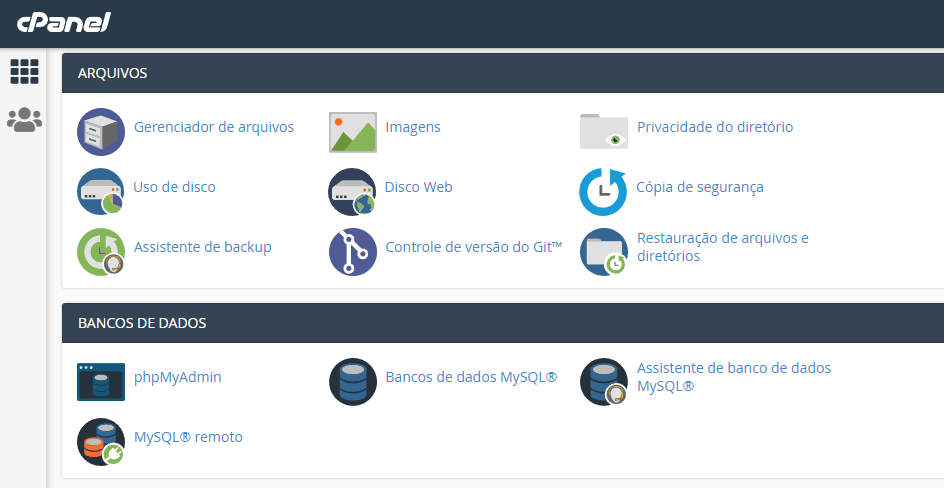
Via cPanel (um dos mais populares)

  1. Acesso: Faça login no cPanel.
  2. Navegação: Vá até Arquivos > Backup ou Backup Wizard.
  3. Tipo de Backup:
    • Backup Completo: Inclui diretório inicial, bancos de dados, e-mails e DNS. Clique em Gerar Backup Completo e selecione Diretório Inicial como destino.
    • Backup Parcial: Para arquivos ou bancos específicos.
  4. Download: Após geração, baixe o arquivo de Backups Disponíveis.

Via hPanel (Hostinger)

  • Backups automáticos diários/semanais dependendo do plano.
  • Acesse Arquivos > Backups, selecione a data e baixe arquivos ou bancos de dados.

💡 Dica: Gerar um novo backup pode ser limitado a cada 24 horas.

targethost

🔧 2.2. Backups Manuais

Para controle total ou quando ferramentas automáticas não estão disponíveis.

Via FTP (File Transfer Protocol)

  • Requer um cliente FTP como FileZilla.
  • Passos:
    1. Conecte-se ao servidor usando host, usuário, senha e porta 21.
    2. Navegue até a pasta public_html (arquivos do site) e mail (e-mails).
    3. Baixe as pastas para seu computador.
  • Vantagem: Você controla quais arquivos baixar.
  • Desvantagem: Pode ser lento para sites grandes.

Via cPanel File Manager

  • Compacte manualmente a pasta public_html:
    1. Acesse File Manager no cPanel.
    2. Clique com botão direito em public_html e escolha Compactar.
    3. Baixe o arquivo ZIP ou TAR gerado.

Backup de Banco de Dados via phpMyAdmin

  • Acesse phpMyAdmin pelo cPanel.
  • Selecione o banco de dados e clique em Exportar (escolha formato SQL).

📧 3. Backup de E-mails

E-mails são críticos para comunicação empresarial. Métodos comuns:

  • Via Painel: No cPanel, use a opção Backup para baixar e-mails (às vezes incluída no backup completo).
  • Via FTP: Baixe a pasta mail ou imap do servidor.
  • Serviços Especializados: Alguns provedores oferecem backup automatizado de e-mails, que mantém cópias diárias, semanais e mensais.

🗃️ 4. Backup de Bancos de Dados

Bancos de dados (ex: MySQL) armazenam conteúdo dinâmico. Como backup:

  • cPanel: Use a seção Backup para baixar um dump do banco.
  • phpMyAdmin: Exporte manualmente para formato SQL.
  • Linha de Comando: Em servidores VPS/Dedicados, use comandos como mysqldump.

⚠️ Atenção: Bancos de dados devem ser backupados frequentemente, pois mudam com frequência.


🔄 5. Estratégias e Melhores Práticas

✅ Frequência de Backups

  • Sites ativos (ex: e-commerce): Backups diários.
  • Sites com atualizações semanais: Backups semanais.
  • Antes de grandes mudanças: Sempre faça backup antes de atualizações de CMS, plugins ou temas.

🗂️ Armazenamento Seguro

  • Regra 3-2-1: Mantenha 3 cópias, em 2 mídias diferentes, com 1 off-site.
  • Locais Recomendados:
    • Nuvem: Google Drive, Dropbox ou serviços especializados (ex: Dropmysite).
    • Dispositivos físicos: HDs externos (criptografados).
    • Fora do servidor: Evita perda se o servidor falhar.

🛡️ Segurança

  • Criptografia: Use ferramentas que criptografam dados em repouso e trânsito (ex: Dropmysite usa AES-256-bit).
  • Testes Restauração: Faça testes periódicos para garantir que backups funcionam.
  • Automatização: Configure backups agendados para evitar esquecimentos.

⚠️ O que Evitar

  • Não confie apenas no provedor: Alguns provedores fazem backups, mas são para garantia interna e podem não estar disponíveis para restauração instantânea.
  • Não armazene backups no mesmo servidor: Se o servidor falhar, você perde tudo.
  • Não ignore e-mails e bancos de dados: Eles são tão importantes quanto os arquivos do site.

hospeda meu site

🔨 6. Como Restaurar a Partir de um Backup

Restaurar é tão importante quanto fazer backup. Métodos comuns:

  • Via Painel: No cPanel/hPanel, use a opção Restaurar para escolher a data do backup.
  • Via FTP: Faça upload dos arquivos baixados de volta para o servidor (substitua os existentes).
  • Bancos de Dados: Importe o arquivo SQL via phpMyAdmin.

⏱️ Tempo de Restauração: Pode variar de minutos a horas, dependendo do tamanho do site.


🤖 7. Ferramentas e Serviços Úteis

  • FileZilla: Cliente FTP gratuito para backups manuais.
  • Dropmysite: Serviço automatizado com backups agendados, armazenamento em nuvem e restauração com um clique.
  • Plugins para WordPress: UpdraftPlus, Duplicator ou Jetpack (ideais para sites em WordPress).
  • Serviços de Hospedagem com Backup Incluso: Hostinger por exemplo oferece soluções de backup integradas.

📋 Checklist Rápido para Backups

  1. Defina frequência: Diária, semanal ou mensal.
  2. Escolha método: Automático (painel) ou manual (FTP).
  3. Inclua todos os componentes: Arquivos, bancos de dados e e-mails.
  4. Armazene fora do servidor: Use nuvem ou HD externo.
  5. Teste restauração: Semestremente ou após grandes mudanças.
  6. Documente o processo: Para que qualquer pessoa da equipe possa executar.

💡 Conclusão: Proteja Seu Site Hoje Mesmo!

Fazer backup regular dos arquivos, e-mails e bancos de dados da sua hospedagem é não negociável para a segurança do seu site. Comece escolhendo um método que se adapte ao seu fluxo de trabalho—seja através de painéis automáticos para facilidade ou FTP para controle total—e lembre-se de seguir as melhores práticas de armazenamento e segurança.

Não espere perder dados para agir! 💻🛡️ Implemente uma estratégia de backup agora e navegue com paz de espírito.

MySQL, PostgreSQL ou SQLite? Como Decidir o Melhor Banco para Seu Site em Hospedagem Compartilhada

banco de dados site

A escolha do banco de dados é uma decisão crítica para o desempenho, segurança e escalabilidade do seu site, especialmente em ambientes de hospedagem compartilhada onde os recursos são limitados e compartilhados entre múltiplos usuários. Este guia completo aborda os fatores essenciais para ajudá-lo a selecionar a melhor opção para seu projeto.

⚙️ 1. Compatibilidade com a hospedagem e aplicação

Verifique quais sistemas de gerenciamento de banco de dados (SGBD) são suportados pelo seu provedor de hospedagem. Em hospedagem compartilhada, os mais comuns são:

  • MySQL: Amplamente utilizado e compatível com aplicações como WordPress, Joomla e Drupal.
  • PostgreSQL: Indicado para projetos que exigem integridade de dados avançada e operações complexas.
  • SQLite: Adequado para sites pequenos com baixo tráfego, por ser leve e não exigir processo de servidor separado.

Considere também a linguagem de programação do seu site (PHP, Python, etc.) e a compatibilidade com drivers de conexão.

valuehost

📊 2. Consumo de recursos e limitações

Em hospedagem compartilhada, recursos como CPU, memória RAM e espaço em disco são limitados. Avalie:

  • Eficiência do banco de dados: Bancos leves como SQLite consomem menos recursos, enquanto MySQL e PostgreSQL podem exigir mais memória.
  • Espaço em disco: Verifique o plano de hospedagem para garantir que o espaço alocado atenda ao tamanho do seu banco de dados.
  • Largura de banda: Bancos de dados mal otimizados podem gerar tráfego excessivo, atingindo limites de transferência de dados.

🔒 3. Recursos de segurança

A segurança é crucial em ambientes compartilhados. Prefira bancos de dados que ofereçam:

  • Criptografia de dados: Tanto em repouso quanto em trânsito.
  • Controle de acesso granular: Para limitar permissões de usuários e aplicações.
  • Suporte a backups automáticos: Essencial para prevenir perda de dados.

Provedores de hospedagem compartilhada geralmente incluem medidas de segurança básicas, como firewalls e monitoramento, mas a configuração segura do banco de dados é responsabilidade do usuário.

hospeda meu site

⚡ 4. Desempenho e otimização

O desempenho do banco de dados impacta diretamente a velocidade do site.

Características importantes:

  • Índices e otimização de consultas: Bancos como MySQL e PostgreSQL possuem ferramentas avançadas para tuning de desempenho.
  • Concorrência: Em ambientes compartilhados, picos de acesso em outros sites podem afetar seu banco de dados. Escolha opções com bom controle de concorrência.
  • Cache de consultas: Recursos internos ou integrações com sistemas de cache (ex: Redis) podem melhorar a responsividade.

🛠️ 5. Facilidade de gerenciamento

Em hospedagem compartilhada, o acesso ao servidor é restrito. Ferramentas como phpMyAdmin (para MySQL) ou pgAdmin (para PostgreSQL) são comummente oferecidas via painéis de controle como cPanel. Avalie:

  • Interface amigável: Para administrar tabelas, backups e usuários sem necessidade de comandos complexos.
  • Documentação e comunidade: Bancos populares têm mais tutoriais e fóruns para solucionar problemas.

📈 6. Escalabilidade e necessidades futuras

Mesmo começando com um site pequeno, planeje o crescimento:

  • Migração para VPS ou cloud: Bancos como MySQL e PostgreSQL facilitam a transição para planos mais robustos.
  • Recursos avançados: Transações ACID, chaves estrangeiras e suporte a JSON são importantes para aplicações dinâmicas.
hostoo

💡 7. Considerações específicas para aplicações populares

  • WordPress: Utiliza MySQL por padrão. Otimizações como plugins de cache e indexação adequada são recomendadas.
  • Lojas virtuais (ex: WooCommerce): Exigem bancos com suporte a transações e alta integridade de dados.
  • Sites estáticos ou pequenos blogs: SQLite pode ser suficiente, evitando sobrecarregar a hospedagem compartilhada.

✅ Conclusão

A escolha do banco de dados em hospedagem compartilhada deve equilibrar compatibilidade, consumo de recursos, segurança e facilidade de gerenciamento. MySQL permanece a opção mais versátil para a maioria dos casos, mas avalie suas necessidades específicas e as limitações do plano de hospedagem. Priorize provedores que oferecem painéis de controle intuitivos (como cPanel), suporte técnico responsivo e recursos de segurança adequados.

Para projetos em crescimento, monitore regularmente o desempenho do banco de dados e esteja preparado para migrar para um plano de hospedagem mais robusto (ex: VPS) quando necessário.

Ferramentas Open Source para Administrar Bancos de Dados em Hospedagens de Site

gerenciar banco de dados

A administração eficiente de bancos de dados é essencial para o desempenho e segurança de qualquer site. Felizmente, existem várias soluções open source que facilitam o gerenciamento de bancos de dados em hospedagens web. Neste artigo, vamos explorar as melhores opções disponíveis, suas funcionalidades e como elas podem ser úteis para desenvolvedores e administradores de sistemas.

mastersite

1. phpMyAdmin

🔹 Banco de dados suportado: MySQL e MariaDB
🔹 Licença: GNU GPL

phpMyAdmin é uma das ferramentas mais populares para gerenciamento de bancos de dados MySQL e MariaDB. Ele é amplamente utilizado em hospedagens compartilhadas devido à sua interface web intuitiva.

Principais recursos:

✔ Interface gráfica para criar, editar e excluir bancos de dados, tabelas e registros
✔ Execução de consultas SQL diretamente na interface
✔ Importação e exportação de dados em vários formatos (SQL, CSV, JSON, etc.)
✔ Suporte a usuários e permissões

Indicado para: Desenvolvedores que precisam de uma ferramenta simples e eficiente para gerenciar bancos de dados MySQL/MariaDB em hospedagens web.


2. Adminer

🔹 Bancos de dados suportados: MySQL, PostgreSQL, SQLite, Oracle, SQL Server e outros
🔹 Licença: Apache License 2.0

Adminer é uma alternativa mais leve e minimalista ao phpMyAdmin, com suporte a múltiplos sistemas de banco de dados.

Principais recursos:

✔ Interface única em um único arquivo PHP (fácil de instalar)
✔ Suporte a vários bancos de dados (MySQL, PostgreSQL, SQLite, etc.)
✔ Funcionalidades avançadas como triggers, procedures e views
✔ Mais seguro e rápido que o phpMyAdmin em alguns cenários

Indicado para: Quem busca uma solução leve e versátil para gerenciar diferentes bancos de dados.


3. DBeaver (Community Edition)

🔹 Bancos de dados suportados: MySQL, PostgreSQL, SQLite, Oracle, SQL Server, MongoDB e mais
🔹 Licença: Apache License 2.0

DBeaver é uma ferramenta desktop poderosa e multiplataforma para administração de bancos de dados. A versão Community é open source e suporta uma ampla variedade de sistemas.

Principais recursos:

✔ Interface gráfica robusta com suporte a ERDs (Diagramas de Entidade-Relacionamento)
✔ Editor SQL avançado com autocompletar e formatação
✔ Exportação de dados em vários formatos (Excel, CSV, JSON, etc.)
✔ Suporte a conexões SSH e SSL

Indicado para: Desenvolvedores e DBAs que precisam de uma ferramenta completa para gerenciar múltiplos bancos de dados.


4. pgAdmin (para PostgreSQL)

🔹 Banco de dados suportado: PostgreSQL
🔹 Licença: PostgreSQL License

pgAdmin é a ferramenta mais usada para administrar bancos de dados PostgreSQL, oferecendo uma interface web e desktop.

Principais recursos:

✔ Dashboard com estatísticas de desempenho
✔ Editor de consultas SQL com highlights de sintaxe
✔ Gerenciamento de usuários, roles e permissões
✔ Suporte a backups e restaurações

Indicado para: Desenvolvedores que trabalham com PostgreSQL em hospedagens ou servidores dedicados.


5. MySQL Workbench (Open Source Edition)

🔹 Banco de dados suportado: MySQL e MariaDB
🔹 Licença: GNU GPL

MySQL Workbench é uma ferramenta oficial da Oracle para modelagem e administração de bancos MySQL.

Principais recursos:

✔ Design visual de bancos de dados (modelagem ER)
✔ Ferramenta de migração entre diferentes bancos de dados
✔ Administração de usuários e performance tuning
✔ Suporte a scripts SQL e stored procedures

Indicado para: DBAs e desenvolvedores que precisam de uma solução completa para MySQL.


6. SQLite Browser (para SQLite)

🔹 Banco de dados suportado: SQLite
🔹 Licença: GNU GPL ou MPL

DB Browser for SQLite é uma ferramenta open source para gerenciar bancos SQLite, comum em aplicativos mobile e pequenos sites.

Principais recursos:

✔ Interface gráfica para criar e editar bancos SQLite
✔ Execução de consultas SQL e visualização de dados em tabelas
✔ Exportação para CSV, JSON e SQL

Indicado para: Desenvolvedores que usam SQLite em aplicações leves.


Conclusão

Escolher o melhor sistema open source para administrar bancos de dados em hospedagens de sites depende do tipo de banco de dados utilizado e das necessidades do projeto:

  • Para MySQL/MariaDB: phpMyAdmin (simples) ou MySQL Workbench (avançado)
  • Para PostgreSQL: pgAdmin
  • Para múltiplos bancos de dados: Adminer (web) ou DBeaver (desktop)
  • Para SQLite: DB Browser for SQLite

Todas essas ferramentas são gratuitas, open source e podem ser instaladas em hospedagens compatíveis. Avalie suas necessidades e experimente as opções para encontrar a melhor solução!

🔗 Gostou? Compartilhe e deixe seu comentário! 🚀

Como Migrar Seu Site para Outra Hospedagem sem Perder Dados

ddr host
migrar para outra hospedagem

Migrar um site para uma nova hospedagem pode parecer complicado, mas com o planejamento certo, é possível fazer a transição sem perder dados ou afetar a experiência do usuário. Neste guia completo, vamos explicar o passo a passo para migrar seu site com segurança.


Por Que Migrar para Outra Hospedagem?

Antes de começar, é importante entender os motivos que levam à migração:

  • Melhor desempenho: Se o site está lento, uma hospedagem mais rápida pode resolver.
  • Suporte técnico insatisfatório: Problemas constantes com atendimento ao cliente.
  • Preços mais acessíveis: Outras empresas podem oferecer planos melhores.
  • Recursos mais avançados: Necessidade de SSL gratuito, backups automáticos, etc.

Seja qual for o motivo, a migração deve ser feita com cuidado para evitar downtime (tempo fora do ar) ou perda de dados.


Passo a Passo para Migrar Seu Site sem Perder Dados

1. Escolha a Nova Hospedagem

Pesquise provedores confiáveis que atendam às suas necessidades e certifique-se de que o novo plano ofereça recursos como:

  • Backup automático
  • SSL gratuito
  • Suporte 24/7
  • Espaço em disco e banda larga suficientes

2. Faça um Backup Completo do Seu Site

Antes de migrar, crie cópias de segurança de:

  • Arquivos do site (via FTP ou painel de controle)
  • Banco de dados (MySQL, PostgreSQL, etc.)
  • E-mails e configurações (caso use e-mails no domínio)

Ferramentas úteis para backup:

  • cPanel: Usar a opção “Backup” ou “Backup Wizard”.
  • Plugins para WordPress: UpdraftPlus, All-in-One WP Migration.
  • FTP: FileZilla para baixar todos os arquivos manualmente.

3. Configure o Ambiente na Nova Hospedagem

  • Crie uma conta na nova hospedagem.
  • Configure domínios, bancos de dados e e-mails (se necessário).
  • Instale o mesmo sistema (WordPress, Joomla, HTML puro) se aplicável.

4. Transfira os Arquivos e Banco de Dados

Migração de Arquivos (FTP/File Manager)

  • Acesse o painel da hospedagem antiga e faça download dos arquivos via FTP (FileZilla) ou File Manager.
  • Faça upload na nova hospedagem no diretório correto (geralmente public_html).

Migração do Banco de Dados

  • Exporte o banco de dados antigo via phpMyAdmin (SQL dump).
  • Importe para o novo servidor usando o phpMyAdmin da nova hospedagem.
  • Atualize as configurações do site (como wp-config.php no WordPress) com os novos dados do banco.

5. Teste o Site no Novo Servidor

Antes de apontar o domínio, verifique se tudo funciona:

  • URL temporária: Muitas hospedagens fornecem um link de teste.
  • Verifique links, imagens e formulários.
  • Teste o banco de dados e plugins (se for WordPress).

6. Atualize o DNS e Aponte para a Nova Hospedagem

  • Acesse o painel do seu registrador de domínio
  • Altere os nameservers ou registros DNS (A, CNAME) conforme indicado pela nova hospedagem.
  • A propagação do DNS pode levar até 48 horas, mas geralmente ocorre em algumas horas.

7. Monitore o Site Após a Migração

  • Verifique se o site está acessível no novo servidor.
  • Use ferramentas como Google Search Console e GTmetrix para monitorar desempenho.
  • Confirme se e-mails e SSL estão funcionando corretamente.

Dicas para Evitar Problemas na Migração

✅ Faça a migração em horário de baixo tráfego (madrugada ou final de semana).
✅ Mantenha a hospedagem antiga ativa por alguns dias até confirmar que tudo está funcionando.
✅ Use um plugin de migração (como Duplicator para WordPress) para automatizar o processo.
✅ Comunique-se com seus usuários se houver risco de indisponibilidade temporária.


Conclusão

Migrar um site para outra hospedagem não precisa ser um processo complicado. Com backups adequados, testes rigorosos e uma execução cuidadosa, você pode garantir uma transição suave sem perder dados ou prejudicar o SEO do seu site.

Se precisar de ajuda, muitas hospedagens oferecem migração gratuita – consulte o suporte técnico antes de começar.

🔹 Pronto para migrar? Siga esses passos e tenha um site mais rápido e seguro na nova hospedagem! 🚀

Gostou do conteúdo? Compartilhe e deixe seu comentário!

Como exportar um banco de dados através do phpMyAdmin?

valuehost hospedagem de site e revenda de hospedagem 30 dias grátis

O phpMyAdmin é uma ferramenta popular para gerenciamento de bancos de dados MySQL. Ele oferece muitas opções, incluindo a capacidade de exportar um banco de dados para fins de backup ou transferência para outro servidor. Neste artigo, vamos mostrar como exportar um banco de dados através do phpMyAdmin.

Passo 1: Acessar o phpMyAdmin

Primeiro, acesse o phpMyAdmin pelo seu navegador web. Isso geralmente envolve acessar o URL onde o phpMyAdmin está instalado, seguido de uma autenticação usando um nome de usuário e senha válidos. Em muitas empresas de hospedagem também é possível acessar o phpMyAdmin através do painel de controle de sua hospedagem de site.

Passo 2: Selecionar o banco de dados a ser exportado

Depois de fazer login, você verá uma lista de bancos de dados no painel lateral esquerdo. Clique no banco de dados que deseja exportar para selecioná-lo.

Passo 3: Acessar a função de exportação

Com o banco de dados selecionado, você deve ver uma série de guias na parte superior da página. Clique na guia “Exportar” para acessar a página de exportação.

Passo 4: Configurar as opções de exportação

Na página de exportação, você encontrará uma série de opções para configurar o processo de exportação. A primeira opção, “Método de exportação”, permite que você escolha entre duas opções: “Rápido” e “Personalizado”. O método rápido é mais simples, mas pode não conter as informações organizadas como deseja em alguns casos. Já o método personalizado permite que você selecione exatamente quais tabelas, dados e outras opções deseja incluir no arquivo exportado.

Outras opções incluem o formato do arquivo de exportação (por exemplo, SQL ou CSV), a codificação de caracteres e se deseja ou não compactar o arquivo. Por fim, você pode escolher se deseja ou não incluir as instruções CREATE TABLE e outras instruções de criação no arquivo de exportação.

Passo 5: Iniciar o processo de exportação

Quando estiver satisfeito com as opções de exportação, clique no botão “Executar” para iniciar o processo de exportação. Dependendo do tamanho do banco de dados, pode levar alguns minutos para o processo ser concluído. Quando o processo de exportação for concluído, o download do arquivo de exportação iniciará imediatamente.

Conclusão

Exportar um banco de dados através do phpMyAdmin é um processo simples, mas importante, para garantir que você tenha uma cópia de backup do seu banco de dados ou para transferi-lo para outro servidor. Com as opções de exportação configuradas corretamente, você pode criar um arquivo de exportação que atenda às suas necessidades específicas.

Altere a senha do WordPress utilizando o phpMyAdmin

hostinger vps barato linux
alterar senha do wordpress

O WordPress é uma plataforma popular para criação e gerenciamento de sites e blogs, e a segurança é um aspecto importante para qualquer usuário do WordPress. Uma das medidas que você pode tomar para manter a segurança do seu site é alterar regularmente a sua senha de administrador. No entanto, pode haver casos em que você esquece sua senha e não pode acessar o painel de administração para alterá-la. Felizmente, há uma maneira de alterar sua senha do WordPress diretamente no banco de dados usando o phpMyAdmin. Neste artigo, vamos explicar como fazer isso passo a passo.

Antes de começarmos, é importante lembrar que alterar a senha do WordPress por meio do phpMyAdmin é uma operação avançada e pode causar problemas se não for realizada corretamente. Portanto, certifique-se de ter um backup completo do banco de dados do seu site antes de prosseguir.

hostoo hospedagem wordpress

Passo 1: Acesse o phpMyAdmin

O phpMyAdmin é uma ferramenta web que permite acessar e gerenciar o banco de dados do WordPress. Para acessá-lo, você precisará fazer login no painel de controle do seu host e procurar o ícone do phpMyAdmin. Clique nele para abrir o phpMyAdmin.

Passo 2: Localize a tabela de usuário do WordPress

Uma vez dentro do phpMyAdmin, você precisará localizar a tabela de usuário do WordPress. Normalmente, o nome da tabela é “wp_users”, mas pode variar dependendo do prefixo que você escolheu durante a instalação do WordPress. Se você não tiver certeza do nome da tabela, poderá encontrá-la no arquivo “wp-config.php” na raiz do seu site. Abra o arquivo e procure pela linha que começa com “$table_prefix”.

Passo 3: Acesse a tabela de usuário do WordPress

Clique na tabela de usuário do WordPress para abrir seus dados. Você verá uma lista de usuários do WordPress registrados no seu site.

Passo 4: Altere a senha do usuário

Localize o usuário para o qual deseja alterar a senha e clique no botão “Editar” correspondente. Na página de edição do usuário procure por uma entrada com o nome “user_pass”. Em seguida, exclua a senha existente e digite sua nova senha na coluna “Valor”, além disso altere a opção na coluna “Função” para “MD5”. Certifique-se de escolher uma senha forte e segura.

Passo 5: Atualize a tabela do usuário do WordPress

Clique no botão “Executar” para salvar as alterações e atualizar a tabela de usuário do WordPress.

Passo 6: Faça login com a nova senha

Agora que você alterou a senha do usuário do WordPress, poderá fazer login no painel de administração do WordPress com a nova senha.

Conclusão

A alteração de senha do WordPress usando o phpMyAdmin pode ser uma tarefa útil em situações em que você não pode acessar o painel de administração do WordPress. No entanto, é importante ter cuidado ao executar essa operação, pois ela envolve a manipulação direta do banco de dados do WordPress. Certifique-se de fazer backup do seu site antes de prosseguir e escolha senhas fortes e seguras para manter a segurança do seu site.

CWP: Um painel de controle gratuito para gerenciar seu servidor de hospedagem

hostinger vps linux
cwp control web panel

O Control Web Panel (CWP), anteriormente conhecido como CentOS Web Panel, é um software de administração de servidores para sistemas Linux. O CWP tem uma longa lista de recursos para administrar um servidor não gerenciado a partir do navegador da web, facilitando a curva de aprendizado para usuários iniciantes não familiarizados com a interface de linha de comando.

O CWP é um painel de controle de servidor semelhante ao cPanel. O CWP está disponível gratuitamente e também tem uma versão profissional. O CWP pode migrar servidores cPanel com apenas alguns cliques. O assistente de migração do CWP importa todos os bancos de dados MySQL, usuários MySQL e arquivos de sites do cPanel.

Ele é um poderoso painel de controle de hospedagem na web gratuito que fornece uma interface de servidor fácil de usar e gerenciar. Ele foi projetado para uso com CentOS, RHEL e CloudLinux.

O CWP foi criado para uso no gerenciamento rápido e fácil de servidores dedicados e servidores VPS sem a necessidade de usar um console SSH para cada tarefa. Você pode hospedar vários domínios gratuitamente usando este painel da web. É muito fácil de configurar e gerenciar.

É gratuito para instalar e incrivelmente versátil, além de ser de código aberto e suportado pela comunidade. O CWP tem vários canais de suporte dedicados e possui muitas características e funcionalidades interessantes, como:

  • Restauração de backups cPanel
  • Geração automática de registros DNS (DKIM, DMARC, SPF, arquivos de zona)
  • Não há limites no número de domínios que um servidor pode hospedar
  • Permite a adição e configuração de IPs dedicados
  • Não há limites para o número de painéis de usuário que você pode criar
  • O CWP possui as versões gratuita e PRO
  • Crie contas de usuário para permitir que outras pessoas modifiquem seus próprios arquivos e bancos de dados
  • Ele permite chamadas de API para automação, se necessário
  • O CWP suporta Softaculous e WHMCS
  • Ele vem integrado por padrão com scripts para WordPress, Drupal, Prestashop, Joomla!
  • Fornece um instalador automático do WHMCS no painel de administração
  • O suporte ao gerenciamento de banco de dados inclui MySQL, MariaDB, PostgreSQL e MongoDB com phpMyAdmin e phpPgAdmin instalados
  • Use seu servidor web preferido entre Apache, NGINX e LiteSpeed
  • As contas de e-mail podem ser criadas para domínios e acessadas a partir do cliente web Roundcube com suporte antivírus ClamAV
  • Versões do PHP e módulos PHP podem ser definidos de forma individual para sites distintos
  • Fortaleça seu servidor com ConfigServer Security & Firewall (CSF), ModSecurity e outros scanners de segurança

cPanel: Um painel completo para gerenciar seu site e hospedagem

ValueHost hospedagem 30 dias grátis
logo cpanel

O cPanel é uma ferramenta baseada na Web fornecida por provedores de hospedagem de site para ajudar os usuários a gerenciar seus arquivos e configurações de servidores e sites da Web, e-mail, DNS, bancos de dados, FTP e muito mais.

O cPanel é uma ferramenta baseada na web fornecida por provedores de hospedagem para ajudar a gerenciar o servidor e os sites.

Ele fornece uma interface para gerenciar arquivos, bancos de dados, contas de e-mail, contas de FTP e muito mais. Este artigo tem como objetivo fornecer informações sobre o que o cPanel faz e como você pode usá-lo!

cPanel é um painel de controle de hospedagem que permite gerenciar seu servidor web com mais facilidade. O cPanel é o painel de controle usado pelos usuários finais em um revendedor de provedor de hospedagem.

Ele fornece acesso rápido e fácil a muitas das opções mais usadas do seu site, como gerenciamento de domínios, contas de e-mail, bancos de dados, usuários de FTP e arquivos.

Com o cPanel, você pode criar backups do seu site ou restaurá-los se algo der errado. Você também pode configurar uma resposta automática para quando as pessoas entrarem em contato com você por e-mail.

cPanel é uma ferramenta que fornece serviços para hospedagem na web. É uma interface para gerenciamento de arquivos e bancos de dados, contas de e-mail, contas FTP, domínios, estatísticas sobre o desempenho do site e outros recursos.

O cPanel pode ser usado para carregar o conteúdo do seu site ou fazer alterações em sua estrutura, como adicionar novas páginas ou editar as existentes. Vamos olhar mais de perto!

Como o cPanel funciona?

painel de controle cpanel

cPanel é um painel de controle de hospedagem na web para a administração de sites. Usando o cPanel, pode-se gerenciar facilmente contas de e-mail, bancos de dados, usuários de FTP e outros aspectos relacionados à hospedagem. Com ele você gerencia seu servidor de hospedagem na web usando uma interface web amigável.

Em palavras essenciais, o cPanel é um painel a partir do qual você pode controlar sua conta de hospedagem na web e seus recursos. Atua como administrador para configurar os serviços prestados pela empresa de hospedagem, como e-mail, gerenciar sites, etc.

Suponha que você tenha comprado um nome de domínio e um plano de hospedagem na web de algum provedor de serviços de hospedagem barato; geralmente, para gerenciar sua conta, você precisa usar um cliente FTP, fazer upload de arquivos da web, etc.

Você também precisa manter o site atualizando o conteúdo e instalando scripts o que não é uma tarefa fácil para pessoas comuns, principalmente iniciantes.

O cPanel torna tudo mais simples, pois fornece uma interface através da qual você pode iniciar e interromper serviços, adicionar e excluir usuários e instalar scripts.

Para que serve o cPanel?

A hospedagem cPanel é um aplicativo baseado na Web que controla e gerencia contas em servidores de hospedagem.

O cPanel possui muitas ferramentas e recursos que permitem controlar facilmente cada conta em seu servidor – isso inclui, mas não se limita a: gerenciamento de arquivos (upload, download, exclusão), registro/transferência de domínio, criação/gerenciamento de conta de e-mail, informações de cobrança, PHPMyAdmin, bancos de dados e estatísticas da web.

Isso é possível porque o cPanel permite que você forneça aos usuários acesso total de leitura e gravação a arquivos, diretórios e processos permitidos para uso em seu servidor.

cPanel é uma interface baseada na web que controla sua conta de hospedagem. O cPanel permite que você gerencie facilmente arquivos, senhas e usuários, bem como configure contas de e-mail e todo tipo de outras coisas.

Em seu nível mais básico, o cPanel permite que você crie contas FTP que você pode usar para fazer upload ou download de conteúdo diretamente para o seu espaço de hospedagem na web. Isso pode ser usado para fins de backup e para enviar seu próprio site/página da Web diretamente para o host.

O cPanel também permite criar contas de e-mail facilmente gerenciadas pelo painel de controle. Da mesma forma, o cPanel permite que você crie contas de estatísticas que permitem monitorar o tráfego que entra e sai do seu site.

E isso resume o básico do que o cPanel pode fazer! Há muito mais recursos que você pode descobrir e utilizar. A melhor maneira de entender como tudo funciona é fazer login no seu cPanel e brincar – é bastante intuitivo e você pode ver facilmente o que tudo faz.

Empresas de hospedagem populares que possuem planos com cPanel

cPanel vs WHM

cPanel é mais fácil de instalar e usar.

O WHM requer mais recursos do sistema e demora mais para instalar do que o cPanel, mas oferece mais opções de personalização. O cPanel vem com recursos básicos, enquanto o WHM possui funcionalidades avançadas.

O cPanel é bom para iniciantes, mas administradores de web experientes podem precisar de mais poder e controle sobre seu servidor.

Conclusão

cPanel é um painel de controle de hospedagem baseado na web que permite gerenciar seu site e nomes de domínio com eficiência. Você pode facilmente configurar contas de e-mail, criar backups, reiniciar seu servidor ou configurar uma conta FTP com o clique de um botão. O cPanel também pode conter vários outras ferramentas de terceiros, como o Softaculous, um ótimo instalador de aplicativos que contém WordPress, Opencart, Joomla! e Drupal, por exemplo.

Esta poderosa combinação de painéis de controle de hospedagem com aplicativos integrados ajuda você a colocar seu site em funcionamento rapidamente!

O que é PHP: saiba mais sobre a linguagem

instale centenas de scripts e aplicativos facilmente na bravulink
O que é PHP saiba mais sobre a linguagem

Você sabe o que é PHP? A linguagem de programação é uma das mais utilizadas na internet atualmente. 

Mas o que ela vem a ser? Em resumo, podemos dizer que ela é uma linguagem de programação usada por programadores e desenvolvedores na construção de sites dinâmicos.

Além disso, a linguagem também é usada na criação de extensões de integração de aplicações, auxiliando ainda na otimização do desenvolvimento de sistemas. Saiba mais sobre o que é PHP e como ela é empregada na prática

Mas afinal, o que é PHP?

Mas afinal, o que é PHP? A sigla, acrônimo para PHP: Hypertext Preprocessor (Pré-Processador de Hipertexto) é uma linguagem de script open source.

selecionar php na hospedagem hostoo

Em suma, ela é de uso geral, aberto sem restrições legais para qualquer usuário. Assim, não é necessário o pagamento de qualquer licença, por exemplo.

Com isso, o PHP acaba sendo muito utilizado no desenvolvimento web, sendo, por vezes, integrado dentro do HTML. Ou seja, ele é responsável por mesclar comandos, facilitando o trabalho de desenvolvimento.

Dessa forma, o PHP é tido como uma linguagem de script criada para comunicações do lado do servidor. Ela é capaz de lidar com diferentes funções de backend, como:

  • Gerenciamento de arquivos do servidor 
  • Coleta de formulários de dados,
  • Modificação de bases de dados.

Uma das linguagens mais usadas no mercado

Todos os benefícios e facilidade da linguagem fazem do PHP uma das mais usadas no mundo. Do Facebook ao WordPress, são vários os sites e plataformas desenvolvidos com o seu uso.

Da mesma forma, a linguagem e seus recursos trazem diversos outros benefícios, auxiliando, inclusive, no desenvolvimento de plataformas de venda de e-commerce, por exemplo.

Para o Marketing Digital, o PHP é de grande importância, já que, por meio dele, é possível otimizar estratégias de atração de leads e fidelização de clientes.

Por que aprender PHP?

Sendo assim, aprender PHP pode ser uma boa forma de entrar no mercado da programação. Tanto para a criação de sites quanto para o desenvolvimento de sistemas, o aprendizado dessa linguagem pode ser bem importante.

Vale destacar que o WordPress é construído usando PHP. Assim, a linguagem se destaca ainda mais pela relevância que a plataforma de criação de sites e blog tem.

Por meio da linguagem script server-side PHP, você pode criar e modificar plugins e temas, ou até mesmo criar sites e aplicações para serem usadas nele.

Os benefícios do PHP 

Mas agora que você já sabe o que é PHP, ainda podemos citar alguns dos benefícios que essa linguagem da programação apresenta.

Em resumo, ela se destacar pelos seguintes motivos:

  • Facilidade de aprender e aplicar no desenvolvimento;
  • Baixo custo de aplicação e de aprendizado;
  • Integração com uma grande base de dados, como MySQL, Oracle, DB2;
  • Grande comunidade de programadores em fóruns e blogs;
  • Amplamente utilizada em todo o mercado – 79% de todos os sites criados usam PHP.

Entender o que é PHP e aprender essa linguagem certamente vão te dar uma vantagem no mercado de trabalho, tendo em vista o aumento da demanda por profissionais qualificados.

Fora isso, você certamente já percebeu todos os motivos para aprender mais sobre uma das linguagens mais utilizadas na internet, não é mesmo?

Gerencie facilmente bancos de dados MySQL com o phpMyAdmin

Bravulink

Tobias Ratschiller, então um consultor de TI e mais tarde fundador da empresa de software Maguma, começou a trabalhar em um front-end web baseado em PHP para o MySQL em 1998, inspirado no MySQL-Webadmin de Peter Kuppelwieser. Ele desistiu do projeto (e do phpAdsNew, do qual também foi o autor original) em 2000 por falta de tempo.

Naquela época, o phpMyAdmin já havia se tornado um dos aplicativos PHP e ferramenta de administração do MySQL mais populares, com uma grande comunidade de usuários e colaboradores. Para coordenar o número crescente de patches, um grupo de três desenvolvedores, Olivier Müller, Marc Delisle e Loïc Chapeaux, registrou o projeto phpMyAdmin no SourceForge.net e assumiu o desenvolvimento em 2001. Desde 2015 o desenvolvimento é totalmente baseado no GitHub.

phpMyAdmin é uma ferramenta de software livre escrita em PHP, destinada a lidar com a administração do MySQL na web. O phpMyAdmin suporta uma ampla gama de operações no MySQL e MariaDB. As operações usadas com frequência (gerenciamento de bancos de dados, tabelas, colunas, relações, índices, usuários, permissões, etc.) podem ser realizadas por meio da interface do usuário, além de permitir a execução qualquer comando SQL.

Em sua hospedagem de site você vai encontrar esta ferramenta ou outra para administração de seu banco de dados no painel de controle.

Recursos

  • Gerenciamento de banco de dados MySQL
  • Interface da web intuitiva
  • Suporte para a maioria dos recursos do MySQL
  • Importar dados de CSV e SQL
  • Exporte dados para vários formatos: CSV, SQL, XML, PDF, Texto e planilha OpenDocument, Word, dentre outros.
  • Administração de múltiplos ambientes
  • Gráficos ao vivo para monitorar a atividade do servidor MySQL
  • Execução de comandos SQL

Links úteis

Documentação https://docs.phpmyadmin.net/en/latest/
Demonstraçãohttps://demo.phpmyadmin.net/master-config/
Downloadhttps://www.phpmyadmin.net/downloads/