Como Alterar a Versão do PHP do Seu Site no cPanel

alterar versão php no cpanel

Manter a versão do PHP atualizada é uma das tarefas mais importantes para quem gerencia um site. O PHP é a linguagem de programação que dá vida à maioria dos sites dinâmicos, e suas atualizações frequentes trazem não apenas novos recursos e melhor desempenho, mas também correções de segurança críticas. Alterar a versão do PHP no cPanel é um processo relativamente simples, mas que requer atenção para evitar quebras de compatibilidade no seu site. Este guia completo irá conduzi-lo através de todos os métodos disponíveis, desde o mais comum até configurações avançadas, permitindo que você gerencie seu ambiente PHP com confiança e segurança.

hostoo

Por que você deve se importar com a versão do PHP?

Antes de mergulharmos no “como”, é crucial entender o “porquê”. Utilizar uma versão desatualizada do PHP pode expor seu site a vulnerabilidades de segurança exploráveis por hackers. Além disso, versões mais recentes oferecem significantes ganhos de velocidade – o PHP 8.0, por exemplo, é em média 1,5x mais rápido que a versão 7.4. Muitos plugins e temas modernos também exigem versões recentes para funcionarem corretamente. No entanto, é importante testar seu site após a alteração, pois código legado pode não ser compatível com as versões mais novas.

Método 1: Alteração via Gerenciador de MultiPHP (Recomendado)

Esta é a forma mais direta e amplamente recomendada para a maioria dos usuários. O Gerenciador de MultiPHP permite alterar a versão com alguns cliques.

Passo a Passo Detalhado:

  1. Acesse o cPanel: Faça login no seu painel de controle cPanel. Geralmente, o acesso é feito através de https://seudominio.com:2083 ou via área de cliente da sua hospedagem.
  2. Localize a Ferramenta Correta: Na área “Software”, clique em “Gerenciador de MultiPHP“. Em algumas versões do cPanel, você pode encontrar esta opção buscando por “Alterar versão de PHP” na barra de pesquisa.
  3. Selecione o Domínio: Você verá uma lista de todos os seus domínios e subdomínios. Clique naquele para o qual deseja alterar a versão do PHP.
  4. Escolha a Nova Versão: No bloco “Versão do PHP” à direita, um menu suspenso mostrará as versões disponíveis. Selecione a versão desejada (por exemplo, PHP 8.3).
  5. Aplique a Alteração: Clique no botão “Aplicar” para confirmar. A mudança é instantânea e não requer reinicialização do servidor.

Ponto de Atenção Importante: Em contas cPanel, a versão selecionada será aplicada ao domínio principal e herdada por todos os subdomínios e domínios adicionais associados à conta. Não é possível definir versões diferentes para cada subdomínio usando esta ferramenta.

Método 2: Alteração Manual pelo Arquivo .htaccess

Este método é mais técnico e oferece granularidade, permitindo definir uma versão específica de PHP para um diretório ou domínio específico, algo não possível pelo Gerenciador de MultiPHP.

hospeda meu site

Quando usar este método?

  • Quando você precisa de uma versão de PHP diferente para um domínio adicional específico.
  • Para forçar uma versão particular em uma pasta específica (por exemplo, para uma aplicação legada).
  • Se, por algum motivo, a alteração pelo Gerenciador de MultiPHP não estiver funcionando.

Instruções Passo a Passo:

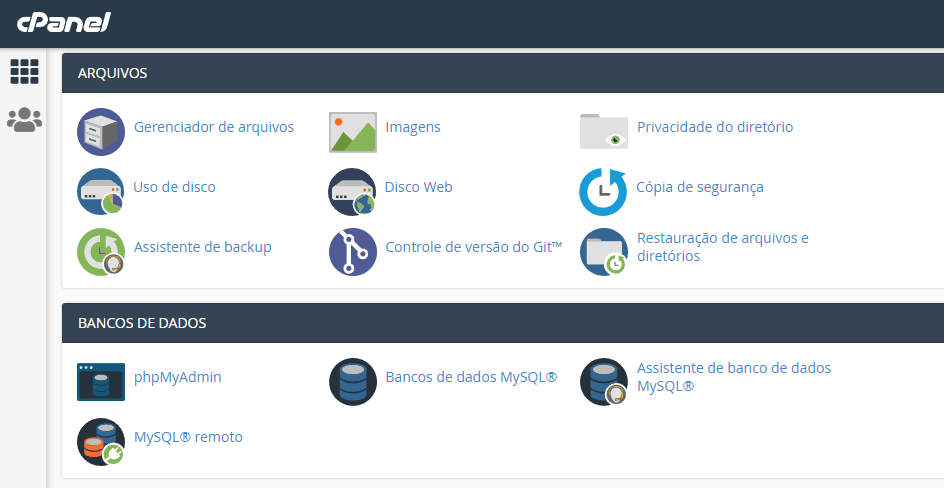
  1. Abra o Gerenciador de Arquivos: No cPanel, navegue até “Arquivos” → “Gerenciador de Arquivos”.
  2. Mostre Arquivos Ocultos: Na tela de “Configurações”, marque a opção “Mostrar arquivos ocultos (dotfiles)“. Isso é essencial para que o arquivo .htaccess seja visível.
  3. Navegue até o Diretório: Se for para o domínio principal, vá para a pasta public_html. Para um domínio adicional, acesse a pasta correspondente (ex: public_html/meudominio.com.br).
  4. Edite o Arquivo .htaccess: Clique com o botão direito no arquivo .htaccess e selecione “Editar”. Confirme a edição no pop-up que aparecer.
  5. Adicione o Código: No início do arquivo, insira o seguinte código, adaptando para a versão desejada: <IfModule mime_module> AddHandler application/x-httpd-ea-php83 .php .php8 .phtml </IfModule>
  6. Salve as Alterações: Clique em “Salvar Alterações” e feche o editor.

Tabela de Referência para Versões no .htaccess

Versão PHPCódigo a ser usado no .htaccess
PHP 8.3application/x-httpd-ea-php83
PHP 8.2application/x-httpd-ea-php82
PHP 8.1application/x-httpd-ea-php81
PHP 8.0application/x-httpd-ea-php80
PHP 7.4application/x-httpd-ea-php74

Atenção: Este método requer cuidado. Um erro de digitação no arquivo .htaccess pode resultar em um Erro 500 no seu site. Sempre faça um backup do arquivo antes de editá-lo.

Método 3: Personalizando Configurações com o MultiPHP INI Editor

Alterar a versão é apenas parte do trabalho. Às vezes, é necessário ajustar configurações específicas do PHP, como memory_limit, max_execution_time ou upload_max_filesize.

Como Acessar e Usar o Editor:

  1. No cPanel, em “Software”, clique em “MultiPHP INI Editor.
  2. Selecione o domínio que deseja configurar.
  3. Você terá duas opções:
    • Modo Básico: Ideal para a maioria dos usuários. Apresenta um menu interativo com as configurações mais comuns que podem ser alteradas com cliques.
    • Modo Editor: Destina-se a usuários avançados. Permite editar diretamente o conteúdo do arquivo php.ini como texto plano, oferecendo controle total.
mastersite

Verificações e Solução de Problemas

Antes de Alterar a Versão:

  • Faça um Backup Completo: Assegure-se de ter um backup recente de todos os arquivos e do banco de dados do seu site.
  • Verifique a Compatibilidade: Consulte a documentação do seu CMS (WordPress, Joomla, etc.), temas e plugins para saber quais versões de PHP são suportadas.

E se Algo Der Errado?

Se após a mudança seu site apresentar uma “tela branca da morte” ou erros de incompatibilidade:

  1. Reverta Imediatamente: Volte ao Gerenciador de MultiPHP e selecione a versão anterior do PHP.
  2. Restaure o Backup: Se a reversão não resolver, use o backup criado para restaurar o site.
  3. Habilite os Logs: Através do MultiPHP INI Editor, certifique-se de que display_errors está On e verifique os logs de erro do PHP (no cPanel) para identificar a causa raiz do problema.
  4. Busque Ajuda: Se não conseguir resolver, entre em contato com o suporte técnico da sua hospedagem e informe os erros que encontrou.

Conclusão

Alterar a versão do PHP no cPanel é um procedimento fundamental para a segurança, velocidade e estabilidade do seu site. O método via Gerenciador de MultiPHP é o mais simples e recomendado para a maioria dos casos. Para necessidades mais específicas, como configurações por diretório, o arquivo .htaccess oferece a flexibilidade necessária.

Lembre-se: a chave para uma transição suave é o preparo. Backup, verificação de compatibilidade e testes são passos que não devem ser negligenciados. Manter seu PHP atualizado não é apenas uma boa prática – é uma necessidade para administrar um site moderno, seguro e de alto desempenho.

Economize na Hospedagem de Site com o Cupom da MasterSite

hospedagem de site mastersite

Está pensando em contratar uma hospedagem de site confiável, com ótimo desempenho e suporte técnico de qualidade? Então essa dica é pra você! A MasterSite, uma das empresas mais consolidadas no mercado brasileiro de hospedagem, está oferecendo um cupom exclusivo de 5% de desconto no primeiro ciclo de pagamento — um benefício especial para os leitores do Guia do Host.

Como funciona o cupom?

Esse cupom oferece 5% de desconto imediato no momento da contratação de qualquer plano de hospedagem de site da MasterSite. Isso inclui desde planos básicos, ideais para projetos menores, até opções mais robustas, pensadas para sites com maior volume de tráfego ou necessidades específicas.

Para utilizar é simples: ao contratar um plano de hospedagem no site da MasterSite, insira o cupom na etapa final da compra e o desconto será aplicado automaticamente.

Por que escolher a MasterSite?

A MasterSite tem se destacado no mercado nacional por oferecer soluções de hospedagem com foco em performance, estabilidade e suporte ao cliente. Veja alguns dos diferenciais:

  • Infraestrutura moderna com data centers no Brasil
  • Painel cPanel incluso em todos os planos, facilitando a gestão do site
  • Instalação simplificada de plataformas como WordPress e WooCommerce
  • Backups automáticos e proteção contra ataques DDoS
  • Suporte técnico em português, rápido e eficiente

Além disso, a empresa conta com diversas opções de planos, o que permite que você comece pequeno e vá evoluindo conforme o crescimento do seu projeto.

Como garantir seu desconto?

  1. Acesse o site da MasterSite.
  2. Escolha o plano de hospedagem de site que melhor atende ao seu projeto.
  3. No momento da contratação, insira o cupom exclusivo GUIADOHOST
  4. Pronto! Seu desconto de 5% será aplicado automaticamente.

Conclusão

Essa é uma excelente oportunidade para quem quer começar um projeto digital com uma infraestrutura de qualidade e ainda economizar na primeira fatura. A MasterSite une tecnologia, confiabilidade e suporte — tudo o que você precisa para colocar seu site no ar com tranquilidade.

Aproveite o cupom especial e garanta já a sua hospedagem com desconto!

Convertendo domínio adicional em uma nova conta cPanel

hostinger servidor vps barato
migrando domínio adicional para um novo cpanel

Se você tem um domínio adicional em sua conta de hospedagem cPanel e deseja transformá-lo em uma nova conta separada com seu próprio cPanel, a opção “Convert Addon Domain to Account” do WHM pode ajudá-lo a realizar essa tarefa facilmente.

O que é um domínio adicional?

Um domínio adicional é um domínio secundário que você pode adicionar a sua conta de hospedagem cPanel existente. Isso permite que você hospede vários sites em uma única conta cPanel, economizando dinheiro e recursos. Os domínios adicionais compartilham o mesmo espaço em disco, largura de banda e recursos que a conta principal. Porém, às vezes, você pode precisar transformar um domínio adicional em sua própria conta cPanel separada. Isso pode ser útil se você estiver criando um site para outra pessoa, por exemplo.

Como transformar um domínio adicional em uma nova conta cPanel?

Para transformar um domínio adicional em sua própria conta cPanel separada, você precisará acessar o WHM (Web Host Manager) da sua conta de hospedagem. O WHM é um painel de controle para gerenciar suas contas de hospedagem cPanel, incluindo a criação de novas contas cPanel e a gerência de domínios.

Siga os passos abaixo para transformar um domínio adicional em uma nova conta cPanel separada:

Passo 1: Acesse o WHM

Faça login no WHM da sua conta de hospedagem. Você pode acessar o WHM digitando “https://seudominio.com/whm&#8221; na barra de endereço do seu navegador ou clicando no link fornecido pelo seu provedor de hospedagem.

Passo 2: Navegue até a opção “Convert Addon Domain to Account”

Uma vez no WHM, navegue até a seção “Transfers” no menu à esquerda e clique na opção “Convert Addon Domain to Account”.

Passo 3: Selecione o domínio adicional

Na página “Convert Addon Domain to Account”, você verá uma lista de todos os domínios adicionais em suas contas de hospedagem. Selecione o domínio adicional que deseja converter em uma nova conta cPanel separada.

Passo 4: Preencha os detalhes da nova conta

Após selecionar o domínio adicional, você será solicitado a preencher os detalhes da nova conta cPanel separada. Insira o nome de usuário, a senha e o endereço de e-mail para a nova conta.

Passo 5: Confirme a criação da nova conta

Depois de preencher os detalhes da nova conta cPanel, clique no botão “Create”. O WHM criará uma nova conta cPanel separada com o domínio adicional selecionado. Isso pode levar alguns minutos.

Conclusão

Converter um domínio adicional em uma nova conta cPanel separada é uma tarefa fácil e rápida usando a opção “Convert Addon Domain to Account” no WHM. Este processo permite que você crie uma nova conta cPanel com seu próprio espaço em disco, largura de banda e recursos, tornando-o ideal para hospedar sites para outras pessoas ou empresas. Certifique-se de ter backups atualizados do site antes de realizar essa conversão.

cPanel: Um painel completo para gerenciar seu site e hospedagem

ValueHost hospedagem 30 dias grátis
logo cpanel

O cPanel é uma ferramenta baseada na Web fornecida por provedores de hospedagem de site para ajudar os usuários a gerenciar seus arquivos e configurações de servidores e sites da Web, e-mail, DNS, bancos de dados, FTP e muito mais.

O cPanel é uma ferramenta baseada na web fornecida por provedores de hospedagem para ajudar a gerenciar o servidor e os sites.

Ele fornece uma interface para gerenciar arquivos, bancos de dados, contas de e-mail, contas de FTP e muito mais. Este artigo tem como objetivo fornecer informações sobre o que o cPanel faz e como você pode usá-lo!

cPanel é um painel de controle de hospedagem que permite gerenciar seu servidor web com mais facilidade. O cPanel é o painel de controle usado pelos usuários finais em um revendedor de provedor de hospedagem.

Ele fornece acesso rápido e fácil a muitas das opções mais usadas do seu site, como gerenciamento de domínios, contas de e-mail, bancos de dados, usuários de FTP e arquivos.

Com o cPanel, você pode criar backups do seu site ou restaurá-los se algo der errado. Você também pode configurar uma resposta automática para quando as pessoas entrarem em contato com você por e-mail.

cPanel é uma ferramenta que fornece serviços para hospedagem na web. É uma interface para gerenciamento de arquivos e bancos de dados, contas de e-mail, contas FTP, domínios, estatísticas sobre o desempenho do site e outros recursos.

O cPanel pode ser usado para carregar o conteúdo do seu site ou fazer alterações em sua estrutura, como adicionar novas páginas ou editar as existentes. Vamos olhar mais de perto!

Como o cPanel funciona?

painel de controle cpanel

cPanel é um painel de controle de hospedagem na web para a administração de sites. Usando o cPanel, pode-se gerenciar facilmente contas de e-mail, bancos de dados, usuários de FTP e outros aspectos relacionados à hospedagem. Com ele você gerencia seu servidor de hospedagem na web usando uma interface web amigável.

Em palavras essenciais, o cPanel é um painel a partir do qual você pode controlar sua conta de hospedagem na web e seus recursos. Atua como administrador para configurar os serviços prestados pela empresa de hospedagem, como e-mail, gerenciar sites, etc.

Suponha que você tenha comprado um nome de domínio e um plano de hospedagem na web de algum provedor de serviços de hospedagem barato; geralmente, para gerenciar sua conta, você precisa usar um cliente FTP, fazer upload de arquivos da web, etc.

Você também precisa manter o site atualizando o conteúdo e instalando scripts o que não é uma tarefa fácil para pessoas comuns, principalmente iniciantes.

O cPanel torna tudo mais simples, pois fornece uma interface através da qual você pode iniciar e interromper serviços, adicionar e excluir usuários e instalar scripts.

Para que serve o cPanel?

A hospedagem cPanel é um aplicativo baseado na Web que controla e gerencia contas em servidores de hospedagem.

O cPanel possui muitas ferramentas e recursos que permitem controlar facilmente cada conta em seu servidor – isso inclui, mas não se limita a: gerenciamento de arquivos (upload, download, exclusão), registro/transferência de domínio, criação/gerenciamento de conta de e-mail, informações de cobrança, PHPMyAdmin, bancos de dados e estatísticas da web.

Isso é possível porque o cPanel permite que você forneça aos usuários acesso total de leitura e gravação a arquivos, diretórios e processos permitidos para uso em seu servidor.

cPanel é uma interface baseada na web que controla sua conta de hospedagem. O cPanel permite que você gerencie facilmente arquivos, senhas e usuários, bem como configure contas de e-mail e todo tipo de outras coisas.

Em seu nível mais básico, o cPanel permite que você crie contas FTP que você pode usar para fazer upload ou download de conteúdo diretamente para o seu espaço de hospedagem na web. Isso pode ser usado para fins de backup e para enviar seu próprio site/página da Web diretamente para o host.

O cPanel também permite criar contas de e-mail facilmente gerenciadas pelo painel de controle. Da mesma forma, o cPanel permite que você crie contas de estatísticas que permitem monitorar o tráfego que entra e sai do seu site.

E isso resume o básico do que o cPanel pode fazer! Há muito mais recursos que você pode descobrir e utilizar. A melhor maneira de entender como tudo funciona é fazer login no seu cPanel e brincar – é bastante intuitivo e você pode ver facilmente o que tudo faz.

Empresas de hospedagem populares que possuem planos com cPanel

cPanel vs WHM

cPanel é mais fácil de instalar e usar.

O WHM requer mais recursos do sistema e demora mais para instalar do que o cPanel, mas oferece mais opções de personalização. O cPanel vem com recursos básicos, enquanto o WHM possui funcionalidades avançadas.

O cPanel é bom para iniciantes, mas administradores de web experientes podem precisar de mais poder e controle sobre seu servidor.

Conclusão

cPanel é um painel de controle de hospedagem baseado na web que permite gerenciar seu site e nomes de domínio com eficiência. Você pode facilmente configurar contas de e-mail, criar backups, reiniciar seu servidor ou configurar uma conta FTP com o clique de um botão. O cPanel também pode conter vários outras ferramentas de terceiros, como o Softaculous, um ótimo instalador de aplicativos que contém WordPress, Opencart, Joomla! e Drupal, por exemplo.

Esta poderosa combinação de painéis de controle de hospedagem com aplicativos integrados ajuda você a colocar seu site em funcionamento rapidamente!

Hospedagens de sites mais baratas do Brasil – 2º Episódio – Weblink

No segundo episódio da série Hospedagens de sites mais baratas do Brasil mostramos a história da Weblink, além das características e valores do plano Hospedagem Bronze. Aguardem novas dicas em nossos próximos vídeos!