O WordPress é uma plataforma popular para criação e gerenciamento de sites e blogs, e a segurança é um aspecto importante para qualquer usuário do WordPress. Uma das medidas que você pode tomar para manter a segurança do seu site é alterar regularmente a sua senha de administrador. No entanto, pode haver casos em que você esquece sua senha e não pode acessar o painel de administração para alterá-la. Felizmente, há uma maneira de alterar sua senha do WordPress diretamente no banco de dados usando o phpMyAdmin. Neste artigo, vamos explicar como fazer isso passo a passo.
Antes de começarmos, é importante lembrar que alterar a senha do WordPress por meio do phpMyAdmin é uma operação avançada e pode causar problemas se não for realizada corretamente. Portanto, certifique-se de ter um backup completo do banco de dados do seu site antes de prosseguir.
Passo 1: Acesse o phpMyAdmin
O phpMyAdmin é uma ferramenta web que permite acessar e gerenciar o banco de dados do WordPress. Para acessá-lo, você precisará fazer login no painel de controle do seu host e procurar o ícone do phpMyAdmin. Clique nele para abrir o phpMyAdmin.
Passo 2: Localize a tabela de usuário do WordPress
Uma vez dentro do phpMyAdmin, você precisará localizar a tabela de usuário do WordPress. Normalmente, o nome da tabela é “wp_users”, mas pode variar dependendo do prefixo que você escolheu durante a instalação do WordPress. Se você não tiver certeza do nome da tabela, poderá encontrá-la no arquivo “wp-config.php” na raiz do seu site. Abra o arquivo e procure pela linha que começa com “$table_prefix”.
Passo 3: Acesse a tabela de usuário do WordPress
Clique na tabela de usuário do WordPress para abrir seus dados. Você verá uma lista de usuários do WordPress registrados no seu site.
Passo 4: Altere a senha do usuário
Localize o usuário para o qual deseja alterar a senha e clique no botão “Editar” correspondente. Na página de edição do usuário procure por uma entrada com o nome “user_pass”. Em seguida, exclua a senha existente e digite sua nova senha na coluna “Valor”, além disso altere a opção na coluna “Função” para “MD5”. Certifique-se de escolher uma senha forte e segura.
Passo 5: Atualize a tabela do usuário do WordPress
Clique no botão “Executar” para salvar as alterações e atualizar a tabela de usuário do WordPress.
Passo 6: Faça login com a nova senha
Agora que você alterou a senha do usuário do WordPress, poderá fazer login no painel de administração do WordPress com a nova senha.
Conclusão
A alteração de senha do WordPress usando o phpMyAdmin pode ser uma tarefa útil em situações em que você não pode acessar o painel de administração do WordPress. No entanto, é importante ter cuidado ao executar essa operação, pois ela envolve a manipulação direta do banco de dados do WordPress. Certifique-se de fazer backup do seu site antes de prosseguir e escolha senhas fortes e seguras para manter a segurança do seu site.
O WordPress é um dos sistemas de gerenciamento de conteúdo mais populares do mundo. Ele é utilizado para criar sites, blogs e lojas virtuais, e é possível personalizá-lo de diversas maneiras, incluindo a alteração do idioma padrão. Neste artigo, vamos abordar como alterar o idioma do WordPress utilizando o arquivo wp-config.php.
O idioma padrão do WordPress é o inglês americano (en_US), mas é possível instalar e utilizar uma grande variedade de idiomas diferentes, incluindo o português brasileiro (pt_BR). A seguir, explicaremos como fazer essa alteração utilizando o arquivo wp-config.php.
Passo 1: Fazer backup do seu site
Antes de qualquer alteração mais drástica no site, é importante a realização de um backup, para que possa voltar a versão anterior caso haja qualquer imprevisto.
Passo 2: Acessar o arquivo wp-config.php
O primeiro passo para alterar o idioma do WordPress é acessar o arquivo wp-config.php, que está localizado na raiz da instalação do WordPress. Você pode acessar esse arquivo utilizando um programa de FTP (como o FileZilla) ou o gerenciador de arquivos do seu serviço de hospedagem.
Passo 3: Localizar a definição de idioma
Após abrir o arquivo wp-config.php, é preciso localizar a definição de idioma. Essa definição é feita por meio de uma constante chamada WPLANG. Ela pode estar definida de duas maneiras diferentes:
Se a constante não estiver definida no arquivo, o idioma padrão do WordPress (en_US) será utilizado. Nesse caso, você precisa adicionar a seguinte linha no arquivo wp-config.php: define (‘WPLANG’, ‘pt_BR’);
Se a constante já estiver definida, você precisa alterar o valor dela para o idioma desejado. Por exemplo, se a constante estiver definida como define (‘WPLANG’, ‘en_US’), você precisa alterá-la para define (‘WPLANG’, ‘pt_BR’).
Passo 4: Salvar e testar
Após fazer a alteração no arquivo wp-config.php, salve as modificações e faça a atualização do WordPress, mesmo que ele esteja com a última versão, o download da tradução para o novo idioma será realizada. Depois disto teste o site para verificar se o idioma foi alterado com sucesso. Se tudo estiver correto, o WordPress será exibido no idioma selecionado.
Conclusão
A alteração do idioma do WordPress é uma tarefa simples e rápida de ser realizada. Ao utilizar o arquivo wp-config.php, é possível definir o idioma padrão do WordPress ou alterar o idioma atualmente utilizado. Lembrando que antes de qualquer modificação no site, é importante a realização de um backup para evitar quaisquer transtornos. Com essa dica, você pode personalizar ainda mais o seu site WordPress e atender as necessidades dos seus visitantes que falam diferentes idiomas.
A migração do seu blog do Blogger para o WordPress pode ser um processo simples, mas requer alguns passos importantes para garantir que tudo funcione corretamente. Aqui estão os passos gerais para realizar a migração:
Instale o WordPress em seu novo host e configure-o.
Exporte seus dados do Blogger: Vá para Configurações > Outras e clique em “Exportar” para baixar um arquivo XML com todos os seus conteúdos.
Importe seus dados para o WordPress: Acesse a área de administração do seu novo blog e vá para Ferramentas > Importar. Selecione “Blogger” e siga as instruções para fazer o upload do arquivo XML e importar todos os seus conteúdos.
Redirecionamento do domínio: Depois que o conteúdo for importado, você precisará configurar o redirecionamento do domínio antigo para o novo. Isso garantirá que os visitantes que tentarem acessar o seu blog antigo sejam redirecionados automaticamente para o novo endereço.
Configuração de design e personalização: Depois de ter todo o conteúdo importado, você pode começar a personalizar o design do seu blog e adicionar novos recursos usando temas e plugins do WordPress.
Esses são os passos gerais para migrar seu blog do Blogger para o WordPress. Tenha em mente que cada host tem suas próprias especificações e instruções, então certifique-se de seguir as orientações fornecidas pelo seu provedor de hospedagem.
O WordPress é uma plataforma de gerenciamento de conteúdo muito popular, utilizada por milhões de sites em todo o mundo. No entanto, como qualquer outra plataforma, ele pode sofrer problemas de velocidade, especialmente se você tiver muitos plugins e conteúdo. Felizmente, existem algumas coisas que você pode fazer para melhorar a velocidade do seu site WordPress. Neste artigo, discutiremos cinco formas de melhorar a velocidade do seu site WordPress.
Otimize suas imagens
As imagens são uma das principais causas de lentidão em sites WordPress. Isso ocorre porque as imagens podem ser grandes e demorar muito tempo para carregar. Para melhorar a velocidade do seu site, é importante otimizar suas imagens antes de carregá-las. Isso pode ser feito usando ferramentas de otimização de imagem, como o TinyPNG.
Use um plugin de cache
Outra forma de melhorar a velocidade do seu site WordPress é usando um plugin de cache. Um plugin de cache armazena uma cópia do seu site em cache, permitindo que ele carregue mais rapidamente para os visitantes. Existem vários plugins de cache disponíveis, como o W3 Total Cache e o WP Super Cache.
Use um CDN
Um Content Delivery Network (CDN) é uma rede de servidores distribuídos por todo o mundo. Ele armazena uma cópia do seu site em vários servidores, permitindo que ele carregue mais rapidamente para os visitantes, independentemente de onde eles estejam localizados. Existem vários provedores de CDN, como o CloudFlare e o MaxCDN.
Remova plugins desnecessários
Se você tem muitos plugins instalados no seu site WordPress, isso pode afetar a velocidade do seu site. Para melhorar a velocidade do seu site, é importante remover quaisquer plugins que você não está usando. Isso pode ser feito simplesmente desativando ou excluindo os plugins desnecessários.
Atualize seu site
Finalmente, é importante manter seu site WordPress atualizado. Isso inclui atualizar o próprio WordPress, bem como plugins e temas. As atualizações geralmente incluem correções de bugs e melhorias de desempenho, o que pode ajudar a melhorar a velocidade do seu site.
Em resumo, existem várias formas de melhorar a velocidade do seu site WordPress. Isso inclui otimizar suas imagens, usar um plugin de cache, usar um CDN, remover plugins desnecessários e manter seu site atualizado. Implementando essas dicas, você pode melhorar significativamente a velocidade do seu site e garantir uma melhor experiência para seus visitantes. Lembre-se de que a velocidade do seu site é crucial para o sucesso do seu negócio, então certifique-se de implementar essas dicas regularmente para garantir um site rápido e funcional.
O WordPress é uma plataforma de gerenciamento de conteúdo (CMS) muito popular, utilizada por milhões de pessoas ao redor do mundo. Ele permite que qualquer pessoa crie e gerencie um site, blog ou loja virtual, sem precisar de conhecimentos avançados de programação.
Um dos principais recursos do WordPress são os plugins. Eles são como aplicativos para o seu site, permitindo que você adicione funcionalidades adicionais e personalize o seu site de acordo com as suas necessidades.
Existem milhares de plugins disponíveis no WordPress.org, mas alguns são mais populares do que outros. Neste artigo, listaremos os 15 plugins mais utilizados no WordPress.
Yoast SEO: Este plugin é o mais popular para otimizar o seu site para os mecanismos de busca, como o Google. Ele permite que você adicione meta tags, verifique o conteúdo para palavras-chave, gerencie arquivos XML de mapas do site e muito mais.
Akismet: Este plugin é usado para filtrar spam de comentários em seu blog. Ele utiliza uma base de dados de comentários de spam já identificados para manter seu site livre de spam.
Jetpack: Este plugin é uma caixa de ferramentas cheia de recursos adicionais para o seu site. Ele inclui estatísticas, otimização de imagens, segurança e muito mais.
Contact Form 7: Este plugin é o mais popular para criar formulários de contato no seu site. Ele permite que você crie formulários personalizados e gerencie as respostas.
WP Super Cache: Este plugin é usado para acelerar o carregamento do seu site, armazenando as páginas em cache. Isso pode melhorar significativamente a velocidade do seu site.
All in One SEO Pack: Este plugin é similar ao Yoast SEO, mas com menos recursos. Ele permite que você adicione meta tags, verifique o conteúdo para palavras-chave e gerencie arquivos XML de mapas do site.
WPForms: Este plugin é outra opção popular para criar formulários de contato no seu site. Ele oferece opções avançadas, como formulários de pagamento e integração com plataformas de e-mail marketing.
WP Smush: Este plugin é usado para otimizar as imagens do seu site, reduzindo o tamanho dos arquivos sem perder qualidade. Isso pode melhorar significativamente a velocidade do seu site.
Google Analytics for WordPress: Este plugin é usado para integrar o Google Analytics ao seu site. Ele permite que você visualize estatísticas do seu site, como tráfego, fontes de tráfego e muito mais.
WP Backup: Este plugin é usado para fazer backup do seu site. Ele permite que você faça backups automáticos e os armazene em nuvem, como o Dropbox ou o Google Drive.
WP Optimize: Este plugin é usado para otimizar o banco de dados do seu site. Ele permite que você limpe tabelas desnecessárias, otimize tabelas existentes e muito mais.
WPML: Este plugin é usado para traduzir o seu site. Ele permite que você adicione idiomas adicionais ao seu site e traduza o conteúdo.
WPTouch: Este plugin é usado para criar uma versão mobile do seu site. Ele permite que você personalize a aparência do seu site para dispositivos móveis e adicione recursos adicionais, como links para redes sociais.
WP Security Audit Log: Este plugin é usado para rastrear as atividades do seu site. Ele permite que você veja quem fez o que e quando no seu site, o que pode ajudar a identificar atividades maliciosas.
Esses são apenas alguns dos plugins mais populares no WordPress. Há muitos outros disponíveis, cada um com suas próprias funcionalidades e recursos. Certifique-se de verificar os recursos e as avaliações antes de instalar qualquer plugin em seu site. Assim você pode ter a certeza de que está instalando um plugin confiável e de qualidade, para otimizar e deixar seu site cada vez mais completo.
WooCommerce é uma plataforma de comércio eletrônico opensource para WordPress. Ele permite que os usuários criem e gerenciem facilmente lojas virtuais na plataforma WordPress. A partir de janeiro de 2021, mais de 5 milhões de sites usavam WooCommerce para vender seus produtos e serviços online.
Uma das principais vantagens do WooCommerce é a sua facilidade de uso. Ele é projetado para ser simples e intuitivo, o que o torna acessível para usuários com pouca ou nenhuma experiência em desenvolvimento de sites. Além disso, o WooCommerce é altamente personalizável, o que permite que os usuários criem lojas virtuais exclusivas que se adaptem às suas necessidades específicas.
O WooCommerce também oferece uma variedade de recursos avançados para ajudar os usuários a gerenciar suas lojas virtuais. Isso inclui suporte para pagamentos e envios, opções de gerenciamento de estoque, relatórios de vendas e muito mais. Além disso, a plataforma é amplamente integrada com outros aplicativos e serviços, como gateways de pagamento, plataformas de mídia social e ferramentas de análise de dados.
Outra vantagem do WooCommerce é a sua ampla comunidade de desenvolvedores e usuários. Como uma plataforma opensource, há uma grande quantidade de recursos e extensões disponíveis para ajudar os usuários a personalizar e estender a funcionalidade do WooCommerce. Além disso, a comunidade fornece suporte e ajuda aos usuários, o que garante que qualquer problema ou dúvida possa ser resolvida rapidamente.
Em resumo, o WooCommerce é uma plataforma poderosa e flexível para criar e gerenciar lojas virtuais no WordPress. Ele oferece uma grande variedade de recursos e é fácil de usar, o que o torna acessível para usuários com pouca ou nenhuma experiência em desenvolvimento de sites. Além disso, a comunidade ampla e ativa fornece suporte e recursos adicionais para ajudar os usuários a tirar o máximo proveito da plataforma.
O WordPress é o sistema para sites mais utilizado da atualidade, para você ter uma ideia, mais de 30% dos sites da internet são feitos nele. Com o constante crescimento do WordPress, surgiram muitos serviços especializados na hospedagem de sites feitos nesta ferramenta.
Com tantas ofertas fica difícil encontrar a melhor, então o Guia do Host fez este artigo para mostrar algumas das melhores opções hoje no mercado para você hospedar seu site WordPress.
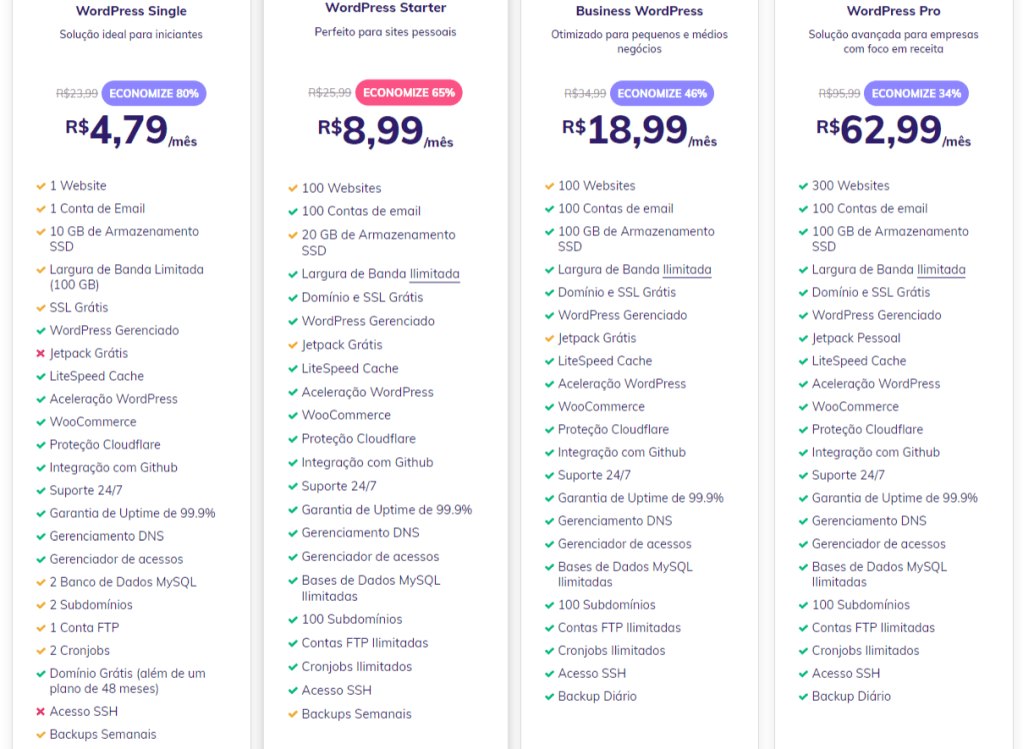
Veja as características de cada plano, compare e escolha a melhor opção para você. Abaixo estão os planos exclusivos para WordPress com menor valor de cada empresa, acesse o site para ver as demais opções.
Hostinger R$4,99/mês (Proporcional no plano de 24 meses) 30 GB de espaço (Disco SSD) Transferência mensal: 100 GB Até 10.000 visitas mensais Instalação automática do WordPress 2 bancos de dados 1 conta de e-mail 1 domínio 2 subdomínios Gerenciamento de DNS SSL grátis Gerenciador de acesso Acesso ao GIT WordPress Gerenciado Aceleração WordPress WP-CLI 2 cronjobs Servidores LiteSpeed Enterprise Datacenters globais Suporte 24×7
ValueHost R$14,39/mês (Proporcional no plano de 6 meses) 50 GB de espaço (Disco SSD) Transferência ilimitada Bancos de dados ilimitados CPU: 3 GHz Memória: 1 GB Contas de e-mail ilimitadas 1 domínio Subdomínios ilimitados 50 processos simultâneos Inodes ilimitados SSL grátis Selecione vários versões do PHP Acesso SSH Criador de site grátis Proteção Imunify360 Acesso ao GIT Datacenter nos EUA ou Brasil (Valor alterado de acordo com região) Painel de controle Plesk ou cPanel (Preço varia de acordo com painel) Migração de site grátis
Hostoo R$7,00/mês (Pagamento mensal) 15 GB de espaço (Disco SSD) Transferência ilimitada Bancos de dados ilimitados CPU: 1 GHz RAM: 512 MB Instalação com 1 clique SSL grátis Gerenciador de arquivos Backup automático grátis Acesso SSH Selecione vários versões do PHP Monitor de consumo Datacenters globais Suporte 24×7 Painel de controle próprio Migração de site grátis
TargetHost R$9,97/mês (Proporcional no plano de 36 meses) Espaço ilimitado Transferência ilimitada Bancos de dados ilimitados 10 contas de e-mail Espaço para e-mail: 5GB 1 domínio Subdomínios ilimitados SSL grátis Acesso ao GIT Zend OPcache Instalador de aplicativos SoftaCulous Painel de controle cPanel LiteSpeed LSPHP
Bravulink R$ 10,74/mês (Proporcional no plano de 36 meses) Espaço ilimitado Transferência mensal ilimitada Contas de e-mail ilimitadas Bancos de dados ilimitados Painel de controle cPanel Apache + Nginx Migração de site grátis
O Really Simple SSL detecta automaticamente as URLs de seu site WordPress e configura-as para o acesso seguro através de https. Para que o acesso realmente tenha segurança é necessário ativar um certificado SSL previamente em seu site. A maioria das hospedagens já fornecem um certificado SSL gratuito e você poderá fazer a instalação através do painel de controle de sua hospedagem ou entrando em contato com o suporte dela.
Além de manter a segurança de seu site e visitantes, o acesso ao site através de https em conjunto com um certificado SSL garante uma melhor performance de seu site nos sistemas de buscas, pois segurança é um fator importante quando estes serviços analisam uma página.
Atualmente o plugin está ativo em mais de 5 milhões de instalações WordPress e tem tradução para 41 idiomas, incluindo português do Brasil.
O que o plugin faz?
O plugin lida com a maioria dos problemas frequentes que o WordPress tem com a utilização do SSL.
Todas as solicitações recebidas são redirecionadas para https. Por padrão é feito com um redirecionamento interno do WordPress, mas você também pode ativar um redirecionamento pelo .htaccess.
O Endereço do WordPress (siteurl) e o Endereço do site (homeurl) são alterados para https.
Seu conteúdo inseguro é corrigido substituindo-se todos os endereços com http:// para https://, exceto as ligações para outros domínios. Nenhuma alteração no banco de dados é feita (exceto em siteurl e homeurl).
Como instalar?
Faça um backup de seu site WordPress
Instale um certificado SSL em seu domínio através da hospedagem de site
Acesse o painel de controle do WordPress
Clique na opção Plugins e depois em Adicionar novo
Procure por Really Simples SSL
Após encontrá-lo, clique em Instalar agora
Aguarde alguns instantes até a instalação finalizar e quando estiver concluída clique em Ativar
Na próxima tela clique na opção Continue, ative o SSL!
Depois disso aparecerá a mensagem SSL ativado!
Pronto, agora o acesso de seu site sempre será realizado com https e SSL
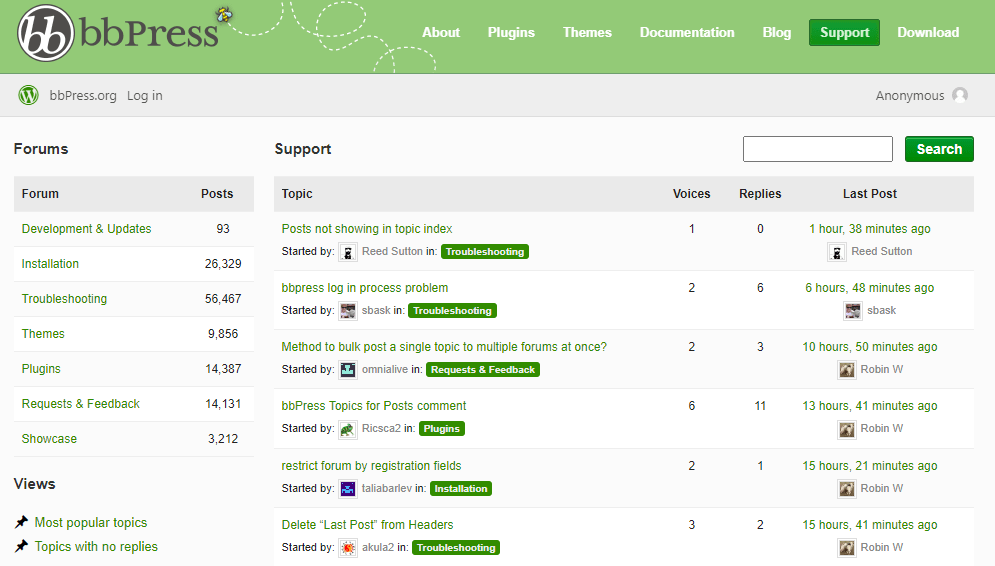
O bbPress é um software de fórum de código aberto gratuito desenvolvido para WordPress como uma alternativa a outros softwares de fórum que geralmente consomem muitos recursos. Um desses exemplos é o miniBB, que foi substituído pelo bbPress. O seu desenvolvimento começou em 2004 e foi inicialmente publicado no site oficial do WordPress. Desde então, ele foi transformado em um plugin e a equipe de desenvolvedores tem trabalhado ativamente para melhorar seus recursos. Por ter sido criado pelas mesmas pessoas que desenvolveram o CMS WordPress, o bbPress segue os mesmos princípios, o que faz com que se integre perfeitamente ao sistema de gerenciamento de conteúdo e funcione com a maioria dos temas padrão do WordPress.
Os recursos mais importantes do bbPress são a facilidade de uso, especialmente quando se trata de instalação e integração com o seu site. Ele segue os padrões da web e se destaca pela velocidade, principalmente se comparado a outros softwares de fórum. Atualmente o bbPress tem mais de 300.000 instalações ativas e compatibilidade com 53 idiomas. Existem disponíveis para ele mais de 200 plugins para você ampliar ainda mais suas funcionalidades, personalizando à sua maneira.
Filosofia
GPL, código aberto, sempre e para sempre
Menos (código) é mais
Código é poesia
Simplicidade é um recurso
Velocidade e segurança são fundamentais para uma ótima experiência do usuário
O WordPress é um sistema de gestão de conteúdo do mais alto nível. Ele é a melhor ferramenta de criação de sites no mundo hoje. É fácil de usar, eficiente, bem construído e altamente customizável, com milhões de plugins, temas e tutoriais disponíveis na internet. Você pode criar com o WordPress blogs, classificados de emprego, lojas online, portais de notícia e muito mais. Devido a esta versatilidade muitos sites de renome têm o WordPress rodando por trás das cenas.
Para que o WordPress é usado?
O WordPress está atualmente no coração de 34% dos sites da internet; o que é muito mais do que qualquer outra ferramenta ou framework. Isso mostra o quão versátil, multipropósito e eficiente é o WordPress. Não importa se você é um desenvolvedor web ou dono de pequeno negócio; o WordPress vai aparecer numa conversa sobre criação de site.
Existem várias razões pela qual o WP é tão popular. Primeiro, é de código aberto e possui um oceano de plugins e temas gratuitos que podem facilitar a sua vida. Segundo, é fácil de usar, e, mesmo se você precisar de ajuda em algum momento, há milhares de tutoriais úteis disponíveis que podem auxiliá-lo.
Portanto, se você está se perguntando se pode criar o site dos seus sonhos com o WordPress, provavelmente a resposta é “sim”.
O que é hospedagem WordPress?
Assim como você aluga um apartamento para armazenar todas as coisas que você possui na sua casa, você aluga uma hospedagem WordPress para armazenar todos os arquivos e pastas que compõe seu site. Normalmente, uma hospedagem WordPress significa um host de servidores da web otimizados e ajustados para executar sites WordPress com máximo desempenho.
A instalação da hospedagem WordPress na Hostingerleva apenas um clique. Pouco tempo depois de iniciar a instalação, você estará pronto para ajustar seu site e adicionar conteúdo como quiser. Ele vem com plugins de cache pré-instalados e aprimoramentos de segurança que ajudam você a ficar online mais rápido do que imagina.
O que é Hospedagem WordPress Gerenciada?
Uma hospedagem gerenciada do WordPress tem como responsabilidades a otimização do site/servidor, ajustes técnicos, gerenciamento de atualizações, etc. Enquanto a turma da Hostinger mantém em dia a lista de coisas que tem pra fazer, você tem tempo suficiente para se concentrar no que é mais importante: produzir e publicar conteúdo para gerar mais tráfego.
Em suma, se você não é especialista em hospedagem WordPress ou não tem muito tempo disponível, uma hospedagem WordPress gerenciada será ideal para você.
Qual a diferença entre Hospedagem de Site e hospedagem WordPress?
A principal diferença entre uma hospedagem de site simples e uma hospedagem WordPress é que essa última é construída com o único propósito de impulsionar sites WordPress. Isso significa que os servidores usados para uma hospedagem WordPress são configurados de tal maneira que eles podem rodar qualquer quantidade de sites WordPress com máximo desempenho e velocidade. Fazer o mesmo com uma simples hospedagem de sites iria exigir vários ajustes no nível da máquina, instalações de plugins e ajustes de memória.
Além da velocidade e desempenho, a hospedagem WordPress Hostinger também vem com medidas de segurança pré-configuradas. Você não precisa configurar regras de firewall ou executar testes de malware, como faria em uma hospedagem de site simples. Você se preocupa em criar conteúdo de alta qualidade e promover seu site.
E mais, com a hospedagem WordPress Hostinger, você recebe suporte dedicado 24/7/365 de profissionais altamente capacitados em WordPress. Eles sabem tudo sobre sua conta de hospedagem e podem fornecer uma solução instantânea para problemas aparentemente complicados.
Segurança Reforçada
Todos os sites WordPress são monitorados em busca de malwares, outras ameaças e possíveis vulnerabilidades.
Nenhuma invasão não autorizada passará sem ser detectada, e nenhuma vulnerabilidade vai durar o suficiente para ser explorada. A Hostinger toma medidas proativas para garantir que você se sinta seguro em relação ao seu site WordPress.
Velocidade
Para te ajudar a vencer a concorrência, é utilizado o LiteSpeed WebServer – provavelmente o servidor web mais rápido do mundo, especialmente para o WordPress. O LiteSpeed também vem com o LS Cache Plugin que otimiza seu site WordPress para trabalhar com desempenho máximo.
Além disso, os SSDs de ponta nos 8 data centers espalhados pelos continentes, garantem que os visitantes do seu site tenham os melhores tempos de carregamento do setor.
Instalação Automática
Instalar o WordPress na sua conta de hospedagem exige apenas um clique. Além da instalação necessária do WordPress, são realizadas otimizações específicas para garantir o máximo desempenho do seu site.
Fácil de Desenvolver
Se você gosta de ajustar seus arquivos de vez em quando, você vai se surpreender. A hospedagem WordPress permite que desenvolvedores tenham uma experiência perfeita de gerenciamento de sites. A Hostinger dá o controle a diversas ferramentas como SSH, Git, WP_CLI, SFTP, phpMyAdmin, um ambiente de staging e várias versões do PHP.
Equipe WordPress Dedicada e 24/7/365
A Hostinger tem um time de especialistas em WordPress altamente experientes e que conhecem o sistema por completo. Eles estão sempre solucionando erros, adicionando recursos, otimizando o WordPress e estão disponíveis para ajudá-lo quando precisar. Não importa se você está confuso ou se precisa de ajuda para adicionar algum recurso, a equipe da Hostinger trabalha 24/7/365 e está sempre pronta para realizar o melhor atendimento.
Atualizações Automáticas
Sempre que houver uma atualização central ou de segurança disponível para o WordPress ou seus plugins, a Hostinger vai instalá-las automaticamente para você e garantir que esteja tudo em dia.
Backups Diários Automatizados
Os backups de todos os arquivos e dados do seu site são criados automaticamente para que seus dados fiquem são e salvos.
Plugins e Temas
Existe uma ampla coleção de plugins e temas disponíveis que podem dar a seu WordPress o impulso e os toques finais que ele precisa para superar a concorrência. Navegue através da coleção de temas e plugins para otimizar ainda mais o seu site.
Plugin Jetpack
Dependendo do plano WordPress que você escolher, você estará equipado com o mais avançado plugin desenvolvido pelos fundadores do WordPress. Ele irá permitir que você projete, otimize e amplie o seu site de maneira fácil e rápida.
Hospeda um site WordPress em outro lugar?
Você pode mudar seu site WordPress de outro host para sua conta Hostinger usando a ferramenta de migração, que é muito simples de usar, mas também poderá solicitar ajuda de um especialista da Hostinger para executar a migração, sem nenhum custo extra.




















 Guia do Host