Como Publicar ou Atualizar um Site em Hospedagens com cPanel, DirectAdmin e Plesk

homehost
atualizar site

Publicar ou atualizar um site em uma hospedagem tradicional com painéis como cPanel, DirectAdmin ou Plesk pode ser feito de várias maneiras, desde métodos manuais até automações avançadas. Neste guia, exploraremos as melhores ferramentas e práticas para facilitar esse processo.


1. Métodos Manuais para Publicar/Atualizar um Site

1.1. Upload via Gerenciador de Arquivos (File Manager)

  • cPanel/DirectAdmin/Plesk possuem um File Manager integrado.
  • Método simples para uploads pequenos (HTML, CSS, imagens).
  • Passos:
    1. Acesse o painel de controle.
    2. Abra o File Manager.
    3. Navegue até a pasta pública (public_html ou www).
    4. Faça upload dos arquivos manualmente.

✅ Vantagens:

  • Não requer ferramentas externas.
  • Ideal para alterações rápidas.

❌ Desvantagens:

  • Lento para muitos arquivos.
  • Sem versionamento.

1.2. FTP/SFTP (FileZilla, WinSCP, Cyberduck)

Ferramentas como FileZillaWinSCP e Cyberduck permitem transferência segura de arquivos.

  • Configuração básica:
    • Host: ftp.seudominio.com ou IP do servidor.
    • Protocolo: FTP (porta 21) ou SFTP (porta 22, mais seguro).
    • Usuário/Senha: Mesmo do painel ou credencial FTP específica.

✅ Vantagens:

  • Rápido para muitos arquivos.
  • Permite sincronização parcial.

❌ Desvantagens:

  • Pode ser inseguro se usar FTP puro (prefira SFTP).
  • Depende de conexão estável.

2. Métodos Automatizados (Git, CI/CD, SSH)

2.1. Git + Deploy via SSH

Se sua hospedagem suporta SSH, você pode automatizar deploys com Git:

  1. Configure um repositório Git no servidor:shCopyDownloadmkdir ~/meusite.git && cd ~/meusite.git git init –bare
  2. Adicione um hook (post-receive) para atualizar automaticamente:shCopyDownloadcat > hooks/post-receive <<EOF #!/bin/sh git –work-tree=/home/usuario/public_html –git-dir=/home/usuario/meusite.git checkout -f EOF chmod +x hooks/post-receive
  3. No seu computador, adicione o remote e faça push:shCopyDownloadgit remote add production ssh://usuario@seudominio.com/home/usuario/meusite.git git push production main

✅ Vantagens:

  • Versionamento e histórico de alterações.
  • Deploy instantâneo após git push.

❌ Desvantagens:

  • Requer acesso SSH.
  • Configuração inicial complexa.

2.2. CI/CD com GitHub Actions ou GitLab CI

Se você usa GitHub ou GitLab, pode automatizar deploys:

  • Exemplo de .github/workflows/deploy.yml (GitHub Actions):yamlCopyDownloadname: Deploy to Hosting on: [push] jobs: deploy: runs-on: ubuntu-latest steps: – uses: actions/checkout@v4 – name: Upload via FTP uses: SamKirkland/FTP-Deploy-Action@v4 with: server: ftp.seudominio.com username: ${{ secrets.FTP_USER }} password: ${{ secrets.FTP_PASS }} local-dir: ./dist/ server-dir: /public_html/

✅ Vantagens:

  • Totalmente automatizado.
  • Integração com testes e builds.

❌ Desvantagens:

  • Configuração mais avançada.

3. Ferramentas Especializadas

3.1. DeployHQ / Buddy.works

  • DeployHQ e Buddy.works são serviços pagos que automatizam deploys em FTP/SFTP.
  • Permitem rollback, notificações e integração com Git.

3.2. rsync (para atualizações incrementais)

  • Comando para sincronizar apenas arquivos modificados:shCopyDownloadrsync -avz –delete ./local/ user@host:/home/user/public_html/

✅ Vantagens:

  • Sincronização rápida e eficiente.

4. Dicas para Evitar Problemas

  • Faça backup antes de atualizar (use o backup do cPanel ou ferramentas como UpdraftPlus para WordPress).
  • Teste em staging (alguns hosts oferecem subdomínios de teste).
  • Habilite manutenção durante atualizações grandes.

Conclusão

MétodoMelhor ParaDificuldade
File ManagerPequenas alteraçõesFácil
FTP/SFTPUploads manuaisModerada
Git + SSHDeploys automatizadosAvançada
CI/CDAutomação completaAvançada

Escolha o método conforme sua necessidade:

  • Simplicidade? Use File Manager ou FTP.
  • Automação? Use Git + SSH ou CI/CD.

Se precisar de mais segurança e controle, Git + CI/CD é a melhor opção. Para sites pequenos, FTP/SFTP ainda é eficiente.

🔹 Dica extra: Alguns hosts oferecem “Git Version Control” no cPanel, facilitando deploys sem configuração manual.

Espero que este guia ajude a publicar e atualizar seu site com eficiência! 🚀

fazer a materia sem estas linhas de codigo

Melhores Ferramentas e Métodos para Publicar ou Atualizar um Site em Hospedagem Tradicional (cPanel, DirectAdmin, Plesk)

Publicar ou atualizar um site em uma hospedagem tradicional com painéis como cPanel, DirectAdmin ou Plesk pode ser feito de várias maneiras, desde métodos manuais até automações avançadas. Neste guia, exploraremos as melhores ferramentas e práticas para facilitar esse processo.


1. Métodos Manuais para Publicar/Atualizar um Site

1.1. Upload via Gerenciador de Arquivos (File Manager)

Os painéis cPanel, DirectAdmin e Plesk possuem um Gerenciador de Arquivos integrado, que permite fazer uploads diretamente pelo navegador.

  • Como funciona:
    • Acesse o painel de controle da hospedagem.
    • Localize e abra o File Manager.
    • Navegue até a pasta pública (geralmente public_html ou www).
    • Selecione os arquivos do seu computador e faça o upload.

✅ Vantagens:

  • Não requer instalação de programas adicionais.
  • Ideal para alterações rápidas em arquivos individuais.

❌ Desvantagens:

  • Pode ser lento para muitos arquivos.
  • Não possui versionamento ou histórico de alterações.

1.2. FTP/SFTP (Clientes como FileZilla, WinSCP, Cyberduck)

Ferramentas como FileZilla, WinSCP e Cyberduck permitem transferir arquivos entre seu computador e o servidor de hospedagem de forma mais rápida.

  • Configuração básica:
    • Servidor: Utilize o endereço FTP/SFTP do seu site (ex: ftp.seudominio.com).
    • Porta: FTP usa porta 21, enquanto SFTP (mais seguro) usa 22.
    • Usuário e senha: Podem ser os mesmos do painel ou credenciais específicas para FTP.

✅ Vantagens:

  • Mais rápido para uploads de muitos arquivos.
  • Permite organizar pastas e sincronizar conteúdo.

❌ Desvantagens:

  • FTP puro não é seguro (prefira SFTP).
  • Depende de uma conexão estável com a internet.

2. Métodos Automatizados (Git, CI/CD, SSH)

2.1. Git + Deploy Automático via SSH

Se sua hospedagem oferece acesso SSH, você pode automatizar a publicação do site usando Git.

  • Como configurar:
    1. Crie um repositório Git no servidor.
    2. Configure um script para atualizar automaticamente os arquivos quando houver um novo push.
    3. No seu computador, vincule o repositório local ao servidor e envie as atualizações.

✅ Vantagens:

  • Controle de versão e histórico de alterações.
  • Publicação instantânea após enviar as mudanças.

❌ Desvantagens:

  • Requer conhecimento básico de Git e SSH.
  • Nem todas as hospedagens compartilhadas permitem SSH.

2.2. Automação com GitHub Actions ou GitLab CI

Plataformas como GitHub e GitLab permitem automatizar a publicação do site sempre que você atualiza o código.

  • Como funciona:
    • Crie um script de automação (workflow) no repositório.
    • Configure para que, a cada push, os arquivos sejam enviados ao servidor via FTP/SFTP.

✅ Vantagens:

  • Totalmente automatizado, sem necessidade de upload manual.
  • Pode incluir testes e verificações antes da publicação.

❌ Desvantagens:

  • Configuração mais avançada.
  • Necessário ter o código em um repositório Git.

3. Ferramentas Especializadas para Deploy

3.1. Serviços como DeployHQ e Buddy.works

  • São plataformas que automatizam a publicação de sites em hospedagens tradicionais.
  • Permitem agendamento, rollback em caso de erros e integração com Git.

3.2. Sincronização com Rsync

  • Ferramenta que envia apenas os arquivos modificados, economizando tempo e banda.
  • Útil para atualizações frequentes em sites grandes.

4. Dicas para Publicar ou Atualizar com Segurança

  • Faça backup antes de qualquer atualização (use o backup do cPanel ou plugins como UpdraftPlus para WordPress).
  • Use um ambiente de teste (muitos hosts oferecem subdomínios como staging.seudominio.com).
  • Habilite modo de manutenção durante atualizações grandes para evitar erros públicos.

Conclusão: Qual Método Escolher?

MétodoMelhor ParaDificuldade
File ManagerPequenas alterações rápidasFácil
FTP/SFTPUploads manuais frequentesModerada
Git + SSHControle de versão e automaçãoAvançada
CI/CD (GitHub/GitLab)Automação completaAvançada
  • Para sites pequenos: File Manager ou FTP são suficientes.
  • Para desenvolvedores: Git + CI/CD traz mais eficiência e segurança.

Algumas hospedagens já oferecem integração com Git no painel, facilitando a publicação sem configurações complexas.

Com essas ferramentas e métodos, você pode publicar e atualizar seu site de forma rápida, segura e eficiente! 🚀


O que você encontra na Hospedagem de Site Barata da Bravulink? Descubra aqui

hospedagem de site barata bravulink
hospedagem de site bravulink

A busca por uma hospedagem de site eficiente e acessível é uma preocupação comum para quem deseja estabelecer uma presença online. A Bravulink oferece uma opção de hospedagem de site barata repleta de recursos e funcionalidades essenciais para garantir o sucesso do seu empreendimento na web. Neste artigo, exploraremos em detalhes o que está incluído na hospedagem de site barata da Bravulink.

SiteLock Lite: Proteção Dinâmica contra Malwares

A segurança online é uma prioridade, e a hospedagem da Bravulink inclui o SiteLock Lite, uma ferramenta poderosa contra malwares. Além da proteção, você recebe um selo de verificação dinâmico para exibir em seu site, transmitindo confiança aos visitantes.

Imunify 360: Antivírus Proativo para Limpeza de Códigos Maliciosos

A Bravulink integra o Imunify 360, um sistema de antivírus com varredura pró-ativa. Essa ferramenta é crucial para realizar limpezas em todo o seu site, protegendo-o contra códigos maliciosos.

Certificado SSL Gratuito

A segurança também é garantida com a inclusão de Certificado SSL em todos os domínios, sem custo adicional. Isso é fundamental para proteger as informações transmitidas entre o usuário e o servidor.

Super Preço e Teste Sem Compromisso

A hospedagem de site barata da Bravulink é oferecida a um preço equivalente a R$ 5,34 por mês. Além disso, antes de efetuar o pagamento, você pode testar os serviços por 7 dias sem compromisso.

Transferência Gratuita e Recursos Generosos

A Bravulink facilita a migração, oferecendo a transferência gratuita de arquivos e banco de dados. Com 10 GB de espaço em disco, transferência mensal ilimitada e 3 bancos de dados à escolha (MySQL/MariaDB e PostgreSQL), você tem a flexibilidade necessária para o crescimento do seu site.

Abundância de Recursos

  • 3 contas de e-mail
  • Construtor de site grátis
  • Contas FTP ilimitadas
  • Domínios estacionados ilimitados
  • SpamAssassin para combater spam
  • Servidor Apache + Nginx para desempenho superior
  • Webmail Roundcube para fácil acesso aos e-mails

Suporte e Controle Total

  • E-mail profissional (@meudomínio.com)
  • Acesso SSH para maior controle
  • Painel de controle cPanel: uma ferramenta intuitiva e repleta de recursos
  • Diversas opções de PHP: do PHP 5.6 até 8.2
  • Editor de PHP.ini para personalização avançada
  • Agendador CronJob para automação de tarefas

Facilidade de Instalação com Softaculous

A instalação e gestão de aplicativos são simplificadas com o Softaculous, que permite instalar mais de 400 aplicativos com apenas alguns cliques.

Otimizado para WordPress

A hospedagem barata da Bravulink é otimizada para o WordPress, incluindo o Memcached para cache de objetos persistente, proporcionando o melhor desempenho para seu site WordPress.

Sobre a Bravulink

Fundada em 2008, a Bravulink se destaca no mercado de hospedagem e servidores, com infraestrutura localizada em várias partes do mundo. Comprometida em oferecer qualidade a preços competitivos, a empresa busca constantemente inovar em sua linha de planos.

Suporte Técnico Eficiente

Reconhecendo a inevitabilidade de falhas, a Bravulink coloca o suporte técnico como prioridade. A equipe dedicada trabalha arduamente para fornecer respostas rápidas e eficazes, garantindo uma experiência tranquila para os clientes.

Em resumo, a hospedagem de site barata da Bravulink oferece uma gama abrangente de recursos a um preço acessível, respaldada por uma equipe comprometida com o sucesso online de seus clientes. Essa solução é ideal para quem busca uma presença confiável e eficiente na web.

Mudando a porta de conexão ao SSH em um servidor

valuehost hospedagem de site e revenda de hospedagem 30 dias grátis
alterar porta de conexão ssh shell

O SSH (Secure Shell) é um protocolo de rede que permite que os usuários se conectem a um servidor de forma segura e remota. Por padrão, o SSH usa a porta 22 para se comunicar com o servidor. No entanto, em algumas situações, é necessário mudar a porta de conexão padrão para aumentar a segurança do servidor.

Neste artigo, vamos discutir como mudar a porta de conexão ao SSH em um servidor dedicado. Antes de prosseguir, é importante ressaltar que a mudança de porta não é uma solução completa de segurança e deve ser usada em conjunto com outras medidas de segurança, como a autenticação de dois fatores e a configuração adequada do firewall.

Passo 1: Acesso ao servidor

O primeiro passo para mudar a porta de conexão SSH em um servidor dedicado é acessar o servidor por meio de uma conexão SSH existente. Você precisará ter acesso de administrador ou de root para fazer essas alterações.

Passo 2: Edição do arquivo de configuração SSH

O próximo passo é editar o arquivo de configuração SSH. O arquivo de configuração SSH está localizado em /etc/ssh/sshd_config. Você pode editar este arquivo usando um editor de texto como o nano ou o vim.

Digite o seguinte comando para abrir o arquivo de configuração:

sudo nano /etc/ssh/sshd_config

Passo 3: Localizar a linha Port

Dentro do arquivo de configuração SSH, localize a linha que começa com “Port”. Por padrão, esta linha deve estar definida como:

Port 22

Passo 4: Mudar o número da porta

Mude o número da porta para o número da porta que deseja usar para SSH. Certifique-se de escolher uma porta que não esteja sendo usada por outro serviço. Por exemplo, para mudar a porta para 2222, altere a linha para:

Port 2222

Passo 5: Salvar e sair

Depois de fazer a mudança, salve o arquivo de configuração SSH e saia do editor de texto. No nano, pressione Ctrl + O para salvar e Ctrl + X para sair.

Passo 6: Reinicie o serviço SSH

Depois de salvar as alterações, você precisará reiniciar o serviço SSH para que as alterações entrem em vigor. Para fazer isso, digite o seguinte comando:

sudo service ssh restart

Passo 7: Testar a nova porta de conexão

Para testar se a nova porta de conexão SSH está funcionando corretamente, tente se conectar ao servidor usando a nova porta. Por exemplo, se você mudou a porta para 2222, tente se conectar ao servidor usando:

ssh usuario@seuenderecoip -p 2222

Conclusão

Neste artigo, discutimos como mudar a porta de conexão ao SSH em um servidor dedicado. É importante lembrar que a mudança de porta não é uma solução completa de segurança e deve ser usada em conjunto com outras medidas de segurança. Também é importante escolher uma porta que não esteja sendo usada por outro serviço e testar a nova porta de conexão para garantir que tudo esteja funcionando corretamente.

Como mudar a senha do cPanel através do Shell?

e-consulters hospedagem de site rápida e poderosa
mudar senha cpanel por ssh

A mudança de senha do cPanel é uma tarefa importante e deve ser realizada regularmente para garantir a segurança de sua conta. A maneira mais simples de mudar a senha é através do painel de controle do cPanel, mas também é possível realizar essa tarefa através do Shell.

O Shell é uma interface de linha de comando que permite que você execute comandos no servidor. Para mudar a senha do cPanel através do Shell, você precisará do acesso SSH.

Passo 1: Conecte-se à sua conta via SSH

Para conectar-se à sua conta através do Shell, você poderá utilizar o terminal do Linux ou utilizar um cliente SSH em outros sistemas operacionais, como o Putty

Passo 2: Execute o script /scripts/passwd

Digite o seguinte comando no Shell:

/scripts/passwd username

Onde está username é o nome de usuário da conta cPanel que você deseja mudar a senha.

Passo 3: Digite a nova senha

Você será solicitado a digitar a nova senha e confirmá-la. Certifique-se de escolher uma senha forte e segura.

Passo 4: Concluir a mudança de senha

Depois de digitar a nova senha, você receberá uma mensagem informando que a senha foi alterada com sucesso. Agora, você pode sair do Shell e acessar o painel de controle do cPanel com sua nova senha.

Em conclusão, mudar a senha do cPanel através do Shell é uma tarefa simples e pode ser realizada rapidamente. Além disso, essa opção é útil para aqueles que preferem trabalhar com a linha de comando em vez de utilizar o painel de controle do cPanel. Certifique-se de escolher uma senha forte e segura para garantir a segurança de sua conta.

6 razões pelas quais o acesso root de um servidor é tão desejado

acesso root ao servidor

O acesso root de um servidor é um dos recursos mais desejados entre os administradores de sistemas e desenvolvedores. Isso porque ele permite acesso total e completo ao sistema operacional, dando ao usuário controle absoluto sobre o servidor. Neste artigo, discutiremos as principais razões pelas quais o acesso root é tão desejado.

  1. Configuração de software personalizada: Com o acesso root, os administradores de sistemas e desenvolvedores podem instalar e configurar qualquer software que desejem no servidor. Isso é particularmente útil para aplicações específicas que precisam ser configuradas de forma única para funcionar corretamente.
  2. Acesso a todos os arquivos e pastas: Com o acesso root, os usuários podem acessar todos os arquivos e pastas no servidor, incluindo aqueles que são normalmente ocultos ou protegidos. Isso é útil para realizar tarefas de manutenção, como backup de dados, e para encontrar e corrigir problemas.
  3. Controle total do sistema operacional: Com o acesso root, os usuários podem fazer modificações no sistema operacional, como mudar configurações de segurança, instalar atualizações de segurança e configurar regras de firewall. Isso é crucial para garantir que o servidor esteja sempre seguro e funcionando corretamente.
  4. Melhor desempenho: Com o acesso root, os administradores de sistemas e desenvolvedores podem otimizar o desempenho do servidor. Isso inclui ajustar configurações de hardware e software, alocar recursos de forma mais eficiente e configurar rotinas de manutenção para garantir que o servidor esteja sempre rodando suavemente.
  5. Acesso a ferramentas avançadas: Com o acesso root, os usuários têm acesso a ferramentas avançadas que não estão disponíveis para usuários comuns. Isso inclui ferramentas de monitoramento de desempenho, ferramentas de diagnóstico de problemas e ferramentas de gerenciamento de recursos.
  6. Acesso remoto: O acesso root permite aos usuários acessar o servidor remotamente. Isso é útil para administradores de sistemas e desenvolvedores que precisam acessar o servidor de qualquer lugar, a qualquer hora. Isso também é útil para garantir que o servidor esteja sempre disponível, mesmo em caso de falha de hardware ou de rede.

Em resumo, o acesso root de um servidor é tão desejado porque permite aos usuários configurar software personalizado, acessar todos os arquivos e pastas, controlar totalmente o sistema operacional, melhorar o desempenho, acessar ferramentas avançadas e acessar remotamente. É uma ferramenta crucial para garantir que o servidor esteja sempre seguro e funcionando corretamente.

Por que o simples aplicativo Putty ainda é tão útil nos dias atuais?

e-consulters servidor vps e dedicado barato
aplicativo ssh putty

Putty é um aplicativo simples, mas poderoso, que permite aos usuários se conectarem a servidores remotos via SSH (Secure Shell). Apesar de existirem muitos outros aplicativos similares disponíveis, Putty ainda é amplamente utilizado devido à sua simplicidade e confiabilidade.

Uma das principais razões pela qual Putty é tão útil é que ele é opensource e completamente gratuito. Isso significa que qualquer pessoa pode baixá-lo e usá-lo sem pagar nenhuma taxa. Além disso, o código-fonte está disponível para que os desenvolvedores possam personalizar o aplicativo de acordo com suas necessidades.

Outra razão pela qual Putty é tão útil é sua simplicidade. Ele não possui muitas configurações complexas e é fácil de usar, mesmo para aqueles que não possuem experiência técnica avançada.

Putty também é conhecido por sua confiabilidade e estabilidade. Ele é constantemente atualizado e corrigido, o que garante que ele funcione corretamente e sem problemas. Além disso, o aplicativo é usado por muitos profissionais de TI em todo o mundo, o que garante que ele seja testado e usado em uma variedade de configurações diferentes.

Em resumo, o aplicativo Putty ainda é tão útil hoje em dia porque é gratuito, fácil de usar e confiável. Ele é uma excelente escolha para qualquer pessoa que precise se conectar a servidores remotos via SSH.

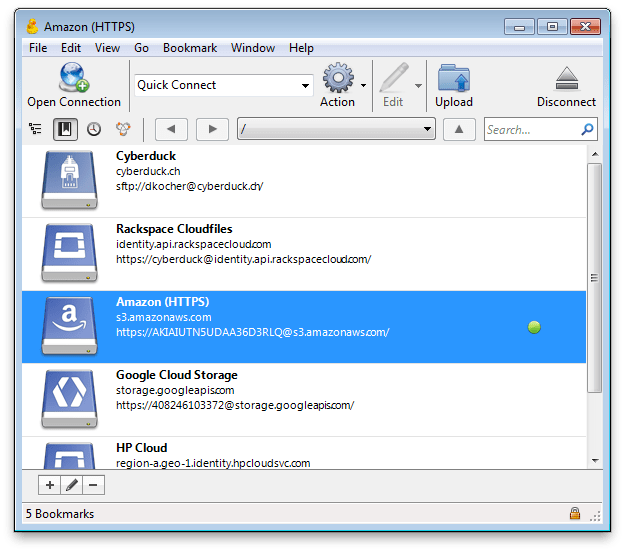
Transfira os arquivos para seu servidor ou para nuvem com o Cyberduck

O Cyberduck é um cliente/browser opensource para transferência de arquivos na web, seja para servidores físicos ou para a nuvem. Atualmente ele suporta diversos protocolos e ferramentas como FTP, Amazon S3, WebDAV, SSH / SFTP, Google Cloud Storage, Microsoft Azure, One Drive, OpenStack Swift, Dropbox, dentre outros.

Este é um software gratuito e de código aberto, então você pode acompanhar a atividade de desenvolvimento diariamente, dar uma olhada no roadmap e obter o código-fonte no GitHub.

Por se um cliente gráfico, ele é de fácil visualização e utilização. Tem suporte a múltiplos idiomas, incluindo Português (Brasil), Português (Portugal), Espanhol, Inglês e muito mais.

Para editar arquivos, ele possuí uma integração perfeita com qualquer editor externo, o que torna fácil alterar o conteúdo rapidamente. Edite qualquer texto ou arquivo binário do servidor em seu aplicativo preferido.

Visualize arquivos rapidamente com uma pesquisa rápida sem fazer o download, sincronize os diretórios locais com os remotos (e vice-versa) e obtenha uma visualização dos arquivos afetados antes que qualquer ação seja realizada.

O Cyberduck está disponível gratuitamente para Windows e macOS. Existe também uma interface de linha de comando (CLI) para Mac, Windows e Linux.

Links úteis