Os Melhores Programas FTP e SFTP para Enviar Arquivos do Seu Site para a Hospedagem

ftp e sftp

Quando você precisa gerenciar os arquivos do seu site, seja para upload, download ou edição remota, é essencial utilizar um programa confiável que suporte FTP, SFTP ou outros protocolos de transferência. Essas ferramentas facilitam a conexão com seu servidor de hospedagem, permitindo que você envie arquivos de forma rápida e segura.

Nesta matéria, vamos apresentar os melhores programas para envio de arquivos via FTP e outros protocolos, destacando suas funcionalidades e vantagens.

vps linux

O Que é FTP e Por Que Usar um Programa Especializado?

FTP (File Transfer Protocol) é um dos protocolos mais antigos e utilizados para transferência de arquivos entre um computador local e um servidor web. Além do FTP tradicional, existem alternativas mais seguras, como:

  • SFTP (SSH File Transfer Protocol) – Transfere arquivos por uma conexão criptografada SSH.
  • FTPS (FTP Secure) – Versão do FTP com suporte a SSL/TLS para maior segurança.
  • WebDAV – Protocolo baseado em HTTP para gerenciamento remoto de arquivos.

Usar um cliente FTP especializado é mais eficiente do que um navegador ou gerenciador de arquivos básico, pois oferece recursos como:

✅ Transferência em massa de arquivos
✅ Sincronização de pastas
✅ Edição remota de arquivos
✅ Conexões seguras (SFTP/FTPS)
✅ Fila de transferências


Melhores Programas para Enviar Arquivos para Hospedagem

Abaixo, listamos os melhores clientes FTP e alternativas para gerenciar arquivos do seu site:

1. FileZilla (Windows, macOS, Linux)

🔹 Gratuito e open-source
🔹 Suporte a FTP, SFTP e FTPS
🔹 Interface intuitiva com arrastar e soltar (drag-and-drop)
🔹 Gerenciador de sites para salvar conexões
🔹 Disponível em português

📥 Download: https://filezilla-project.org

2. WinSCP (Windows)

🔹 Gratuito e seguro
🔹 Suporte a SFTP, FTP, SCP e WebDAV
🔹 Integração com o Windows Explorer
🔹 Scripting para automação de tarefas
🔹 Editor de texto integrado

📥 Download: https://winscp.net

3. Cyberduck (Windows, macOS)

🔹 Versão gratuita e paga (com mais recursos)
🔹 Suporte a FTP, SFTP, WebDAV, Amazon S3, Backblaze B2
🔹 Interface moderna e fácil de usar
🔹 Integração com editores de código como VS Code

📥 Download: https://cyberduck.io

4. Transmit (macOS)

🔹 Pago (mas altamente eficiente para Mac)
🔹 Suporte a FTP, SFTP, Amazon S3 e Google Drive
🔹 Sincronização de pastas e transferência acelerada
🔹 Ótimo para desenvolvedores web

📥 Site: https://panic.com/transmit

5. ForkLift (macOS)

🔹 Pago (alternativa poderosa ao Transmit)
🔹 Gerenciador de arquivos + cliente FTP/SFTP
🔹 Comparação de pastas e sincronização
🔹 Suporte a S3, Backblaze, Google Drive

📥 Site: https://binarynights.com

6. Commander One (macOS)

🔹 Versão gratuita e PRO (paga)
🔹 Gerenciador de arquivos com suporte a FTP, SFTP, WebDAV
🔹 Duplo painel para fácil transferência
🔹 Suporte a clouds como Dropbox e Google Drive

📥 Download: https://mac.eltima.com


Qual Programa Escolher?

ProgramaSistemaPreçoProtocolosMelhor Para
FileZillaWin, Mac, LinuxGrátisFTP, SFTP, FTPSIniciantes e avançados
WinSCPWindowsGrátisSFTP, FTP, SCPUsuários Windows que buscam segurança
CyberduckWin, MacGrátis/PagoFTP, SFTP, S3Quem usa múltiplos serviços em nuvem
TransmitMacPagoFTP, SFTP, S3Profissionais macOS
ForkLiftMacPagoFTP, SFTP, S3Quem quer um gerenciador de arquivos completo
Commander OneMacFreemiumFTP, SFTPUsuários Mac que gostam de duplo painel

Conclusão

Se você precisa enviar arquivos para sua hospedagem de site, existem diversas opções de programas FTP e SFTP disponíveis. Para usuários iniciantes, o FileZilla e o WinSCP são ótimas escolhas gratuitas. Já profissionais macOS podem preferir o Transmit ou ForkLift por sua eficiência.

Se você trabalha com nuvem (Amazon S3, Google Drive), o Cyberduck é uma excelente alternativa.

Escolha o programa que melhor atenda às suas necessidades e simplifique o gerenciamento dos arquivos do seu site! 🚀

🔗 Gostou da matéria? Compartilhe e deixe seu comentário!

Como Publicar ou Atualizar um Site em Hospedagens com cPanel, DirectAdmin e Plesk

homehost
atualizar site

Publicar ou atualizar um site em uma hospedagem tradicional com painéis como cPanel, DirectAdmin ou Plesk pode ser feito de várias maneiras, desde métodos manuais até automações avançadas. Neste guia, exploraremos as melhores ferramentas e práticas para facilitar esse processo.


1. Métodos Manuais para Publicar/Atualizar um Site

1.1. Upload via Gerenciador de Arquivos (File Manager)

  • cPanel/DirectAdmin/Plesk possuem um File Manager integrado.
  • Método simples para uploads pequenos (HTML, CSS, imagens).
  • Passos:
    1. Acesse o painel de controle.
    2. Abra o File Manager.
    3. Navegue até a pasta pública (public_html ou www).
    4. Faça upload dos arquivos manualmente.

✅ Vantagens:

  • Não requer ferramentas externas.
  • Ideal para alterações rápidas.

❌ Desvantagens:

  • Lento para muitos arquivos.
  • Sem versionamento.

1.2. FTP/SFTP (FileZilla, WinSCP, Cyberduck)

Ferramentas como FileZillaWinSCP e Cyberduck permitem transferência segura de arquivos.

  • Configuração básica:
    • Host: ftp.seudominio.com ou IP do servidor.
    • Protocolo: FTP (porta 21) ou SFTP (porta 22, mais seguro).
    • Usuário/Senha: Mesmo do painel ou credencial FTP específica.

✅ Vantagens:

  • Rápido para muitos arquivos.
  • Permite sincronização parcial.

❌ Desvantagens:

  • Pode ser inseguro se usar FTP puro (prefira SFTP).
  • Depende de conexão estável.

2. Métodos Automatizados (Git, CI/CD, SSH)

2.1. Git + Deploy via SSH

Se sua hospedagem suporta SSH, você pode automatizar deploys com Git:

  1. Configure um repositório Git no servidor:shCopyDownloadmkdir ~/meusite.git && cd ~/meusite.git git init –bare
  2. Adicione um hook (post-receive) para atualizar automaticamente:shCopyDownloadcat > hooks/post-receive <<EOF #!/bin/sh git –work-tree=/home/usuario/public_html –git-dir=/home/usuario/meusite.git checkout -f EOF chmod +x hooks/post-receive
  3. No seu computador, adicione o remote e faça push:shCopyDownloadgit remote add production ssh://usuario@seudominio.com/home/usuario/meusite.git git push production main

✅ Vantagens:

  • Versionamento e histórico de alterações.
  • Deploy instantâneo após git push.

❌ Desvantagens:

  • Requer acesso SSH.
  • Configuração inicial complexa.

2.2. CI/CD com GitHub Actions ou GitLab CI

Se você usa GitHub ou GitLab, pode automatizar deploys:

  • Exemplo de .github/workflows/deploy.yml (GitHub Actions):yamlCopyDownloadname: Deploy to Hosting on: [push] jobs: deploy: runs-on: ubuntu-latest steps: – uses: actions/checkout@v4 – name: Upload via FTP uses: SamKirkland/FTP-Deploy-Action@v4 with: server: ftp.seudominio.com username: ${{ secrets.FTP_USER }} password: ${{ secrets.FTP_PASS }} local-dir: ./dist/ server-dir: /public_html/

✅ Vantagens:

  • Totalmente automatizado.
  • Integração com testes e builds.

❌ Desvantagens:

  • Configuração mais avançada.

3. Ferramentas Especializadas

3.1. DeployHQ / Buddy.works

  • DeployHQ e Buddy.works são serviços pagos que automatizam deploys em FTP/SFTP.
  • Permitem rollback, notificações e integração com Git.

3.2. rsync (para atualizações incrementais)

  • Comando para sincronizar apenas arquivos modificados:shCopyDownloadrsync -avz –delete ./local/ user@host:/home/user/public_html/

✅ Vantagens:

  • Sincronização rápida e eficiente.

4. Dicas para Evitar Problemas

  • Faça backup antes de atualizar (use o backup do cPanel ou ferramentas como UpdraftPlus para WordPress).
  • Teste em staging (alguns hosts oferecem subdomínios de teste).
  • Habilite manutenção durante atualizações grandes.

Conclusão

MétodoMelhor ParaDificuldade
File ManagerPequenas alteraçõesFácil
FTP/SFTPUploads manuaisModerada
Git + SSHDeploys automatizadosAvançada
CI/CDAutomação completaAvançada

Escolha o método conforme sua necessidade:

  • Simplicidade? Use File Manager ou FTP.
  • Automação? Use Git + SSH ou CI/CD.

Se precisar de mais segurança e controle, Git + CI/CD é a melhor opção. Para sites pequenos, FTP/SFTP ainda é eficiente.

🔹 Dica extra: Alguns hosts oferecem “Git Version Control” no cPanel, facilitando deploys sem configuração manual.

Espero que este guia ajude a publicar e atualizar seu site com eficiência! 🚀

fazer a materia sem estas linhas de codigo

Melhores Ferramentas e Métodos para Publicar ou Atualizar um Site em Hospedagem Tradicional (cPanel, DirectAdmin, Plesk)

Publicar ou atualizar um site em uma hospedagem tradicional com painéis como cPanel, DirectAdmin ou Plesk pode ser feito de várias maneiras, desde métodos manuais até automações avançadas. Neste guia, exploraremos as melhores ferramentas e práticas para facilitar esse processo.


1. Métodos Manuais para Publicar/Atualizar um Site

1.1. Upload via Gerenciador de Arquivos (File Manager)

Os painéis cPanel, DirectAdmin e Plesk possuem um Gerenciador de Arquivos integrado, que permite fazer uploads diretamente pelo navegador.

  • Como funciona:
    • Acesse o painel de controle da hospedagem.
    • Localize e abra o File Manager.
    • Navegue até a pasta pública (geralmente public_html ou www).
    • Selecione os arquivos do seu computador e faça o upload.

✅ Vantagens:

  • Não requer instalação de programas adicionais.
  • Ideal para alterações rápidas em arquivos individuais.

❌ Desvantagens:

  • Pode ser lento para muitos arquivos.
  • Não possui versionamento ou histórico de alterações.

1.2. FTP/SFTP (Clientes como FileZilla, WinSCP, Cyberduck)

Ferramentas como FileZilla, WinSCP e Cyberduck permitem transferir arquivos entre seu computador e o servidor de hospedagem de forma mais rápida.

  • Configuração básica:
    • Servidor: Utilize o endereço FTP/SFTP do seu site (ex: ftp.seudominio.com).
    • Porta: FTP usa porta 21, enquanto SFTP (mais seguro) usa 22.
    • Usuário e senha: Podem ser os mesmos do painel ou credenciais específicas para FTP.

✅ Vantagens:

  • Mais rápido para uploads de muitos arquivos.
  • Permite organizar pastas e sincronizar conteúdo.

❌ Desvantagens:

  • FTP puro não é seguro (prefira SFTP).
  • Depende de uma conexão estável com a internet.

2. Métodos Automatizados (Git, CI/CD, SSH)

2.1. Git + Deploy Automático via SSH

Se sua hospedagem oferece acesso SSH, você pode automatizar a publicação do site usando Git.

  • Como configurar:
    1. Crie um repositório Git no servidor.
    2. Configure um script para atualizar automaticamente os arquivos quando houver um novo push.
    3. No seu computador, vincule o repositório local ao servidor e envie as atualizações.

✅ Vantagens:

  • Controle de versão e histórico de alterações.
  • Publicação instantânea após enviar as mudanças.

❌ Desvantagens:

  • Requer conhecimento básico de Git e SSH.
  • Nem todas as hospedagens compartilhadas permitem SSH.

2.2. Automação com GitHub Actions ou GitLab CI

Plataformas como GitHub e GitLab permitem automatizar a publicação do site sempre que você atualiza o código.

  • Como funciona:
    • Crie um script de automação (workflow) no repositório.
    • Configure para que, a cada push, os arquivos sejam enviados ao servidor via FTP/SFTP.

✅ Vantagens:

  • Totalmente automatizado, sem necessidade de upload manual.
  • Pode incluir testes e verificações antes da publicação.

❌ Desvantagens:

  • Configuração mais avançada.
  • Necessário ter o código em um repositório Git.

3. Ferramentas Especializadas para Deploy

3.1. Serviços como DeployHQ e Buddy.works

  • São plataformas que automatizam a publicação de sites em hospedagens tradicionais.
  • Permitem agendamento, rollback em caso de erros e integração com Git.

3.2. Sincronização com Rsync

  • Ferramenta que envia apenas os arquivos modificados, economizando tempo e banda.
  • Útil para atualizações frequentes em sites grandes.

4. Dicas para Publicar ou Atualizar com Segurança

  • Faça backup antes de qualquer atualização (use o backup do cPanel ou plugins como UpdraftPlus para WordPress).
  • Use um ambiente de teste (muitos hosts oferecem subdomínios como staging.seudominio.com).
  • Habilite modo de manutenção durante atualizações grandes para evitar erros públicos.

Conclusão: Qual Método Escolher?

MétodoMelhor ParaDificuldade
File ManagerPequenas alterações rápidasFácil
FTP/SFTPUploads manuais frequentesModerada
Git + SSHControle de versão e automaçãoAvançada
CI/CD (GitHub/GitLab)Automação completaAvançada
  • Para sites pequenos: File Manager ou FTP são suficientes.
  • Para desenvolvedores: Git + CI/CD traz mais eficiência e segurança.

Algumas hospedagens já oferecem integração com Git no painel, facilitando a publicação sem configurações complexas.

Com essas ferramentas e métodos, você pode publicar e atualizar seu site de forma rápida, segura e eficiente! 🚀

Como Migrar Seu Site para Outra Hospedagem sem Perder Dados

ddr host
migrar para outra hospedagem

Migrar um site para uma nova hospedagem pode parecer complicado, mas com o planejamento certo, é possível fazer a transição sem perder dados ou afetar a experiência do usuário. Neste guia completo, vamos explicar o passo a passo para migrar seu site com segurança.


Por Que Migrar para Outra Hospedagem?

Antes de começar, é importante entender os motivos que levam à migração:

  • Melhor desempenho: Se o site está lento, uma hospedagem mais rápida pode resolver.
  • Suporte técnico insatisfatório: Problemas constantes com atendimento ao cliente.
  • Preços mais acessíveis: Outras empresas podem oferecer planos melhores.
  • Recursos mais avançados: Necessidade de SSL gratuito, backups automáticos, etc.

Seja qual for o motivo, a migração deve ser feita com cuidado para evitar downtime (tempo fora do ar) ou perda de dados.


Passo a Passo para Migrar Seu Site sem Perder Dados

1. Escolha a Nova Hospedagem

Pesquise provedores confiáveis que atendam às suas necessidades e certifique-se de que o novo plano ofereça recursos como:

  • Backup automático
  • SSL gratuito
  • Suporte 24/7
  • Espaço em disco e banda larga suficientes

2. Faça um Backup Completo do Seu Site

Antes de migrar, crie cópias de segurança de:

  • Arquivos do site (via FTP ou painel de controle)
  • Banco de dados (MySQL, PostgreSQL, etc.)
  • E-mails e configurações (caso use e-mails no domínio)

Ferramentas úteis para backup:

  • cPanel: Usar a opção “Backup” ou “Backup Wizard”.
  • Plugins para WordPress: UpdraftPlus, All-in-One WP Migration.
  • FTP: FileZilla para baixar todos os arquivos manualmente.

3. Configure o Ambiente na Nova Hospedagem

  • Crie uma conta na nova hospedagem.
  • Configure domínios, bancos de dados e e-mails (se necessário).
  • Instale o mesmo sistema (WordPress, Joomla, HTML puro) se aplicável.

4. Transfira os Arquivos e Banco de Dados

Migração de Arquivos (FTP/File Manager)

  • Acesse o painel da hospedagem antiga e faça download dos arquivos via FTP (FileZilla) ou File Manager.
  • Faça upload na nova hospedagem no diretório correto (geralmente public_html).

Migração do Banco de Dados

  • Exporte o banco de dados antigo via phpMyAdmin (SQL dump).
  • Importe para o novo servidor usando o phpMyAdmin da nova hospedagem.
  • Atualize as configurações do site (como wp-config.php no WordPress) com os novos dados do banco.

5. Teste o Site no Novo Servidor

Antes de apontar o domínio, verifique se tudo funciona:

  • URL temporária: Muitas hospedagens fornecem um link de teste.
  • Verifique links, imagens e formulários.
  • Teste o banco de dados e plugins (se for WordPress).

6. Atualize o DNS e Aponte para a Nova Hospedagem

  • Acesse o painel do seu registrador de domínio
  • Altere os nameservers ou registros DNS (A, CNAME) conforme indicado pela nova hospedagem.
  • A propagação do DNS pode levar até 48 horas, mas geralmente ocorre em algumas horas.

7. Monitore o Site Após a Migração

  • Verifique se o site está acessível no novo servidor.
  • Use ferramentas como Google Search Console e GTmetrix para monitorar desempenho.
  • Confirme se e-mails e SSL estão funcionando corretamente.

Dicas para Evitar Problemas na Migração

✅ Faça a migração em horário de baixo tráfego (madrugada ou final de semana).
✅ Mantenha a hospedagem antiga ativa por alguns dias até confirmar que tudo está funcionando.
✅ Use um plugin de migração (como Duplicator para WordPress) para automatizar o processo.
✅ Comunique-se com seus usuários se houver risco de indisponibilidade temporária.


Conclusão

Migrar um site para outra hospedagem não precisa ser um processo complicado. Com backups adequados, testes rigorosos e uma execução cuidadosa, você pode garantir uma transição suave sem perder dados ou prejudicar o SEO do seu site.

Se precisar de ajuda, muitas hospedagens oferecem migração gratuita – consulte o suporte técnico antes de começar.

🔹 Pronto para migrar? Siga esses passos e tenha um site mais rápido e seguro na nova hospedagem! 🚀

Gostou do conteúdo? Compartilhe e deixe seu comentário!

Desenvolvimento Web Simplificado com Adobe Dreamweaver

bravulink hospedagem de site barata
Adobe Dreamweaver

Adobe Dreamweaver é um software de desenvolvimento web amplamente utilizado que oferece uma variedade de ferramentas para criar, projetar e gerenciar sites e aplicativos da web. Desenvolvido pela Adobe Systems, Dreamweaver é reconhecido como uma das principais soluções no campo do desenvolvimento web, permitindo aos usuários criar e editar conteúdo para a web com facilidade e eficiência. Neste artigo, exploraremos em profundidade o que é Adobe Dreamweaver, suas principais características, funcionalidades e seu papel no processo de desenvolvimento web.

Características Principais

  1. Editor Visual e de Código: Dreamweaver oferece um ambiente de desenvolvimento integrado (IDE) que combina um editor visual intuitivo com um editor de código robusto. Isso permite que os desenvolvedores visualizem e editem o código HTML, CSS, JavaScript e outras linguagens de forma visual ou manual, dependendo das preferências e necessidades do usuário.
  2. Suporte a Multimídia e Frameworks: O software oferece suporte a uma ampla gama de recursos multimídia, incluindo áudio, vídeo e imagens, permitindo a incorporação e manipulação desses elementos nos sites. Além disso, Dreamweaver é compatível com diversos frameworks e bibliotecas populares, como Bootstrap e jQuery, facilitando a integração e implementação dessas tecnologias nos projetos web.
  3. Design Responsivo: Com a crescente importância da experiência do usuário em dispositivos móveis, Dreamweaver oferece recursos para criar sites responsivos que se adaptam dinamicamente a diferentes tamanhos de tela e dispositivos. Isso é essencial para garantir uma experiência consistente e otimizada em smartphones, tablets e desktops.
  4. Integração com Adobe Creative Cloud: Como parte da suíte Adobe Creative Cloud, Dreamweaver se integra perfeitamente a outros aplicativos populares, como Photoshop e Illustrator. Isso permite uma colaboração eficiente entre designers e desenvolvedores, facilitando o fluxo de trabalho e a criação de conteúdo visualmente impressionante.
  5. Gerenciamento de Sites e FTP: O software oferece recursos abrangentes para gerenciar sites, incluindo a capacidade de sincronizar arquivos localmente e remotamente por meio de FTP, SFTP e outros protocolos. Isso simplifica o processo de implantação e atualização de sites, garantindo uma gestão eficaz do projeto.

O Papel do Adobe Dreamweaver no Desenvolvimento Web

Adobe Dreamweaver desempenha um papel fundamental no processo de desenvolvimento web, oferecendo uma plataforma abrangente e intuitiva para criar e gerenciar sites e aplicativos da web. Sua combinação de recursos visuais e de código torna-o uma escolha popular entre designers e desenvolvedores, permitindo-lhes criar conteúdo web de alta qualidade de forma eficiente.

Além disso, a capacidade do Dreamweaver de suportar design responsivo e integração com outros aplicativos da Adobe Creative Cloud o torna uma ferramenta versátil para criar experiências web dinâmicas e visualmente impressionantes. Sua ampla gama de recursos, desde edição de código até gerenciamento de sites, o torna uma escolha poderosa para profissionais e iniciantes no campo do desenvolvimento web.

Em resumo, Adobe Dreamweaver é muito mais do que apenas um software de edição web; é uma ferramenta completa para conceber, projetar e implementar uma variedade de projetos web, desde sites simples até aplicativos web complexos. Sua popularidade e utilidade continuam a solidificar seu lugar como uma das principais soluções no mundo do desenvolvimento web moderno.

Alterando o idioma do WordPress em poucas etapas

bravulink hospedagem wordpress barata
mudar idioma do wordpress

O WordPress é um dos sistemas de gerenciamento de conteúdo mais populares do mundo. Ele é utilizado para criar sites, blogs e lojas virtuais, e é possível personalizá-lo de diversas maneiras, incluindo a alteração do idioma padrão. Neste artigo, vamos abordar como alterar o idioma do WordPress utilizando o arquivo wp-config.php.

O idioma padrão do WordPress é o inglês americano (en_US), mas é possível instalar e utilizar uma grande variedade de idiomas diferentes, incluindo o português brasileiro (pt_BR). A seguir, explicaremos como fazer essa alteração utilizando o arquivo wp-config.php.

Passo 1: Fazer backup do seu site

Antes de qualquer alteração mais drástica no site, é importante a realização de um backup, para que possa voltar a versão anterior caso haja qualquer imprevisto.

Passo 2: Acessar o arquivo wp-config.php

O primeiro passo para alterar o idioma do WordPress é acessar o arquivo wp-config.php, que está localizado na raiz da instalação do WordPress. Você pode acessar esse arquivo utilizando um programa de FTP (como o FileZilla) ou o gerenciador de arquivos do seu serviço de hospedagem.

Passo 3: Localizar a definição de idioma

Após abrir o arquivo wp-config.php, é preciso localizar a definição de idioma. Essa definição é feita por meio de uma constante chamada WPLANG. Ela pode estar definida de duas maneiras diferentes:

  • Se a constante não estiver definida no arquivo, o idioma padrão do WordPress (en_US) será utilizado. Nesse caso, você precisa adicionar a seguinte linha no arquivo wp-config.php: define (‘WPLANG’, ‘pt_BR’);
  • Se a constante já estiver definida, você precisa alterar o valor dela para o idioma desejado. Por exemplo, se a constante estiver definida como define (‘WPLANG’, ‘en_US’), você precisa alterá-la para define (‘WPLANG’, ‘pt_BR’).

Passo 4: Salvar e testar

Após fazer a alteração no arquivo wp-config.php, salve as modificações e faça a atualização do WordPress, mesmo que ele esteja com a última versão, o download da tradução para o novo idioma será realizada. Depois disto teste o site para verificar se o idioma foi alterado com sucesso. Se tudo estiver correto, o WordPress será exibido no idioma selecionado.

Conclusão

A alteração do idioma do WordPress é uma tarefa simples e rápida de ser realizada. Ao utilizar o arquivo wp-config.php, é possível definir o idioma padrão do WordPress ou alterar o idioma atualmente utilizado. Lembrando que antes de qualquer modificação no site, é importante a realização de um backup para evitar quaisquer transtornos. Com essa dica, você pode personalizar ainda mais o seu site WordPress e atender as necessidades dos seus visitantes que falam diferentes idiomas.

Como o FTP mudou a forma de enviar arquivos de um site para a hospedagem?

alphimedia hospedagem de site barata
envio de arquivos por ftp

O protocolo FTP (File Transfer Protocol) é um método de transferência de arquivos que permite o envio de arquivos entre dispositivos conectados à internet. Ele foi criado na década de 1970 e desde então, tem sido amplamente utilizado para enviar arquivos do site para a hospedagem.

Antes da existência do FTP, o envio de arquivos para a hospedagem era um processo muito mais complexo e demorado. Era preciso utilizar programas de linha de comando e acessar o servidor através de uma conexão de rede. Além disso, era necessário possuir habilidades avançadas em informática para realizar essa tarefa.

Com a popularidade do FTP, essa tarefa se tornou muito mais fácil e acessível. O protocolo permitiu que qualquer pessoa com conhecimentos básicos de informática pudesse enviar arquivos para o servidor de hospedagem. Isso foi possível devido ao surgimento de softwares de cliente FTP, que tornaram o processo de envio de arquivos muito mais intuitivo e amigável.

O FTP também permitiu a criação de sites dinâmicos, onde os arquivos são atualizados automaticamente sem a necessidade de acessar o servidor diretamente. Isso foi possível devido à integração do protocolo com outras tecnologias como o PHP e o MySQL.

Além disso, o FTP possibilitou o compartilhamento de arquivos entre usuários de forma segura e rápida. Isso foi possível devido à criação de usuários e senhas para acessar os arquivos, garantindo a privacidade e segurança dos dados.

Em resumo, o protocolo FTP mudou a forma de enviar arquivos do site para a hospedagem, tornando-o mais fácil, acessível e seguro. Ele permitiu a criação de sites dinâmicos e compartilhamento de arquivos entre usuários, transformando a maneira como as informações são compartilhadas na internet.

Por que devo utilizar o FileZilla para enviar meu site para hospedagem?

enviar arquivos através de ftp

O FileZilla é um software de cliente FTP gratuito e de código aberto que permite aos usuários enviar arquivos de seus sites para suas respectivas hospedagens. Existem várias razões pelas quais você deve considerar usar o FileZilla para essa tarefa.

Primeiro, o FileZilla é fácil de usar e possui uma interface intuitiva. Ele permite que você navegue pelos arquivos do seu computador local e do servidor remoto ao mesmo tempo, facilitando a transferência de arquivos. Além disso, ele oferece recursos úteis, como suporte a transferência de arquivos em segundo plano, suporte a arrastar e soltar, e suporte a transferência de vários arquivos simultaneamente.

Em segundo lugar, o FileZilla é altamente personalizável. Ele permite que você determine suas próprias configurações de transferência, incluindo velocidade de transferência, tempo limite de conexão e outras opções avançadas. Isso significa que você pode ajustar as configurações para atender às suas necessidades específicas e garantir que suas transferências sejam o mais rápidas e eficientes possíveis.

Além disso, o FileZilla é compatível com vários sistemas operacionais, incluindo Windows, MacOS e Linux, o que significa que você pode usá-lo em praticamente qualquer computador. Também é compatível com vários protocolos de rede, incluindo FTP, SFTP e FTP com SSL/TLS, o que significa que você pode usá-lo para se conectar a diferentes tipos de servidores de hospedagem.

Em resumo, o FileZilla é uma escolha sólida para qualquer pessoa que precise enviar arquivos de seu site para sua hospedagem. Ele é fácil de usar, altamente personalizável e compatível com vários sistemas operacionais e protocolos de rede. Se você ainda não está usando o FileZilla, deve considerar fazê-lo.

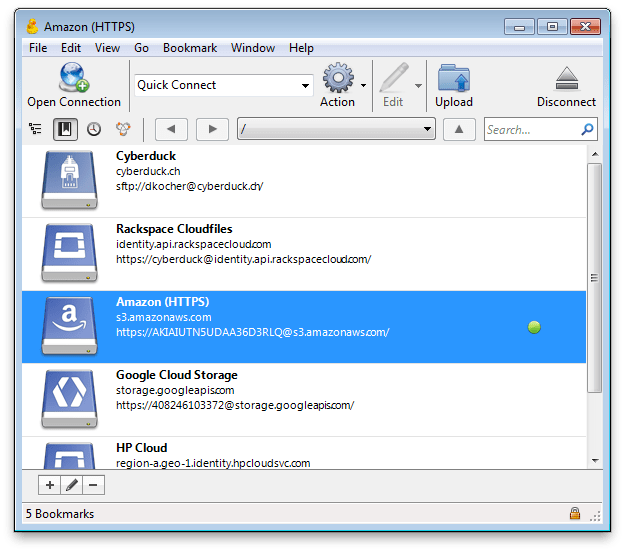
Transfira os arquivos para seu servidor ou para nuvem com o Cyberduck

O Cyberduck é um cliente/browser opensource para transferência de arquivos na web, seja para servidores físicos ou para a nuvem. Atualmente ele suporta diversos protocolos e ferramentas como FTP, Amazon S3, WebDAV, SSH / SFTP, Google Cloud Storage, Microsoft Azure, One Drive, OpenStack Swift, Dropbox, dentre outros.

Este é um software gratuito e de código aberto, então você pode acompanhar a atividade de desenvolvimento diariamente, dar uma olhada no roadmap e obter o código-fonte no GitHub.

Por se um cliente gráfico, ele é de fácil visualização e utilização. Tem suporte a múltiplos idiomas, incluindo Português (Brasil), Português (Portugal), Espanhol, Inglês e muito mais.

Para editar arquivos, ele possuí uma integração perfeita com qualquer editor externo, o que torna fácil alterar o conteúdo rapidamente. Edite qualquer texto ou arquivo binário do servidor em seu aplicativo preferido.

Visualize arquivos rapidamente com uma pesquisa rápida sem fazer o download, sincronize os diretórios locais com os remotos (e vice-versa) e obtenha uma visualização dos arquivos afetados antes que qualquer ação seja realizada.

O Cyberduck está disponível gratuitamente para Windows e macOS. Existe também uma interface de linha de comando (CLI) para Mac, Windows e Linux.

Links úteis