Joomla vs. WordPress: Qual é o Melhor CMS para o Seu Projeto?

joomla vs. wordpress

Ao decidir entre Joomla e WordPress, a escolha certa depende muito do seu projeto e das suas habilidades. De forma resumida, o WordPress é geralmente a opção mais acessível para a maioria dos sites, enquanto o Joomla oferece um poder maior para projetos complexos que exigem controle avançado de usuários e conteúdo.

Para ajudá-lo a tomar uma decisão informada, a tabela abaixo compara os dois sistemas em aspectos-chave.

hostinger

📊 Comparação Rápida: Joomla vs. WordPress

CaracterísticaWordPressJoomla
Facilidade de UsoInterface intuitiva, curva de aprendizado suavePainel mais complexo, curva de aprendizado mais íngreme
Personalização+59.000 plugins gratuitos e milhares de temas~8.000 extensões disponíveis
Gestão de ConteúdoIdeal para blogs e páginas simples; editor visual (Gutenberg)Estrutura mais complexa para conteúdos customizados
Controle de UsuáriosSistema básico de permissõesSistema nativo avançado de permissões e acesso
Suporte MultilíngueRequer plugins (ex: WPML)Suporte nativo para sites multilíngue
SegurançaAtualizações frequentes; segurança reforçada com pluginsProteções nativas robustas; menos ataques (em parte, por ser menos popular)
eCommerceSolução poderosa e flexível com WooCommerceRealizado via extensões (ex: HikaShop)
ComunidadeComunidade massiva, suporte abundante e acessívelComunidade menor e mais técnica
mastersite

🔍 Analisando os Critérios de Escolha

Para além da comparação direta, é crucial entender como cada característica se aplica ao seu contexto.

  • Para quem é cada CMS: O WordPress é feito para uma audiência ampla: blogueiros, pequenas empresas, profissionais criativos e qualquer pessoa sem conhecimentos técnicos aprofundados que deseja criar e gerenciar um site com autonomia. O Joomla atende a um público mais específico, ideal para desenvolvedores, webmasters experientes ou empresas que precisam construir portais corporativos, intranets ou sites com estruturas de conteúdo e usuários muito complexas.
  • Segurança: Nativo vs. por Extensões: Ambos os CMSs têm núcleos seguros, mas a abordagem é diferente. O Joomla é frequentemente elogiado por suas proteções de segurança nativas mais robustas. Já o WordPress, devido à sua popularidade massiva, é um alvo mais frequente de ataques. No entanto, sua segurança pode ser fortemente reforçada com uma vasta gama de plugins especializados, desde que você os mantenha atualizados.
  • O Fator eCommerce: Se o seu projeto é uma loja virtual, a combinação de WordPress com o plugin WooCommerce é uma das soluções de e-commerce mais populares e poderosas do mundo, oferecendo flexibilidade ilimitada e suporte a centenas de gateways de pagamento. O Joomla também permite o comércio eletrônico através de extensões como HikaShop, mas a configuração pode ser mais técnica e o ecossistema é menos abrangente.
valuehost

💡 Como Tomar a Decisão Final

Para fechar, aqui está um guia prático para sua escolha:

  • Escolha o WordPress se…
    • Você é um iniciante ou valoriza uma interface fácil de usar.
    • Seu foco principal é em blogging, site institucional ou portfólio.
    • Você quer a maior variedade possível de temas e plugins para estender o site.
    • Você deseja uma comunidade enorme para encontrar ajuda e suporte rapidamente.
  • Escolha o Joomla se…
    • Você é um desenvolvedor ou tem conhecimentos técnicos.
    • Precisa construir um site com estrutura complexa de usuários e permissões (ex: intranet, portal de membros).
    • Seu site precisa ser multilíngue nativamente, sem depender de plugins.
    • Você precisa de flexibilidade para usar diferentes modelos (templates) em diversas áreas do site.

🛠️ Próximos Passos

Independentemente da plataforma escolhida, lembre-se de que uma implementação profissional é fundamental para o desempenho e a segurança do seu site. Se possível, considere consultar uma agência ou um desenvolvedor especializado para avaliar as necessidades específicas do seu projeto.

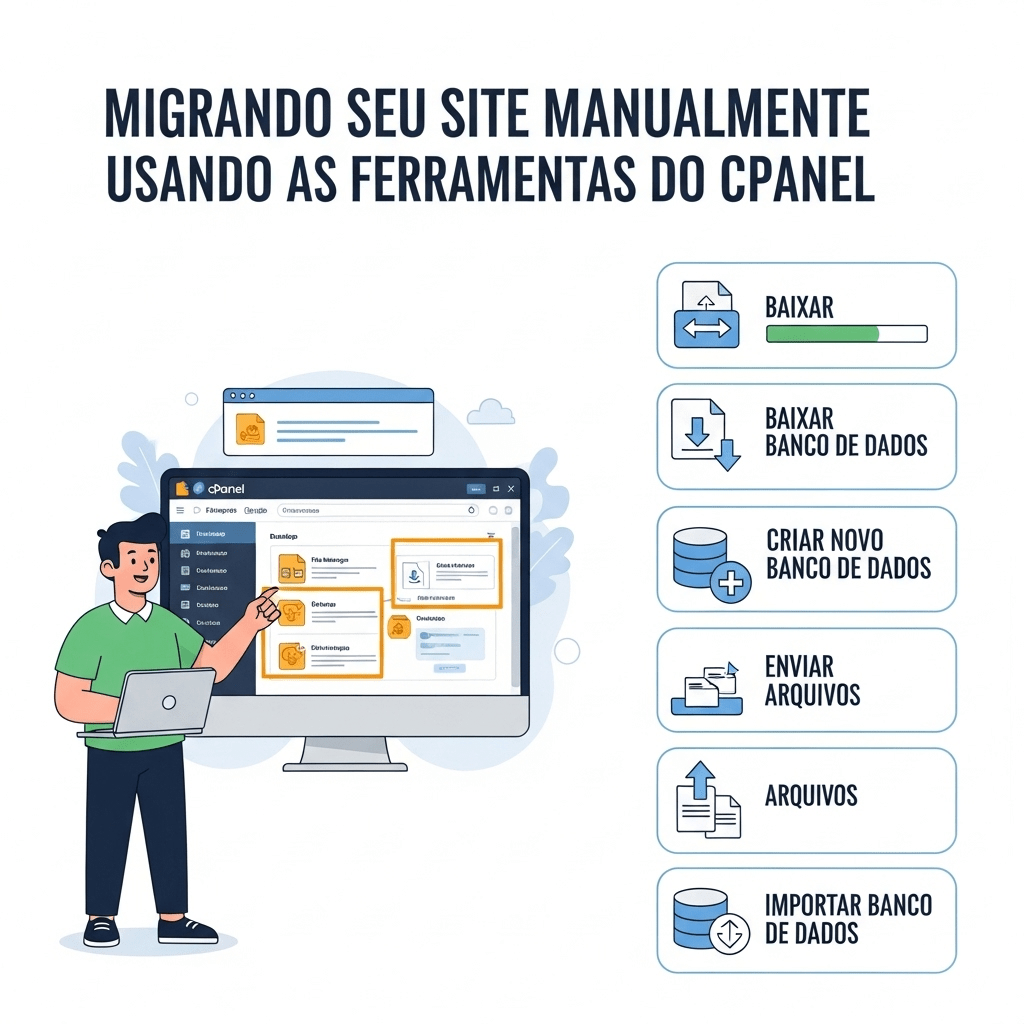
Migrando Seu Site Manualmente Usando as Ferramentas do cPanel

migrar site com cpanel

Migrar seu site para um novo provedor de hospedagem pode parecer uma tarefa complexa, mas com o cPanel – um dos painéis de controle mais populares do mercado – esse processo se torna muito mais acessível. Este guia completo vai orientá-lo passo a passo através do método manual de migração usando as ferramentas nativas do cPanel, garantindo uma transição segura e eficiente para seu site.

ddr host

Por Que Migrar Seu Site Manualmente?

A migração manual entre cPaneis oferece várias vantagens:

  • Controle total sobre o processo de transferência
  • Compreensão completa da estrutura e dependências do seu site
  • Capacidade de solucionar problemas de forma mais eficiente
  • Independência de ferramentas de terceiros
  • Aprendizado valioso sobre a administração do seu site

Preparação para a Migração

Verificação Prévia

Antes de iniciar, certifique-se de que:

  • Tanto a hospedagem antiga quanto a nova utilizam cPanel
  • Seu domínio já está adicionado ao novo plano de hospedagem
  • Você tem acesso administrativo a ambos os cPaneis
  • Você possui um cliente FTP instalado (como FileZilla) caso precise transferir arquivos grandes

Backup do Ambiente Atual

Faça um backup completo da hospedagem atual antes de qualquer modificação. Isso inclui:

  • Arquivos do site (incluindo pastas ocultas)
  • Bancos de dados
  • Configurações de e-mail
  • Configurações de DNS e subdomínios

Se sua nova hospedagem já tem conteúdo, faça backup também desses dados, pois eles serão substituídos durante a restauração.

Passo a Passo da Migração Manual via cPanel

Passo 1: Gerar Backup Completo na Hospedagem Antiga

  1. Acesse o cPanel da sua hospedagem antiga
  2. Localize a ferramenta “Backup” (geralmente na seção “Arquivos”)
  3. Selecione a opção “Backup Completo” ou “Full Backup”
  4. Escolha “Home Directory” como destino do backup
  5. Aguarde a geração e compactação do arquivo
  6. Anote o formato do arquivo (.zip, .tar ou .tar.gz)

Passo 2: Download do Arquivo de Backup

  1. Retorne à página inicial do cPanel
  2. Na seção “Arquivos”, clique em “Gerenciador de Arquivos”
  3. Localize o arquivo de backup recém-criado (normalmente na pasta home)
  4. Faça o download do arquivo para seu computador

Passo 3: Upload do Backup para a Nova Hospedagem

Existem duas formas de enviar o arquivo para o novo cPanel:

Para arquivos de até 500MB:

  • Acesse o cPanel da nova hospedagem
  • Use o “Gerenciador de Arquivos” para fazer upload do backup

Para arquivos acima de 500MB:

  • Utilize um cliente FTP como FileZilla
  • Conecte-se usando os dados FTP fornecidos pela nova hospedagem
  • Faça upload do arquivo para o diretório home ou public_html

Passo 4: Restauração do Backup

  1. Com o arquivo de backup na nova hospedagem, entre em contato com o suporte para solicitar a restauração
  2. A restauração por suporte é recomendada para evitar problemas de compatibilidade e permissões
  3. Aguarde a confirmação da equipe de suporte sobre a conclusão do processo

⚠️ Atenção: Todo o conteúdo existente na nova hospedagem será substituído pelo backup. Certifique-se de ter feito backup de qualquer dado importante antes da restauração.

targethost

Método Alternativo: Migração por FTP e Banco de Dados

Para maior controle sobre o processo, você pode optar pela migração componente por componente:

Migração de Arquivos via FTP

  1. Conecte-se à hospedagem antiga via FTP/SFTP
  2. Transfira todos os arquivos (incluindo pastas ocultas) para seu computador
  3. Conecte-se à nova hospedagem via FTP
  4. Faça upload mantendo a mesma estrutura de diretórios
  5. Verifique as permissões de arquivos após o upload

Migração do Banco de Dados

  1. No cPanel antigo, acesse o phpMyAdmin (na seção “Bancos de Dados”)
  2. Selecione o banco de dados do seu site
  3. Clique na aba “Exportar”
  4. Escolha o formato SQL e clique em “Executar”
  5. No novo cPanel, crie um novo banco de dados e usuário
  6. Acesse o phpMyAdmin do novo cPanel e importe o arquivo SQL

Atualização das Configurações

Após a migração, atualize o arquivo de configuração do site (como wp-config.php para WordPress) com as novas credenciais do banco de dados.

Pós-Migração: Verificações Essenciais

Antes de apontar seu domínio para a nova hospedagem, realize estes testes críticos:

Verificações Técnicas

  • Teste se todas as páginas estão carregando corretamente
  • Confirme o funcionamento de formulários e funcionalidades interativas
  • Verifique se o banco de dados foi restaurado com sucesso
  • Teste o funcionamento dos e-mails
  • Valide links internos e imagens
  • Verifique se arquivos CSS e JavaScript carregam corretamente

Verificações de Segurança

  • Certifique-se de que certificados SSL estão instalados e funcionando
  • Verifique permissões de arquivos e pastas
  • Confirme que arquivos de configuração não estão acessíveis publicamente

Alteração do DNS e Corte Final

  1. Após confirmar que o site funciona perfeitamente na nova hospedagem, altere os registros DNS do domínio
  2. Aguarde a propagação completa do DNS (até 24 horas)
  3. Mantenha a hospedagem antiga ativa durante esse período
  4. Só cancele o plano antigo após confirmar que tudo funciona na nova hospedagem

Solução de Problemas Comuns

  • Site não carrega: Verifique as configurações do banco de dados e permissões de arquivo
  • Páginas quebradas: Confirme a migração completa do banco de dados e a integridade dos arquivos
  • Erros de conexão com banco de dados: Valide as credenciais no arquivo de configuração
  • Links não funcionando: Execute uma busca por URLs antigos no banco de dados
alphimedia

Considerações Finais

A migração manual via cPanel oferece um controle incomparável sobre o processo de transferência do seu site. Embora exija mais etapas do que métodos automatizados, o conhecimento adquirido e a precisão do resultado final valem o esforço.

Lembre-se que o suporte técnico da sua nova hospedagem pode auxiliar em várias etapas desse processo, especialmente na restauração de backups completos. Não hesite em acioná-los quando necessário.

Com este guia completo, você está preparado para executar uma migração bem-sucedida entre cPaneis, garantindo que seu site continue funcionando perfeitamente em seu novo ambiente de hospedagem.

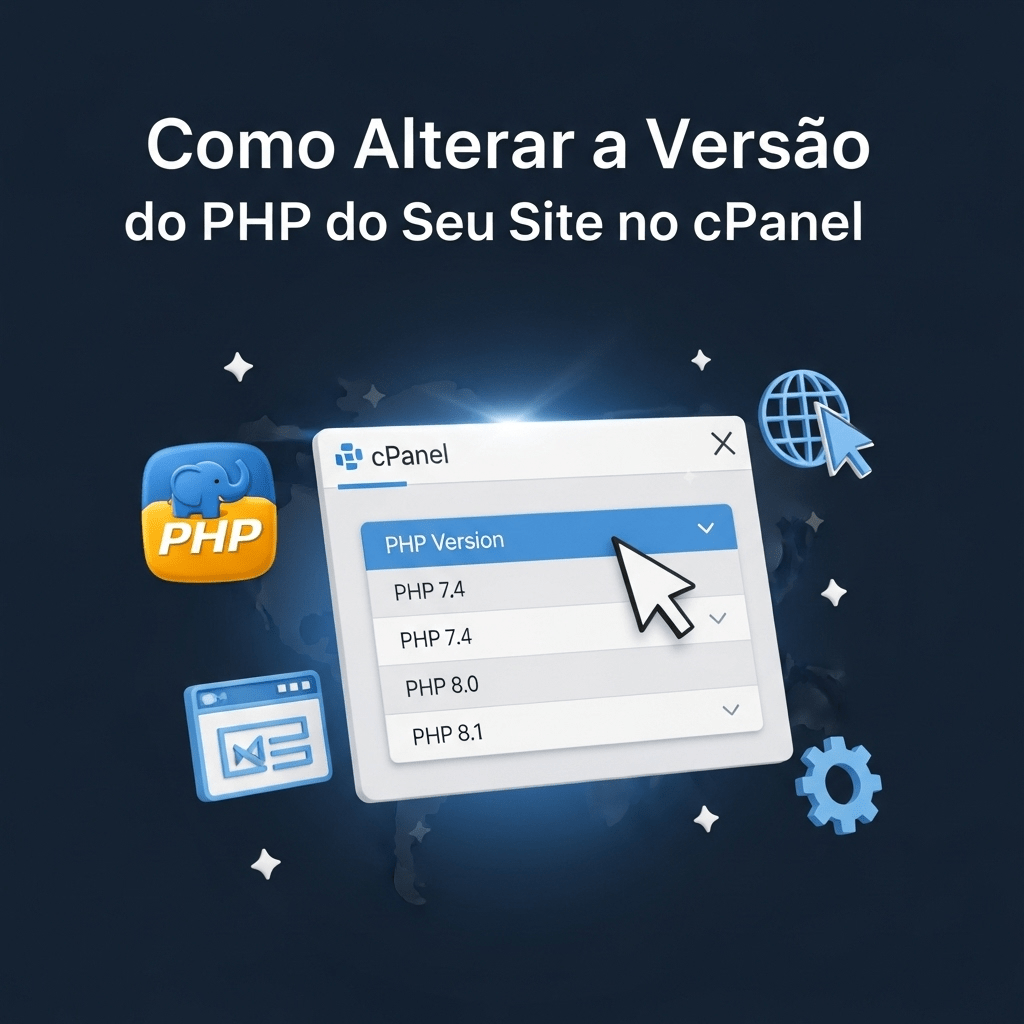
Como Alterar a Versão do PHP do Seu Site no cPanel

alterar versão php no cpanel

Manter a versão do PHP atualizada é uma das tarefas mais importantes para quem gerencia um site. O PHP é a linguagem de programação que dá vida à maioria dos sites dinâmicos, e suas atualizações frequentes trazem não apenas novos recursos e melhor desempenho, mas também correções de segurança críticas. Alterar a versão do PHP no cPanel é um processo relativamente simples, mas que requer atenção para evitar quebras de compatibilidade no seu site. Este guia completo irá conduzi-lo através de todos os métodos disponíveis, desde o mais comum até configurações avançadas, permitindo que você gerencie seu ambiente PHP com confiança e segurança.

hostoo

Por que você deve se importar com a versão do PHP?

Antes de mergulharmos no “como”, é crucial entender o “porquê”. Utilizar uma versão desatualizada do PHP pode expor seu site a vulnerabilidades de segurança exploráveis por hackers. Além disso, versões mais recentes oferecem significantes ganhos de velocidade – o PHP 8.0, por exemplo, é em média 1,5x mais rápido que a versão 7.4. Muitos plugins e temas modernos também exigem versões recentes para funcionarem corretamente. No entanto, é importante testar seu site após a alteração, pois código legado pode não ser compatível com as versões mais novas.

Método 1: Alteração via Gerenciador de MultiPHP (Recomendado)

Esta é a forma mais direta e amplamente recomendada para a maioria dos usuários. O Gerenciador de MultiPHP permite alterar a versão com alguns cliques.

Passo a Passo Detalhado:

  1. Acesse o cPanel: Faça login no seu painel de controle cPanel. Geralmente, o acesso é feito através de https://seudominio.com:2083 ou via área de cliente da sua hospedagem.
  2. Localize a Ferramenta Correta: Na área “Software”, clique em “Gerenciador de MultiPHP“. Em algumas versões do cPanel, você pode encontrar esta opção buscando por “Alterar versão de PHP” na barra de pesquisa.
  3. Selecione o Domínio: Você verá uma lista de todos os seus domínios e subdomínios. Clique naquele para o qual deseja alterar a versão do PHP.
  4. Escolha a Nova Versão: No bloco “Versão do PHP” à direita, um menu suspenso mostrará as versões disponíveis. Selecione a versão desejada (por exemplo, PHP 8.3).
  5. Aplique a Alteração: Clique no botão “Aplicar” para confirmar. A mudança é instantânea e não requer reinicialização do servidor.

Ponto de Atenção Importante: Em contas cPanel, a versão selecionada será aplicada ao domínio principal e herdada por todos os subdomínios e domínios adicionais associados à conta. Não é possível definir versões diferentes para cada subdomínio usando esta ferramenta.

Método 2: Alteração Manual pelo Arquivo .htaccess

Este método é mais técnico e oferece granularidade, permitindo definir uma versão específica de PHP para um diretório ou domínio específico, algo não possível pelo Gerenciador de MultiPHP.

hospeda meu site

Quando usar este método?

  • Quando você precisa de uma versão de PHP diferente para um domínio adicional específico.
  • Para forçar uma versão particular em uma pasta específica (por exemplo, para uma aplicação legada).
  • Se, por algum motivo, a alteração pelo Gerenciador de MultiPHP não estiver funcionando.

Instruções Passo a Passo:

  1. Abra o Gerenciador de Arquivos: No cPanel, navegue até “Arquivos” → “Gerenciador de Arquivos”.
  2. Mostre Arquivos Ocultos: Na tela de “Configurações”, marque a opção “Mostrar arquivos ocultos (dotfiles)“. Isso é essencial para que o arquivo .htaccess seja visível.
  3. Navegue até o Diretório: Se for para o domínio principal, vá para a pasta public_html. Para um domínio adicional, acesse a pasta correspondente (ex: public_html/meudominio.com.br).
  4. Edite o Arquivo .htaccess: Clique com o botão direito no arquivo .htaccess e selecione “Editar”. Confirme a edição no pop-up que aparecer.
  5. Adicione o Código: No início do arquivo, insira o seguinte código, adaptando para a versão desejada: <IfModule mime_module> AddHandler application/x-httpd-ea-php83 .php .php8 .phtml </IfModule>
  6. Salve as Alterações: Clique em “Salvar Alterações” e feche o editor.

Tabela de Referência para Versões no .htaccess

Versão PHPCódigo a ser usado no .htaccess
PHP 8.3application/x-httpd-ea-php83
PHP 8.2application/x-httpd-ea-php82
PHP 8.1application/x-httpd-ea-php81
PHP 8.0application/x-httpd-ea-php80
PHP 7.4application/x-httpd-ea-php74

Atenção: Este método requer cuidado. Um erro de digitação no arquivo .htaccess pode resultar em um Erro 500 no seu site. Sempre faça um backup do arquivo antes de editá-lo.

Método 3: Personalizando Configurações com o MultiPHP INI Editor

Alterar a versão é apenas parte do trabalho. Às vezes, é necessário ajustar configurações específicas do PHP, como memory_limit, max_execution_time ou upload_max_filesize.

Como Acessar e Usar o Editor:

  1. No cPanel, em “Software”, clique em “MultiPHP INI Editor.
  2. Selecione o domínio que deseja configurar.
  3. Você terá duas opções:
    • Modo Básico: Ideal para a maioria dos usuários. Apresenta um menu interativo com as configurações mais comuns que podem ser alteradas com cliques.
    • Modo Editor: Destina-se a usuários avançados. Permite editar diretamente o conteúdo do arquivo php.ini como texto plano, oferecendo controle total.
mastersite

Verificações e Solução de Problemas

Antes de Alterar a Versão:

  • Faça um Backup Completo: Assegure-se de ter um backup recente de todos os arquivos e do banco de dados do seu site.
  • Verifique a Compatibilidade: Consulte a documentação do seu CMS (WordPress, Joomla, etc.), temas e plugins para saber quais versões de PHP são suportadas.

E se Algo Der Errado?

Se após a mudança seu site apresentar uma “tela branca da morte” ou erros de incompatibilidade:

  1. Reverta Imediatamente: Volte ao Gerenciador de MultiPHP e selecione a versão anterior do PHP.
  2. Restaure o Backup: Se a reversão não resolver, use o backup criado para restaurar o site.
  3. Habilite os Logs: Através do MultiPHP INI Editor, certifique-se de que display_errors está On e verifique os logs de erro do PHP (no cPanel) para identificar a causa raiz do problema.
  4. Busque Ajuda: Se não conseguir resolver, entre em contato com o suporte técnico da sua hospedagem e informe os erros que encontrou.

Conclusão

Alterar a versão do PHP no cPanel é um procedimento fundamental para a segurança, velocidade e estabilidade do seu site. O método via Gerenciador de MultiPHP é o mais simples e recomendado para a maioria dos casos. Para necessidades mais específicas, como configurações por diretório, o arquivo .htaccess oferece a flexibilidade necessária.

Lembre-se: a chave para uma transição suave é o preparo. Backup, verificação de compatibilidade e testes são passos que não devem ser negligenciados. Manter seu PHP atualizado não é apenas uma boa prática – é uma necessidade para administrar um site moderno, seguro e de alto desempenho.

Migrando uma Aplicação Legada para o Laravel

migrar para laravel

Migrar um sistema legado pode parecer uma tarefa complexa, mas com o planejamento e as ferramentas corretas, é um processo que traz grandes benefícios em organização, segurança e eficiência para o desenvolvimento. Este guia completo irá orientá-lo em cada etapa dessa transição.

valuehost

Por Que Migrar para o Laravel? Os Benefícios da Modernização

Sistemas legados em PHP puro, muitas vezes, se tornam difíceis de manter, expandir e garantir sua segurança. A migração para um framework moderno como o Laravel não é apenas uma mudança de tecnologia, mas uma evolução na arquitetura e na forma de desenvolver.

  • Estrutura e Organização: O Laravel impõe uma arquitetura MVC (Model-View-Controller), que separa claramente a lógica de negócio, a manipulação de dados e a interface do usuário. Isso resulta em um código mais limpo, legível e fácil de manter.
  • Prodividade com Ferramentas Poderosas: Recursos como o Eloquent ORM (para interação intuitiva com o banco de dados), o sistema de templating Blade e o artisan (interface de linha de comando) aceleram drasticamente o desenvolvimento.
  • Segurança e Comunidade: O framework trata automaticamente de vulnerabilidades comuns, como SQL Injection e XSS, e conta com uma comunidade ativa e documentação abrangente para suporte contínuo.

É importante ressaltar que nem todo sistema precisa de um framework, mas quando a complexidade e a necessidade de manutenção crescem, a migração se torna um investimento valioso em tempo e qualidade.

Planejamento e Estratégia: O Primeiro Passo Crucial

Antes de qualquer ação técnica, um planejamento minucioso é fundamental para o sucesso.

  1. Análise do Sistema Legado: Faça um inventário completo do sistema existente. Identifique todos os controllers, models, views, rotas, bibliotecas de terceiros e configurações de banco de dados.
  2. Definição da Estratégia de Migração: Decida se a migração será feita de uma vez (“big bang”) ou de forma gradual, substituindo módulos do sistema legado por novos no Laravel, um de cada vez. A abordagem gradual é geralmente menos arriscada.
  3. Backup Completo: Antes de iniciar, faça um backup de todo o código-fonte e do banco de dados. Isso garante um ponto de restauração em caso de imprevistos.
target host

Passo a Passo da Migração Técnica

1. Configurando o Ambiente Laravel

Comece criando um novo projeto Laravel. Se o projeto legado já utiliza Composer, você pode tentar integrar as dependências ao composer.json do Laravel.

composer create-project --prefer-dist laravel/laravel nome-do-projeto

2. Migrando a Estrutura do Banco de Dados

Uma das etapas mais trabalhosas, mas que pode ser bastante automatizada.

  • Gerando Migrations a Partir do Banco Existente: Você pode usar um script PHP para conectar-se ao banco de dados legado e gerar automaticamente os arquivos de migration. O script abaixo é um ponto de partida que consulta o esquema do banco e cria as classes de migration correspondentes:
<?php
$dbname = 'dbname';
$user = 'username';
$password = 'password';

$dbh = new PDO('mysql:host=localhost;dbname='.$dbname, $user, $password);
$tables = $dbh->query("SELECT TABLE_NAME FROM INFORMATION_SCHEMA.TABLES WHERE TABLE_TYPE = 'BASE TABLE' AND TABLE_SCHEMA='{$dbname}'");

foreach($tables as $row) {
    $name = $row[0];
    $class = implode('', array_map('ucwords', explode('_', $name)));
    $class = "Create{$class}Table";
    // ... (consulta as colunas da tabela)
    // Gera o conteúdo do arquivo de migration...
    $content = "<?php\n\nuse Illuminate...";
    // ... Escreve o arquivo
    $filename = "database/migrations/{$date}_create_{$name}_table.php";
    file_put_contents($filename, $content);
}
$dbh = null;
  • Gerando Seeds para Dados Existentes: De forma similar, você pode criar seeders para popular o banco com dados existentes. Um script pode ler os dados das tabelas e gerar os arquivos de seeder. Para projetos menores, pacotes como laravel-legacy podem agilizar a criação de migrations e models.
ddr host

3. Adaptando a Lógica de Negócio: Models e Controllers

  • Models: Recrie as entidades do sistema como Models do Eloquent no diretório app/Models. Aproveite a riqueza do ORM para definir relacionamentos, escopos de consulta e atributos de forma mais clara e poderosa.
  • Controllers: Transfira a lógica dos controllers legados para os app/Http/Controllers do Laravel. Utilize comandos artisan para gerar a estrutura básica:
php artisan make:controller MeuController
php artisan make:model MeuModel

4. Convertendo as Views para o Blade

Se suas views em PHP puro já utilizam uma separação básica de template (como um cabeçalho e rodapé incluídos), a conversão para o Blade será facilitada. Você pode usar um script para realizar uma conversão inicial:

<?php
$files = glob('path/views/*.php');
foreach ($files as $file) {
    // Converte .php para .blade.php
    $newFile = preg_replace('/\.php$/', '.blade.php', $file);
    rename($file, $newFile);
    // Adiciona as diretivas de layout do Blade
    $content = file_get_contents($newFile);
    $content = explode("\n", $content);
    $content = array_map(function ($line) { return "    " . $line; }, $content);
    array_unshift($content, "@extends('layouts.app')\n", "@section('content')");
    array_push($content, "@endsection\n");
    $content = implode("\n", $content);
    file_put_contents($newFile, $content);
}

Após a conversão inicial, revise os arquivos para substituir o PHP puro pelas diretivas elegantes do Blade, como @if@foreach, e {{ $variavel }}.

5. Mapeando e Recriando as Rotas

Traduza as regras de roteamento do sistema legado para as rotas do Laravel, definidas no arquivo routes/web.php para rotas web e routes/api.php para APIs. O Laravel oferece um sistema de rotas muito expressivo e poderoso.

Implantação e Considerações de Ambiente

Após a migração do código, é hora de preparar a implantação. Seja em uma VPS, AWS ou outro provedor, alguns passos são universais:

  1. Preparar o Servidor: Instale as dependências necessárias (PHP, extensões, servidor web como Apache/NGINX, banco de dados e Composer).
  2. Configurar o Ambiente: Copie o arquivo .env.example para .env e ajuste as variáveis de ambiente, como credenciais de banco de dados e chave da aplicação (APP_KEY).
  3. Otimizar a Aplicação: Execute comandos de otimização do Laravel antes de colocar no ar.bashphp artisan config:cache php artisan route:cache
  4. Configurar o Servidor Web: Aponte a raiz do documento (Document Root) do seu servidor web para a pasta public do projeto Laravel. Isso é crucial para a segurança.
alphimedia

Desafios Comuns e Como Superá-los

  • Código Não Estruturado: Se o sistema legado é uma “colcha de retalhos” sem separação de concerns, a migração exigirá mais análise para isolar a lógica em Models e Controllers apropriados.
  • Dependências Obsoletas: Bibliotecas muito antigas podem não ser compatíveis. Pesquise por alternativas modernas dentro do ecossistema Laravel ou pacotes de ponte.
  • Falta de Testes: Sistemas legados raramente possuem testes automatizados. Aproveite a migração para começar a escrever testes no Laravel, garantindo a qualidade futura.

Migrar uma aplicação legada para o Laravel é um projeto estratégico que moderniza sua base de código, aumenta a produtividade da equipe e garante a segurança e escalabilidade do sistema. Com um plano bem definido e o uso das ferramentas certas, essa transição, embora trabalhosa, é perfeitamente realizável e trará benefícios de longo prazo.

PHP-Fusion vs. WordPress: Qual a Melhor Escolha para o Seu Site Pequeno?

php-fusion vs. wordpress

O PHP-Fusion e o WordPress permitem a criação de sites, mas são projetados para públicos e necessidades bastante diferentes. Para sites pequenos, a escolha ideal dependerá diretamente do seu nível de conforto técnico e do que você prioriza: simplicidade imediata ou controle total a longo prazo.

ddr host

A tabela abaixo resume as principais diferenças para ajudá-lo a comparar rapidamente:

CaracterísticaPHP-FusionWordPress
Foco PrincipalCMS leve e integradoPlataforma completa e expansível
Facilidade de UsoCurva de aprendizado moderadaInterface intuitiva, vasta quantidade de tutoriais
Ecossistema (Temas/Plugins)Seleção limitadaEnorme variedade (milhares de temas e plugins gratuitos)
Popularidade & MercadoNicho (cerca de 0.01%)Dominante (cerca de 65.1% do mercado)
Comunidade & SuporteComunidade menor e dedicadaComunidade global massiva e suporte profissional abundante
Melhor ParaUsuários com alguma familiaridade técnica que buscam um sistema simples e enxuto.Iniciantes e usuários que buscam máxima flexibilidade, crescimento e facilidade para encontrar ajuda.

🎯 Como Escolher a Melhor Plataforma para Você

alphimedia

Para tomar a melhor decisão, reflita sobre as suas necessidades e habilidades:

  • Escolha o WordPress se: Você é um iniciante, valoriza uma interface amigável, deseja uma grande liberdade de personalização com temas e plugins, planeja expandir seu site significativamente no futuro (como adicionar uma loja virtual) ou precisa de acesso fácil a tutoriais e suporte profissional. Sua enorme popularidade não é à toa: ele remove barreiras técnicas para a criação de sites poderosos.
  • Considere o PHP-Fusion se: Você tem alguma familiaridade com conceitos de CMS, busca uma solução leve que exija menos recursos de hospedagem e não se importa em depender de uma comunidade menor e mais nichada para obter suporte e recursos adicionais.
mastersite

💡 Recomendações Finais para seu Site Pequeno

Antes de decidir, faça o seguinte teste prático:

  1. Experimente uma Demo: Muitos provedores de hospedagem oferecem instalação em um clique para o WordPress, permitindo que você teste o painel. Procure por uma demonstração online ou versão de teste do PHP-Fusion para sentir a interface.
  2. Verifique os Recursos Necessários: Liste as 3 a 5 funcionalidades mais importantes para o seu site. Agora, pesquise se existem plugins para WordPress ou infusões/modulos para o PHP-Fusion que as atendam. Isso dará uma noção concreta do que é possível em cada plataforma.
  3. Pense no Amanhã: O seu site provavelmente permanecerá pequeno e simples, ou tem potencial para crescer e se tornar mais complexo? Sua resposta é um forte indicador de qual caminho seguir.

Espero que esta comparação tenha clareado as diferenças fundamentais entre o PHP-Fusion e o WordPress. Com qual das duas opções você mais se identifica até agora?

WHMCS e cPanel/WHM: Guia Definitivo para Integração e Automação de Hospedagem

whmcs e cpanel/whm

A integração entre WHMCS e cPanel/WHM representa um marco na automação para empresas de hospedagem na web. Esta combinação poderosa permite que provedores de hospedagem gerenciem clientes, faturamento e provisionamento de serviços de forma totalmente integrada, eliminando tarefas manuais e reduzindo significativamente a carga de trabalho administrativa.

Este guia completo irá orientá-lo através de todo o processo de integração, desde a configuração inicial do servidor até a criação de produtos automatizados e solução de problemas comuns, permitindo que você aproveite ao máximo estas plataformas para expandir seu negócio de hospedagem.

ddrhost

Pré-requisitos para a Integração

Antes de iniciar o processo de integração, certifique-se de que possui os seguintes elementos:

  • Acesso administrativo ao WHMCS instalado e configurado
  • Credenciais de acesso root ou de administrador ao WHM/cPanel
  • Um servidor com cPanel/WHM instalado e configurado
  • Pacotes de hospedagem previamente criados no WHM (para associar aos produtos no WHMCS)
  • Informações de nameservers e endereços IP do seu servidor

Passo a Passo da Integração

1. Adicionar o Servidor no WHMCS

O primeiro passo crucial é registrar seu servidor cPanel/WHM no WHMCS:

  1. Acesse a área administrativa do WHMCS e navegue até Opções > Produtos/Serviços > Servidores.
  2. Clique no botão Adicionar Novo Servidor (“Add New Server”).
  3. Preencha as informações básicas do servidor:
    • Nome: Um identificador de sua escolha para este servidor (ex: “Meu Servidor Principal”).
    • Hostname: O nome do servidor onde as contas de hospedagem serão criadas (ex: servidor.seudominio.com).
    • Endereço IP: A IP principal dedicada do servidor.
  4. Configure os Nameservers:

2. Configurar os Detalhes de Conexão

Esta é a etapa mais crítica para estabelecer comunicação segura entre WHMCS e WHM. Na seção Server Details, preencha:

  • Tipo: Selecione cPanel.
  • Nome de Usuário: Insira o nome de usuário de acesso ao WHM.
  • Senha: A senha do WHM (alguns tutoriais recomendam deixar em branco se usar Access Hash).
  • Access Hash ou API Token: A opção mais segura atualmente é usar um API Token.

Como obter o API Token no WHM:

  • Acesse seu WHM
  • No menu lateral, navegue até Desenvolvimento > Manage API Tokens 
  • Gere um novo token e copie-o integralmente
  • Cole o token no campo correspondente no WHMCS 

Para conexão segura, selecione a opção Secure e use a porta 2087.

valuehost

3. Testar e Salvar a Conexão

Após preencher todas as informações, clique no botão Test Connection para verificar se a configuração foi bem-sucedida. Se o teste retornar “SUCCESSFUL”, prossiga clicando em Salvar Alterações. Em caso de falha, verifique se todas as credenciais foram inseridas corretamente.

4. Criar um Grupo de Servidores

Para organizar sua infraestrutura, crie um grupo de servidores:

  1. Ainda em Opções > Produtos/Serviços > Servidores, clique em Criar Novo Grupo.
  2. Atribua um nome identificador ao grupo.
  3. Em Fill Type, selecione a opção para criar contas no servidor com menos contas.
  4. Em Selected Servers, selecione o servidor que você acabou de adicionar e clique para adicioná-lo ao grupo.
  5. Salve as alterações.

Configurando Produtos e Serviços Automatizados

1. Criar um Produto de Hospedagem no WHMCS

  1. Acesse Opções > Produtos/Serviços > Produtos/Serviços.
  2. Clique em Criar um Novo Grupo se necessário, ou Criar um Novo Produto para adicionar um plano específico.
  3. Preencha as informações básicas do produto (nome, descrição, etc.) e configure os preços conforme necessário.
targethost

2. Configurar o Módulo para Automação

Na aba Configurações de Módulo do produto, defina:

  • Nome do Módulo: Selecione cPanel.
  • Grupo do Servidor: Selecione o grupo de servidores criado anteriormente.
  • WHM Package Name: Insira exatamente o nome do pacote pré-criado no WHM. Para revendedores, o formato é usuario_nomepaquete.
  • Habilite a opção Configurar o produto automaticamente assim que receber o primeiro pagamento para total automação.

Diferenças entre Contas de Hospedagem Compartilhada e Revenda

  • Shared Hosting: Preencha campos como “Max Addon Domains” conforme seu plano. Não preencha os campos “Limit Reseller by Number” e “Limit Reseller by Usage”.
  • Reseller Hosting: Além do nome do pacote WHM, preencha os campos específicos para revendedores (“Limit Reseller by Number” e “Limit Reseller by Usage”) de acordo com o plano oferecido.

Solução de Problemas Comuns

1. “You do not have permission to use Selected Package”

  • Causa: Nome do pacote WHM incorreto.
  • Solução: Verifique se o “WHM Package Name” no produto WHMCS está exatamente igual ao nome do pacote no WHM.

2. “Package Not Allowed or Exceeded Resource/Account Allocation”

  • Causa: Possivelmente, você tem acesso de revendedor e está tentando criar uma conta sem um nome de pacote válido (não pré-criado no WHM).
  • Solução: Certifique-se de que o pacote já existe no WHM e que o nome coincide exatamente com o configurado no WHMCS.

3. “Resellers are not permitted to create subdomains of the server’s main domain”

  • Causa: Nenhum domínio foi selecionado durante o processo.
  • Solução: Ative a opção “Require Domain” para o produto em Setup > Product/Services > Edit, obrigando o cliente a inserir um domínio ao fazer o pedido.

4. Falha na Teste de Conexão

  • Causas possíveis: Credenciais incorretas, problemas de conectividade de rede, configurações de firewall.
  • Soluções: Verifique usuário e senha, teste com API Token em vez de senha, verifique se a porta 2087 está liberada.
alphimedia

Melhores Práticas e Considerações de Segurança

  1. Use API Tokens: São mais seguros que senhas tradicionais e podem ser revogados facilmente se necessário.
  2. Conexões Seguras: Sempre utilize a opção “Secure” com a porta 2087 para criptografar a comunicação.
  3. Permissões Mínimas: Aplicar o princípio do menor privilégio às contas de integração.
  4. Backups Regulares: Mantenha backups tanto do WHMCS quanto das configurações do servidor.
  5. Atualizações: Mantenha WHMCS, cPanel/WHM e todos os plugins sempre atualizados.

Conclusão

A integração completa entre WHMCS e cPanel/WHM transforma a operação de um provedor de hospedagem, automatizando desde o pedido e pagamento até a criação da conta de hospedagem, permitindo que você se concentre no crescimento do negócio enquanto o sistema gerencia os processos operacionais.

Seguindo este guia detalhado, você estará bem equipado para configurar uma integração robusta e eficiente que servirá como base para uma operação de hospedagem escalável e profissional. Lembre-se de sempre testar minuciosamente cada configuração antes de implementar em produção e manter-se atualizado com as novas funcionalidades que ambas as plataformas oferecem regularmente.

WHMCS ou Blesta? Análise Completa Expõe Vantagens e Desvantagens

whmcs ou blesta

Sem dúvida, a escolha entre WHMCS e Blesta é uma decisão crucial para o sucesso do seu negócio de hospedagem. Para ajudá-lo, preparei uma análise completa que compara esses dois softwares de automação em todos os aspectos essenciais.

Em resumo, a escolha frequentemente se reduz a ecossistema versus custo e controle. O WHMCS é a solução “pronta para uso” com o maior ecossistema, enquanto o Blesta é a opção mais enxuta, econômica e personalizável.

mastersite

A tabela abaixo oferece uma visão geral rápida das principais diferenças:

CaracterísticaWHMCSBlesta
PosicionamentoSolução completa, padrão do setorAlternativa econômica e desenvolvedor-friendly
Modelo de LicençaAssinatura Mensal (sem licença vitalícia)Assinatura mensal ou licença vitalícia (one-time)
Custo InicialMais alto (a partir de ~$24.95/mês)Mais baixo (a partir de $12.95/mês ou $250 vitalício)
Código-FonteCódigo fechado (Proprietário)Código aberto (“Open Code”)
Mercado de MódulosMuito extensoMenor, mas em crescimento
InterfaceRica em funcionalidades, pode ser complexaModerna, limpa e intuitiva
Curva de AprendizadoMais íngremeMais suave
DesempenhoModerado a pesado em setups grandesLeve e eficiente

💰 Análise de Custo e Licenciamento

O preço é, frequentemente, o fator decisivo, e aqui a diferença é significativa.

  • WHMCS: Opera exclusivamente no modelo de assinatura mensal, com valores que aumentam conforme o número de clientes. Não há opção de compra vitalícia, o que significa um custo recorrente e previsível para o negócio.
  • Blesta: Oferece muito mais flexibilidade. Você pode optar por uma assinatura mensal (mais barata que a WHMCS) ou por uma licença vitalícia (owned license) com um pagamento único. Esta última é extremamente vantajosa a longo prazo, pois você só precisa renovar o suporte (cerca de $39/ano) para continuar recebendo atualizações. O Blesta também oferece um período de teste de 30 dias, algo que o WHMCS não fornece.

✅ Veredito: O Blesta é consideravelmente mais econômico, especialmente para empresas que planejam operar por muitos anos. A opção de licença vitalícia elimina uma despesa operacional mensal fixa.

valuehost

🛠️ Funcionalidades, Personalização e Ecossistema

Aqui, os dois plataformas mostram suas filosofias distintas.

  • WHMCS: É um ecossistema maduro e completo. Sua maior vantagem é o mercado de módulos (MarketConnect) massivo, que permite integrar facilmente dezenas de serviços de terceiros, como emissores de SSL específicos, ferramentas de backup e muito mais, diretamente do painel. É uma solução “tudo em um” que atende à maioria das necessidades sem necessidade de desenvolvimento personalizado.
  • Blesta: É elogiado por seu código aberto e estrutura modular. Isso significa que desenvolvedores podem personalizar profundamente a plataforma para atender a fluxos de trabalho muito específicos. No entanto, seu mercado de módulos e extensões é menor que o do WHMCS. Algumas funcionalidades nativas do WHMCS, como uma base de conhecimento robusta, podem não ser tão desenvolvidas no Blesta, exigindo workarounds.

✅ Veredito: WHMCS é o vencedor em ecossistema e funcionalidades prontas. Se você precisa de uma solução abrangente com o mínimo de esforço de customização, é a melhor escolha. Blesta brilha em personalização para quem tem capacidade técnica interna ou necessidades muito específicas.

🧑‍💻 Experiência do Usuário e Desempenho

A experiência diária com o software impacta diretamente na produtividade da sua equipe.

  • WHMCS: Sua interface é rica em funcionalidades, mas pode ser sobrecarregadora para iniciantes. Apresenta uma curva de aprendizado mais íngreme. Em configurações muito grandes, também pode ser mais pesado em termos de consumo de recursos do servidor.
  • Blesta: É frequentemente descrito como tendo uma interface mais moderna, limpa e intuitiva. A curva de aprendizado é mais suave. Além disso, é reconhecido por ser um software leve e eficiente, que não sobrecarrega o servidor.

✅ Veredito: Blesta oferece uma experiência de usuário geralmente mais agradável e fluida, tanto para a equipe administrativa quanto para os clientes finais. Se a simplicidade e o desempenho são prioritários, ele leva vantagem.

targethost

🏢 Para Quem Cada Software é Recomendado?

Com base na análise, podemos direcionar a escolha ideal para cada perfil de negócio.

🤔 Escolha o WHMCS se…

  • Sua empresa é estabelecida e já tem um volume significativo de clientes.
  • Você valoriza um ecossistema vasto de integrações prontas e não quer se preocupar com desenvolvimento customizado.
  • custo mensal recorrente não é um impedimento para ter acesso ao “padrão do setor”.
  • Sua operação é complexa e requer compatibilidade massiva com diferentes provedores e painéis de controle.

🤔 Escolha o Blesta se…

  • Você é um pequeno ou médio provedor, uma startup, ou um desenvolvedor.
  • Possui orçamento limitado e busca a melhor relação custo-benefício a longo prazo (principalmente com a licença vitalícia).
  • Valoriza a transparência e o controle de uma plataforma de código aberto para personalizações.
  • Prefere uma interface mais limpa e um software mais leve e rápido.
  • Você é uma empresa que lida com múltiplas marcas (holding), pois o Blesta tem suporte nativo multi-empresa.

Uma tendência notável em 2025 é que muitos provedores de hospedagem estão oferecendo licenças gratuitas do Blesta em seus planos de revenda, VPS e hospedagem compartilhada. Isso elimina o custo inicial da plataforma, tornando-o uma opção ainda mais atraente para novos negócios.

Espero que esta análise detalhada tenha clareado as diferenças entre WHMCS e Blesta. Sua escolha final deve alinhar-se às necessidades específicas do seu negócio, seu orçamento e sua visão de longo prazo.

Otimização WooCommerce: Como Reduzir Tempo de Carregamento e Aumentar Suas Vendas

woocommerce

Um site lento é mais do que uma simples inconveniência; é um prejuízo para o seu negócio. De acordo com estudos, um atraso de apenas 1 segundo no tempo de carregamento pode levar a uma perda de 7% nas conversões, 11% menos visualizações de página e uma redução de 16% na satisfação do cliente. Além disso, o Google considera a velocidade do site em seu algoritmo de classificação, meaning que sites lentos podem ficar enterrados nos resultados de busca.

Para lojas WooCommerce, que são inerentemente dinâmicas, a otimização é ainda mais crítica. Este guia completo reúne as melhores práticas e estratégias avançadas para você acelerar sua loja, melhorar a experiência do usuário e, por fim, aumentar suas vendas.

📝 Por que a Velocidade é Tão Crucial para o e-Commerce?

A velocidade impacta diretamente o sucesso da sua loja virtual. Pesquisas mostram que 53% dos visitantes de sites móveis abandonam a página se ela demorar mais de três segundos para carregar. Em um ambiente competitivo, cada milissegundo conta para reter a atenção do cliente e fechar uma venda.

Além da experiência do usuário, a velocidade é um fator oficial de ranqueamento SEO para o Google. Sites mais rápidos tendem a ser melhor posicionados nos resultados de pesquisa, gerando mais tráfego orgânico e, consequentemente, mais oportunidades de conversão.

valuehost

🛠️ Como Medir e Diagnosticar a Velocidade da Sua Loja

Antes de iniciar qualquer otimização, é essencial estabelecer uma linha de base e identificar os pontos de estrangulamento.

  • Ferramentas de Teste de Velocidade: Utilize ferramentas gratuitas como Google PageSpeed InsightsGTmetrixPingdom ou WebPagetest. Execute testes em diferentes horários para obter uma média consistente.
  • Monitoramento de Desempenho com Ferramentas APM: Para lojas maiores e mais complexas, ferramentas de Application Performance Monitoring (APM), como o Kinsta APM ou New Relic, são indispensáveis. Elas rastreiam métricas em tempo real e ajudam a identificar gargalos específicos, como consultas de banco de dados ineficientes ou plugins problemáticos.
  • Análise com Query Monitor: O plugin gratuito Query Monitor para WordPress é excelente para depurar consultas de banco de dados ineficientes, funções inchadas e erros de PHP que podem estar atrasando seu site.

🚀 8 Estratégias Fundamentais para Acelerar seu WooCommerce

1. Escolha uma Hospedagem de Alta Performance

Sua hospedagem é a base de tudo. Planos de hospedagem compartilhada e baratos muitas vezes não têm recursos para lidar com a natureza dinâmica de uma loja WooCommerce. Procure por:

  • Hospedagem Gerenciada para WordPress/WooCommerce: Empresas como Kinsta e SiteGround oferecem servidores e configurações otimizadas especificamente para essa plataforma.
  • Recursos Adequados: Verifique se o plano oferece PHP Workers suficientes (pelo menos 4) para processar solicitações simultâneas, memória PHP de 128 MB ou mais (256 MB é o ideal) e infraestrutura escalável para lidar com picos de tráfego.

2. Implemente uma Estratégia de Cache Inteligente

O cache é uma das formas mais eficazes de acelerar seu site, mas no WooCommerce, ele deve ser configurado com cuidado devido ao conteúdo dinâmico.

  • Cache de Página Inteira: Use plugins de cache como WP RocketW3 Total Cache ou WP Super Cache para servir versões estáticas de páginas que não mudam frequentemente, como a página inicial e categorias de produtos.
  • Exclua Páginas Dinâmicas: Configure seu plugin ou solução de cache para não armazenar em cache páginas como carrinho, checkout e “Minha Conta”. Isso garante que cada usuário veja informações atualizadas e seguras.
  • Cache em Nível de Servidor: Muitas hospedagens de qualidade, como a Kinsta, oferecem cache em nível de servidor com regras personalizadas para o WooCommerce, o que é ainda mais eficiente.
ddr host

3. Otimize Imagens Pesadas

Imagens não otimizadas são uma das causas mais comuns de sites lentos.

  • Escolha o Formato Correto: Use JPEG para fotografias e PNG para gráficos com transparência.
  • Comprima as Imagens: Antes de fazer o upload, use ferramentas como TinyPNG ou ShortPixel para reduzir o tamanho do arquivo. Plugins como WP Smush ou Elementor Image Optimizer podem automatizar essa compressão para todas as imagens do seu site.
  • Ative o Carregamento Tardio (Lazy Load): Essa técnica carrega as imagens apenas quando o usuário rola a página até elas, melhorando significativamente o tempo de carregamento inicial.
  • Considere o Formato WebP: Formatos de próxima geração, como WebP, oferecem a mesma qualidade com tamanhos de arquivo significativamente menores. Muitos plugins de otimização podem realizar essa conversão automaticamente.

4. Minifique e Combine Código CSS e JavaScript

Arquivos de código muito grandes podem atrasar a renderização da página.

  • Use um Plugin de Otimização: Plugins como WP RocketAutoptimize ou o SG Optimizer (para usuários do SiteGround) podem minificar (remover espaços e caracteres desnecessários) e combinar arquivos CSS e JavaScript, reduzindo o número de solicitações HTTP.
  • Defer ou Adie o JavaScript Não-Crítico: Adie o carregamento de scripts que não são essenciais para a exibição inicial da página, como aqueles de analytics e anúncios.

5. Utilize uma Rede de Entrega de Conteúdo (CDN)

Uma CDN armazena cópias dos arquivos estáticos do seu site (imagens, CSS, JS) em uma rede global de servidores. Quando um usuário acessa sua loja, esses arquivos são servidos a partir do servidor mais próximo geograficamente, reduzindo a latência.

  • Opções PopularesCloudflareFastly e Amazon CloudFront são alguns dos principais provedores. Muitas hospedagens, como a Kinsta e a Elementor Hosting, já incluem uma CDN integrada em seus planos.

6. Otimize Regularmente o Banco de Dados

O banco de dados do WooCommerce acumula muitos dados temporários ao longo do tempo, como revisões de posts, pedidos antigos e transients expirados, o que pode torná-lo lento.

  • Plugins de Limpeza: Use plugins como WP-OptimizeWP-Sweep ou Advanced Database Cleaner para limpar e otimizar as tabelas do banco de dados de forma segura.
  • Limpeza Manual: Remova regularmente spam comments, post revisions e expired transients para reduzir o inchaço do banco de dados.
e-consulters

7. Selecione um Tema e Plugins com Consciência de Performance

O tema e os plugins que você instala têm um impacto enorme no desempenho.

  • Temas Leves e Otimizados: Evite temas “multiuso” inchados e cheios de funcionalidades que você não usa. Prefira temas leves, bem codificados e preferencialmente feitos para WooCommerce.
  • Avalie a Performance dos Plugins: Use ferramentas como Query Monitor para analisar o impacto de cada plugin na velocidade do site. Desative e delete plugins que não são essenciais ou que são mal otimizados.

8. Ajuste as Configurações do WooCommerce

Pequenos ajustes nas configurações nativas da loja podem trazer ganhos de performance:

  • Desative os Fragmentos de Carrinho: Os fragmentos de carrinho AJAX podem gerar carga adicional no servidor. Considere desativá-los se não forem essenciais.
  • Limite os Comentários e Postagens no Feed: Reduza o número de postagens exibidas no feed do blog e divida os comentários em páginas para reduzir o carregamento.
  • Configure Métodos de Download de Arquivo: Para produtos baixáveis, use o método “Forçar downloads” ou “X-Accel-Redirect/X-Sendfile” (se suportado pela hospedagem), que oferecem melhor desempenho e segurança do que o “Redirecionamento apenas”.

🧩 Plugins Recomendados para Otimização

A tabela abaixo resume alguns dos plugins mais úteis para acelerar sua loja WooCommerce:

CategoriaPluginPrincipais Funcionalidades
CacheWP RocketCache de página, minificação, carregamento tardio, otimizações avançadas.
CacheWP Super CacheGeração de arquivos HTML estáticos, opção gratuita.
Otimização de ImagensElementor Image OptimizerCompressão automática, conversão para WebP, otimização em massa.
Otimização de ImagensWP SmushCompactação de imagens, redimensionamento, carregamento tardio.
Limpeza do Banco de DadosWP-OptimizeLimpeza e otimização do banco de dados, compactação de imagens.
Otimização GeralSG OptimizerCache, minificação, otimização de imagens (exclusivo para SiteGround).
MonitoramentoQuery MonitorIdentifica consultas de banco de dados lentas, hooks e scripts.
mastersite

📈 Considerações Finais para Lojas de Alto Tráfego

Conforme sua loja cresce, estratégias adicionais se tornam necessárias:

  • Gerenciamento de Recursos PHP: Em hospedagens que permitem, ajuste a alocação de PHP Workers para garantir que sua loja consiga processar um alto número de pedidos simultâneos sem travar.
  • Arquitetura Headless: Para casos extremos de performance, considere uma abordagem “headless”, usando WordPress/WooCommerce como um backend e um frontend altamente otimizado em tecnologias como React.

Otimizar a velocidade da sua loja WooCommerce não é uma tarefa única, mas um processo contínuo de monitoramento e ajuste. Comece implementando as estratégias fundamentais, meça os resultados e itere. Ao priorizar a performance, você estará investindo diretamente na satisfação do seu cliente e no crescimento do seu negócio. Mãos à obra!