Composr é um sistema de gerenciamento de conteúdo (CMS) usado para criar sites, combinando recursos de um CMS tradicional com funcionalidades de comunidade online. Originalmente lançado como “ocPortal” em 2004, o software foi rebatizado como Composr CMS a partir de sua versão 10.
A tabela abaixo resume os aspectos essenciais do Composr CMS:
Característica
Descrição
Tipo
CMS e Software de Comunidade (Social Networking)
Licença
Código Aberto (Free Software), sem custo de licença mesmo para uso comercial
Desenvolvedor
Christopher Graham / ocProducts
Tecnologias
PHP, banco de dados MySQL, HTML5
Público-Alvo
Profissionais autônomos, pequenas e médias empresas
🚀 Principais Funcionalidades e Características
O Composr se destaca por ser uma solução tudo-em-um, com uma filosofia de incluir o máximo de funcionalidades possíveis de forma nativa, reduzindo a necessidade de plugins externos.
Gestão de Conteúdo Completa: Inclui editor WYSIWYG (o que você vê é o que você obtém), galerias de fotos e vídeos, gestão de downloads, boletins informativos e um sistema de calendário.
Ferramentas de Comunidade: Oferece fóruns de discussão, salas de chat, wikis (chamado de Wiki+), quizzes e um sistema de membros com pontos de comunidade.
Comércio Eletrônico: Possui uma função integrada de e-commerce e assinaturas, incluindo um carrinho de compras para criar uma loja online.
SEO e Análises: Conta com otimização para motores de busca (SEO) intuitiva e um serviço de rastreamento de afiliados para vender espaços publicitários.
Segurança e Acessibilidade: É conhecido por sua segurança, com APIs seguras, detecção proativa de hackers e conformidade com a Iniciativa de Acessibilidade Web (WAI).
🛠️ Como Utilizar o Composr
A abordagem do Composr para a construção de sites é centrada no controle e na personalização, fornecendo as ferramentas para que você mesmo crie o design, em vez de depender de modelos de terceiros.
Personalização e Design: O Setup Wizard (Assistente de Configuração) guia você no processo de criação de layouts únicos. Para posicionar o conteúdo, utiliza-se uma ferramenta “Add block”, que oferece controle sobre as dimensões e a posição dos elementos na página.
Suporte e Recursos: Existem mais de 200 tutoriais gratuitos, um fórum da comunidade e guias de desenvolvedor no site oficial. Também é possível contratar suporte profissional direto da equipe do ocPortal através de um sistema baseado em créditos.
⚖️ Vantagens e Desvantagens
Avaliar os prós e contras ajuda a determinar se o Composr é a ferramenta certa para seu projeto.
Vantagens:
Solução Tudo-em-um: Muitas funcionalidades são built-in, promovendo maior segurança e estababilidade ao evitar plugins de terceiros.
Alta Personalização: Oferece controle granular sobre a aparência e a estrutura do site.
Segurança e Acessibilidade: Forte ênfase nestes aspectos, o que é um diferencial importante.
Custo: É um software de código aberto e gratuito para uso comercial.
Desvantagens:
Comunidade Pequena: Esta é a principal fraqueza apontada. Há uma quantidade limitada de addons e temas desenvolvidos pela comunidade em comparação com gigantes como WordPress ou Drupal.
Complexidade para Iniciantes: Pode não ser a opção mais adequada para iniciantes completos em CMS, devido à sua curva de aprendizado.
Falta de Multilíngue: Em comparação com seus concorrentes, atualmente não possui uma função multilíngue robusta, o que pode ser uma limitação para projetos internacionais.
🎯 Para Quem o Composr é Recomendado?
O Composr é uma boa opção para usuários com uma visão clara para seu site, que desejam controle total sobre o design sem depender de modelos pré-fabricados e que valorizam uma solução segura e integrada. É particularmente indicado para:
Criar lojas virtuais com sua função de e-commerce integrada.
Projetos que priorizam acessibilidade, como sites para o público com deficiência visual.
Desenvolvedores web que buscam uma alternativa robusta e diferente dos CMS mais populares.
Por outro lado, bloggers ocasionais ou usuários que preferem uma plataforma com uma vasta biblioteca de temas e plugins podem encontrar soluções como WordPress mais adequadas às suas necessidades.
O Drupal é um sistema de gestão de conteúdo (CMS) de código aberto que se destaca em projetos complexos e de grande escala, sendo utilizado por entidades governamentais, universidades e grandes empresas. Conhecer seus pontos fortes e fracos é fundamental para tomar a decisão certa para o seu projeto.
A tabela abaixo resume as principais vantagens e desvantagens do Drupal para você ter uma visão geral rápida.
Vantagens 🟢
Desvantagens 🔴
Flexibilidade & Arquitetura Composable
Curva de Aprendizado Íngreme
Segurança Robusta
Complexidade para Projetos Simples
Escalabilidade e Performance
Custos de Implementação e Manutenção
Gestão de Conteúdo Avançada
Atualizações entre Versões Principais
Multilingue e Multisite Nativo
–
Comunidade Global Ativa
–
🟢 Vantagens do Drupal em Detalhe
Flexibilidade e Arquitetura Composable
O Drupal não se limita a um simples site. Sua arquitetura “headless” ou “composable” permite separar o conteúdo da sua apresentação, expondo dados via APIs (REST, JSON:API, GraphQL). Isso significa que você pode gerenciar o conteúdo uma vez e publicá-lo em um site, um aplicativo móvel, um ponto de venda ou qualquer outro canal digital. Além disso, seu sistema modular permite adicionar funcionalidades quase ilimitadas através de milhares de módulos disponíveis.
Segurança Robusta
A segurança é uma prioridade estrutural no Drupal. Uma equipe de segurança dedicada monitora e corrige vulnerabilidades de forma proativa, liberando atualizações frequentes. O sistema de permissões de usuário é granular, permitindo controlar com precisão o que cada perfil de usuário pode ver e fazer no sistema. Essa robustez faz do Drupal a escolha preferida para governos e instituições financeiras.
Escalabilidade e Alto Desempenho
O Drupal foi testado e comprovado em cenários de tráfego extremo. Seu núcleo é construído para ser eficiente e pode ser otimizado com técnicas de cache avançadas (como Varnish ou Redis) e integração com CDNs. Exemplos reais, como portais governamentais que lidam com picos de milhares de acessos simultâneos, demonstram sua capacidade de crescer sem comprometer a estabilidade.
Gestão de Conteúdo Avançada
Diferente de CMS mais simples, o Drupal oferece um controle excepcional sobre a estrutura de conteúdo. Você pode criar tipos de conteúdo personalizados com campos específicos (para eventos, produtos, páginas institucionais) e organizar tudo através de um sistema de taxonomia (classificação) muito flexível. Ferramentas como o Layout Builder permitem que equipes de marketing criem layouts de página visualmente, sem depender constantemente de desenvolvedores.
Multilingue e Multisite como Recurso Nativo
Para empresas globais, o Drupal simplifica a gestão de sites em múltiplos idiomas e até múltiplos sites a partir de uma única instalação. A funcionalidade de tradução é nativa e atua em nível de campo, oferecendo um controle detalhado. Isso reduz drasticamente os custos operacionais e garante consistência entre diferentes marcas ou regiões.
Comunidade Global Ativa
O Drupal é impulsionado por uma comunidade de mais de um milhão de desenvolvedores, designers e usuários. Essa comunidade é responsável por desenvolver novos módulos, corrigir bugs, criar documentação e oferecer suporte. Para uma empresa, isso significa menor risco de obsolescência e acesso a soluções inovadoras.
🔴 Desvantagens e Como Contorná-las
Curva de Aprendizado Íngreme
Esta é, talvez, a maior barreira de entrada. A mesma complexidade que confere poder ao Drupal também o torna mais difícil de dominar, especialmente para iniciantes sem experiência técnica. A interface administrativa, mesmo em versões recentes, pode parecer menos intuitiva se comparada a CMS como o WordPress.
Como contornar: Contar com uma equipe de desenvolvimento experiente ou uma agência especializada pode acelerar a implantação e reduzir riscos.
Pode Ser Complexo Demais para Projetos Simples
Se o seu projeto é um site institucional básico ou um blog simples, o Drupal pode ser “uma metralhadora para matar uma formiga”. A infraestrutura robusta é desnecessária e só adicionará complexidade e custo.
Como contornar: Para sites simples, considere começar com WordPress ou outras plataformas mais focadas em simplicidade.
Custos de Implementação e Manutenção
Embora o software em si seja gratuito, o custo total de propriedade (TCO) pode ser alto. O investimento inicial em desenvolvimento especializado é maior, e a manutenção exige profissionais qualificados. Atualizações entre versões principais (ex: Drupal 9 para 10) podem demandar retrabalho significativo.
Como contornar: Um parceiro técnico estratégico pode ajudar a estruturar o projeto em fases, garantindo um retorno sobre o investimento (ROI) a curto prazo e planejando atualizações de forma eficiente.
🤔 Drupal vs. Outros CMS: Uma Breve Comparação
Drupal vs. WordPress: O WordPress é geralmente mais fácil e rápido de usar, ideal para sites menores, blogs e portfólios. No entanto, carece da segurança robusta, governança editorial e escalabilidade nativa do Drupal para projetos maiores e mais complexos. O Drupal exige mais investimento inicial, mas oferece controle técnico e estabilidade para o longo prazo.
Drupal vs. Adobe Experience Manager (AEM): O AEM é uma plataforma empresarial proprietária com recursos avançados, mas depende de licenças caríssimas. O Drupal oferece funcionalidades equivalentes (headless, multisite, segurança) sem custo de licença e com o suporte de uma comunidade de código aberto.
✅ Decisão Final: Para Quem o Drupal é Recomendado?
O Drupal é a escolha ideal para:
Grandes empresas e organizações que precisam de um ecossistema digital unificado e escalável.
Projetos com requisitos complexos de dados, integrações e workflows.
Instituições governamentais, financeiras e da saúde onde segurança e conformidade são inegociáveis.
Empresas com estratégia de omnicanalidade que planejam publicar conteúdo em múltiplos canais (site, app, etc.).
Por outro lado, pode não ser a melhor opção para:
Pequenos negócios com sites institucionais simples ou blogs.
Usuários sem conhecimentos técnicos e sem orçamento para contratar desenvolvedores especializados.
Projetos que precisam ser lançados muito rapidamente com um orçamento inicial muito limitado.
Espero que esta matéria completa tenha esclarecido os prós e contras do Drupal. Se você já trabalhou com Drupal, qual vantagem ou desvantagem foi mais marcante na sua experiência?
WooCommerce se estabeleceu como uma das principais plataformas de e-commerce no mundo, mas será que ela é a escolha certa para o seu negócio? Esta análise detalhada examina os prós e contras do plugin para ajudá-lo a tomar uma decisão informada.
O WooCommerce é um plugin de código aberto para WordPress que transforma qualquer site em uma loja virtual completa. Sua natureza gratuita e flexível atrai milhões de usuários, mas exige uma avaliação cuidadosa de seus requisitos técnicos e de orçamento.
✅ Vantagens do WooCommerce
O WooCommerce oferece um conjunto robusto de benefícios que explica sua popularidade massiva.
🎛️ Controle e Personalização Totais
Sendo de código aberto, o WooCommerce oferece liberdade quase ilimitada. Você tem controle total sobre o código-fonte, permitindo personalizar cada aspecto da sua loja, desde a funcionalidade até o design. Isso é ideal para negócios com necessidades específicas que plataformas padronizadas não conseguem atender.
💰 Custo Inicial Atrativo
O plugin principal do WooCommerce é gratuito para baixar e instalar. Isso elimina as taxas de assinatura mensal de plataformas como Shopify, representando uma economia significativa no início da operação, especialmente para startups e pequenas empresas.
🔌 Ecossistema Extensivo de Plugins e Temas
Com milhares de extensões e temas disponíveis (mais de 59.000 plugins WordPress são compatíveis), você pode adicionar praticamente qualquer funcionalidade à sua loja. Seja para assinaturas, reservas, marketing avançado ou logística, provavelmente existe um plugin para isso, permitindo que a loja cresça e se adapte com o seu negócio.
🚀 Excelente para SEO e Conteúdo
Por ser construído sobre o WordPress, o WooCommerce herda suas excepcionais capacidades de SEO e gestão de conteúdo. Você tem controle total sobre URLs, meta tags, títulos e pode usar plugins líderes como Yoast SEO ou RankMath para otimizar cada página e impulsionar sua visibilidade nos mecanismos de busca.
🔄 Integração Perfeita com WordPress
Se você já possui um site ou blog em WordPress, adicionar o WooCommerce é um processo natural e integrado. Isso permite gerenciar seu blog, conteúdo institucional e loja virtual a partir do mesmo painel familiar, criando uma experiência coesa e simplificada.
❌ Desvantagens do WooCommerce
A flexibilidade e o custo inicial baixo têm um outro lado, que deve ser considerado seriamente.
🛠️ Requer Conhecimento Técnico e Manutenção
Diferente de soluções “prontas para usar”, o WooCommerce é uma plataforma auto-hospedada. Você é responsável por configurar a hospedagem, instalar o plugin, realizar atualizações regulares, gerenciar backups e garantir a segurança. Essa curva de aprendizado pode ser íngreme para usuários sem experiência técnica.
💸 Custos Adicionais que se Acumulam
Apesar do núcleo ser gratuito, administrar uma loja WooCommerce profissional envolve custos que podem aumentar rapidamente. A tabela abaixo ilustra para onde vai o dinheiro:
Certificado SSL: US$ 0 – US$ 65/ano (às vezes gratuito com a hospedagem)
Obrigatório
Taxas de Transação
WooPayments: 2.9% + US$ 0.30 por transação (padrão do setor)
Variável
Suporte Técnico
Contratação de desenvolvedor: US$ 50 – US$ 200/hora para personalizações
Opcional (em caso de necessidade)
🐢 Desempenho Dependente de Otimização
O desempenho da sua loja WooCommerce depende diretamente da qualidade da sua hospedagem e das otimizações realizadas. Um site com muitos plugins mal codificados, um tema pesado e hospedagem compartilhada pode se tornar extremamente lento, prejudicando a experiência do usuário e as vendas.
🔒 Segurança é sua Responsabilidade
Como a plataforma é aberta, a segurança do site recai sobre você. É crucial manter todos os plugins, temas e o núcleo do WordPress sempre atualizados, além de implementar medidas de segurança adicionais, como firewalls e certificados SSL, para proteger os dados dos clientes e prevenir ataques.
🧩 Suporte Fragmentado
Não há um suporte técnico centralizado 24/7 como em plataformas hosted. O suporte é fornecido principalmente pela comunidade em fóruns, documentação oficial e, por vezes, pelos próprios desenvolvedores de temas e plugins premium que você adquirir. Resolver problemas complexos pode levar mais tempo e exigir que você contrate um profissional.
💡 Para Quem o WooCommerce é Ideal?
Com base nas vantagens e desvantagens, o WooCommerce é altamente recomendado para:
Usuários do WordPress: Quem já tem um site WordPress e deseja adicionar funcionalidades de e-commerce de forma integrada.
Empreendedores com Orçamento Limitado: Negócios que precisam de uma solução robusta com baixo custo inicial.
Lojas com Necessidades Específicas: Empresas que requerem personalizações avançadas e controle total sobre a aparência e funcionalidade da loja.
Negócios que Priorizam SEO: Lojas onde a criação de conteúdo e a otimização para mecanismos de busca são estratégias centrais.
🤔 Alternativas a Considerar
Shopify: A principal alternativa. É uma plataforma totalmente hospedada, extremamente fácil de usar, mas com menos flexibilidade de personalização e taxas de transação que podem ser mais altas dependendo do gateway de pagamento utilizado. Ideal para quem prioriza simplicidade e não quer se preocupar com aspectos técnicos.
BigCommerce: Outra solução SaaS (Software as a Service) robusta, com muitas funcionalidades built-in, mas com menos opções de personalização em comparação ao WooCommerce.
📈 Conclusão Final
O WooCommerce não é “melhor” ou “pior” de forma absoluta; ele é a escolha certa para um perfil específico de usuário.
Escolha o WooCommerce se: Você valoriza controle máximo e personalização, já está familiarizado com o WordPress, tem um orçamento inicial apertado e está disposto a dedicar tempo para aprender e gerenciar a loja ou tem recursos para contratar um desenvolvedor.
Opte por uma alternativa como o Shopify se: Você prioriza uma configuração rápida e sem complicações, não tem conhecimentos técnicos e não quer se envolver com manutenção, segurança e otimização de performance, preferindo uma solução “tudo incluído” por uma taxa mensal fixa.
Em resumo, o WooCommerce é uma ferramenta poderosa que pode impulsionar negócios de todos os tamanhos, mas seu sucesso depende diretamente do investimento em uma boa hospedagem, plugins de qualidade e, potencialmente, suporte técnico especializado.
Espero que esta análise completa ajude você a tomar a melhor decisão para o seu projeto de e-commerce.
Utilizar o DirectAdmin como painel de controle para sua hospedagem é uma decisão que equilibra custo, desempenho e simplicidade. Para ajudá-lo a entender se ele é a escolha certa para o seu site, preparei uma matéria completa que detalha todos os seus aspectos.
Aqui está um resumo rápido das principais características do DirectAdmin para você ter uma visão geral:
Característica
Descrição
Custo
Preço mais acessível, com licenças de valor fixo e opção vitalícia.
Desempenho
Consumo muito baixo de recursos (cerca de 150-200 MB de RAM), ideal para servidores com pouca memória.
Interface
Design limpo, minimalista e rápido, porém pode ter uma curva de aprendizado para iniciantes.
Funcionalidades
Cobre todas as necessidades básicas de forma eficiente, mas funcionalidades avançadas podem exigir plugins adicionais.
Público-Alvo
Usuários com experiência técnica, revendedores com orçamento limitado e qualquer pessoa que priorize eficiência e custo.
✅ Vantagens do DirectAdmin
Vamos detalhar os pontos fortes que fazem do DirectAdmin uma opção tão atraente:
Custo-benefício atrativo: O DirectAdmin é significativamente mais barato que seus principais concorrentes, como o cPanel. Seu modelo de licenciamento é simples e previsível, com valores fixos que não aumentam conforme o número de contas que você cria, além de oferecer a opção de uma licença vitalícia, o que é excelente para o planejamento de custos a longo prazo.
Alto desempenho e baixo consumo de recursos: Desenvolvido para ser leve, o DirectAdmin consome cerca de 30% a 50% menos RAM que outros painéis. Em termos práticos, ele opera com aproximadamente 150-200 MB de RAM quando ocioso, liberando mais recursos do servidor (CPU e memória) para que seu site tenha um desempenho melhor e maior estabilidade, especialmente em VPS ou servidores com configurações mais modestas.
Interface rápida e estável: A interface é limpa, responsiva e focada no essencial, o que agiliza a navegação para usuários que já sabem o que estão fazendo. A ferramenta também é conhecida por sua alta estabilidade e capacidade de se recuperar automaticamente após falhas.
Liberdade e controle para administradores: Diferente de painéis que automatizam tudo, o DirectAdmin oferece maior acesso a configurações manuais via linha de comando (SSH), o que é apreciado por administradores de sistemas e usuários avançados que desejam controle total sobre o ambiente.
Segurança sólida: Inclui um conjunto robusto de ferramentas de segurança pronto para uso, como proteção contra força bruta, autenticação de dois fatores, firewall integrado e suporte nativo a certificados SSL gratuitos da Let’s Encrypt.
⚠️ Desvantagens e Limitações
É importante estar ciente das compensações e desafios que você pode encontrar:
Curva de aprendizado para iniciantes: A interface minimalista, dividida em categorias como “Sua Conta” e “Gerenciamento de E-mail”, pode ser menos intuitiva para usuários sem experiência prévia. Localizar funções específicas pode exigir um tempo de adaptação.
Ecossistema de extensões mais limitado: A quantidade de plugins e integrações nativas disponíveis é menor se comparada ao cPanel, por exemplo. Adicionar funcionalidades muito específicas pode ser mais difícil, dependender de plugins de terceiros ou ter um custo adicional.
Ferramentas avançadas menos integradas: Para gerenciamento de WordPress, o DirectAdmin normalmente depende de instaladores externos como Softaculous ou Installatron. Já o Plesk, um concorrente, oferece um “WordPress Toolkit” nativo com funcionalidades de staging e atualização em massa mais profundamente integradas.
Comunidade e suporte menores: Por ser menos popular, há menos tutoriais, fóruns e conteúdo de autoajuda disponíveis online em comparação com o cPanel. Embora o suporte oficial exista, a dificuldade em encontrar soluções rápidas na comunidade pode ser um ponto negativo para alguns usuários.
Configuração manual necessária: A abordagem que dá liberdade aos experientes pode ser uma barreira para iniciantes. Algumas configurações, como o DKIM para e-mail, podem exigir a adição manual de registros DNS, enquanto em outros painéis isso é mais automatizado.
🤔 Para quem o DirectAdmin é mais indicado?
Com base nessas características, o DirectAdmin é a escolha ideal para:
Administradores com experiência técnica que valorizam velocidade, controle sobre o servidor e eficiência.
Revendedores de hospedagem e pequenas empresas que precisam gerenciar múltiplos sites ou contas de clientes com um orçamento enxuto.
Proprietários de sites que hospedam em VPS ou servidores com recursos limitados e desejam maximizar o desempenho do seu site.
Qualquer usuário que priorize o custo-benefício e não se importe em superar uma pequena curva de aprendizado inicial.
🔍 Comparação Rápida com a Concorrência
Para contextualizar, veja como o DirectAdmin se posiciona em relação a outros painéis populares:
Critério
DirectAdmin
cPanel
Plesk
Preço
Mais acessível, licenças fixas
Mais caro, licenças por conta
Preços graduados, com suplementos
Consumo de RAM
~150-200 MB (Muito baixo)
~500-750 MB (Moderado a alto)
Optimizado para carga, mas consome mais que DA
Interface
Minimalista e rápida
Gráfica, muito intuitiva para iniciantes
Moderna e guiada
WordPress
Instaladores externos (ex: Softaculous)
Ferramentas robustas e instalador fácil
WordPress Toolkit nativo e muito integrado
Público
Usuários experientes e com orçamento limitado
Iniciantes e quem busca conveniência total
Agências e empresas com workflows complexos
💡 Dicas para uma Transição sem Sustos
Se você decidir migrar para o DirectAdmin, estas dicas podem ajudar:
Escolha um provedor de hospedagem confiável: Dada a menor disponibilidade de ajuda na comunidade, é crucial contar com um suporte técnico especializado e áudio fornecido pela própria empresa de hospedagem.
Explore a interface sem medo: Reserve um tempo para navegar por todas as seções do painel e familiarizar-se com a localização das ferramentas mais usadas.
Aproveite a documentação oficial: O site do DirectAdmin possui manuais e guias que são fontes primárias de informação confiável.
Considere licenças de longo prazo: Se planeja usar o painel por anos, a licença vitalícia (Owned License) pode oferecer uma economia significativa.
Espero que esta matéria completa tenha esclarecido as vantagens e desvantagens do DirectAdmin. No fim das contas, a melhor escolha depende diretamente do seu nível de técnico, das suas necessidades específicas e do seu orçamento.
Se você precisa de um painel extremamente eficiente e de baixo custo, e está disposto a superar uma curva de aprendizado inicial, o DirectAdmin é uma opção excelente. Boa sorte com a sua hospedagem.
Zoho Workplace é uma suíte completa de produtividade e colaboração em nuvem que reúne ferramentas de comunicação, criação de documentos e gerenciamento de arquivos em uma única plataforma integrada, permitindo que empresas de qualquer tamanho operem de forma flexível e eficiente.
✨ Por que considerar o Zoho Workplace?
A plataforma é projetada para criar um “escritório digital”, centralizando todas as ferramentas necessárias para o trabalho, esteja a equipe no escritório ou em home office. Com mais de 22 milhões de usuários no mundo e presença em mais de 190 países, a Zoho é uma referência em soluções de negócios.
A tabela abaixo resume os aplicativos principais que compõem a suíte Zoho Workplace:
Categoria
Aplicativo
Função Principal
Comunicação
Zoho Mail
E-mail corporativo seguro e com domínio personalizado.
Zoho Cliq
Chat corporativo em tempo real, com canais organizados e possibilidade de chamadas de áudio e vídeo.
Zoho Meeting
Realização de videoconferências e webinars de forma segura.
Colaboração & Gestão
Zoho Connect
Intranet social para criar fóruns, grupos de trabalho e compartilhar conhecimentos.
Zoho WorkDrive
Armazenamento em nuvem para compartilhar e colaborar em arquivos, com controle de versões.
Produtividade (Suíte Office)
Zoho Writer
Editor de textos para criar documentos com a possibilidade de colaboração em tempo real.
Zoho Sheet
Editor de planilhas com funções avançadas de análise.
Zoho Show
Editor para criar apresentações de forma dinâmica.
🚀 Vantagens Principais para o seu Negócio
Adotar o Zoho Workplace pode transformar a operação de uma empresa. Confira alguns dos benefícios mais significativos:
Colaboração Eficiente: Um dos maiores trunfos é a capacidade de várias pessoas trabalharem juntas no mesmo documento, planilha ou apresentação ao mesmo tempo, com os salvamentos sendo feitos automaticamente. A função de comentar e marcar colegas agiliza o feedback e elimina a troca interminável de emails com novas versões .
Comunicação Unificada: A plataforma acaba com a fragmentação, integrando e-mail, chat e videoconferências. O Zoho Mail, por exemplo, oferece “streams” (fluxos), que funcionam como chats dentro de um email, permitindo discussões mais organizadas sem sair da mensagem original.
Segurança e Privacidade Robusta: O Zoho Workplace prioriza a segurança dos dados com uma infraestrutura própria em nuvem privada. A plataforma inclui proteção contra spam e malware, autenticação multifatorial (MFA), single sign-on (SSO) e criptografia robusta. A empresa também está em conformidade com regulamentações como a LGPD.
Flexibilidade e Acessibilidade: Por ser uma solução em nuvem, o Zoho Workplace permite que a equipe acesse ferramentas e arquivos de qualquer lugar e em qualquer dispositivo. Alguns aplicativos, como Zoho Mail e Zoho Writer, também oferecem modos de funcionamento offline.
Custo-Benefício Atraente: Ao consolidar diversas ferramentas em uma única assinatura, a solução elimina a necessidade de múltiplas licenças. A Zoho tem como um de seus objetivos “democratizar a tecnologia”, oferecendo planos com valores acessíveis que chegam a ser pelo menos 30% mais econômicos se comparados aos concorrentes diretos.
💡 Como ele é usado no dia a dia?
Na prática, o Zoho Workplace otimiza fluxos de trabalho comuns:
Criação de um Documento: Um relatório pode ser criado no Zoho Writer, com colaboração em tempo real. Colegas podem ser marcados em comentários para solicitar ajustes específicos diretamente no arquivo.
Reunião de Planejamento: Uma reunião rápida é agendada via Zoho Calendar, e a comunicação prévia ocorre em um canal dedicado no Zoho Cliq. Durante a reunião pelo Zoho Meeting, a tela é compartilhada para apresentar uma planilha do Zoho Sheet.
Armazenamento e Compartilhamento Seguro: Todos os arquivos finais são salvos em pastas de equipe no Zoho WorkDrive, onde é possível controlar quais membros têm permissão para visualizar, editar ou compartilhar, garantindo que todos acessem sempre a versão mais recente.
🛡️ Segurança e Confiabilidade
O Zoho Workplace é confiável, com mais de 450.000 empresas no mundo todo utilizando a plataforma. A Zoho opera com uma infraestrutura de nuvem privada de nível empresarial, o que significa que os dados dos clientes são hospedados em seus próprios data centers seguros, e não em nuvens públicas compartilhadas . A empresa ainda realiza auditorias de segurança regulares e oferece recursos avançados, como criptografia S/MIME para email e soluções de arquivamento e eDiscovery para conformidade legal.
🤔 Próximos Passos
O Zoho Workplace oferece uma avaliação gratuita de 15 dias para você experimentar a plataforma. Os planos pagos são cobrados por usuário por mês, com opções de cobrança anual ou mensal, e a Zoho aceita diversas formas de pagamento, incluindo cartões de crédito internacionais, PayPal, boleto e PIX.
Espero que esta matéria completa tenha esclarecido o que é o Zoho Workplace e como ele pode impulsionar a produtividade e a colaboração na sua empresa.
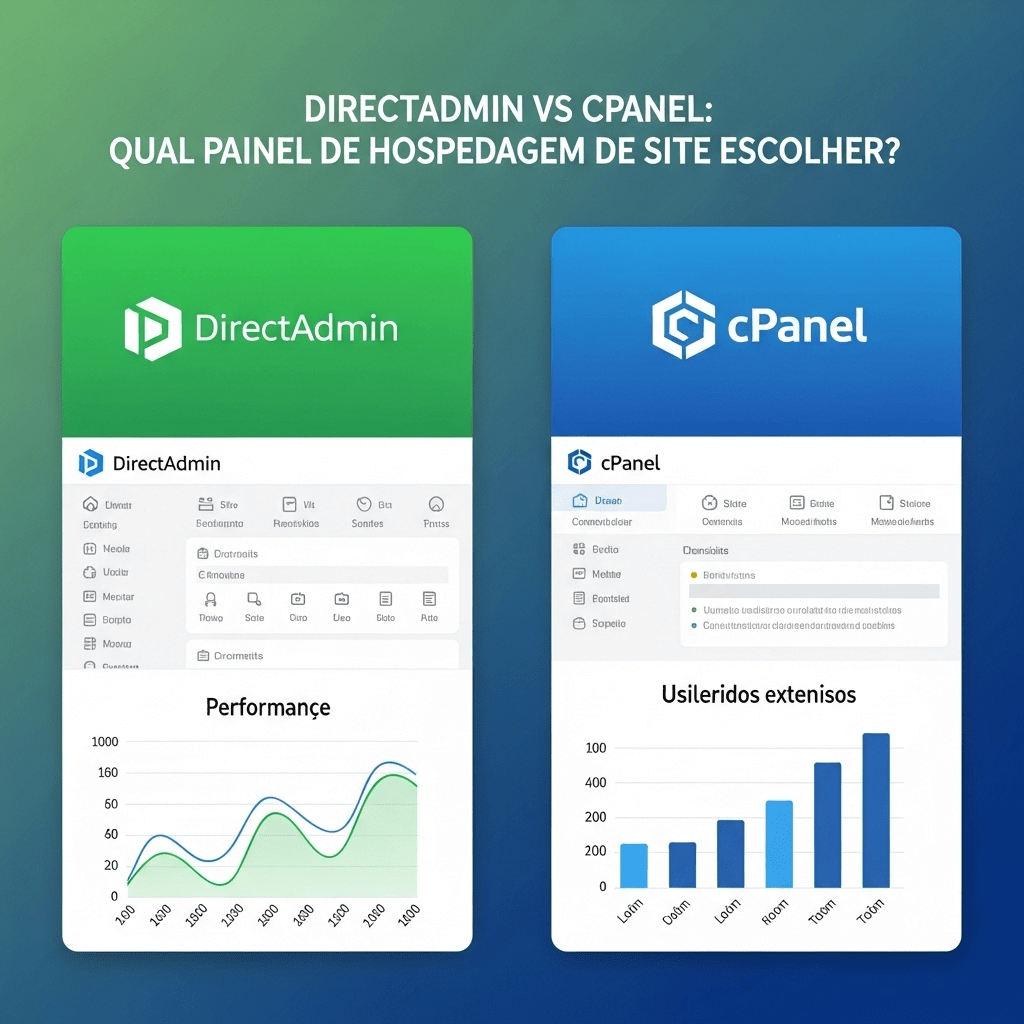
A escolha do painel de controle de hospedagem é uma das decisões mais estratégicas para qualquer negócio online. Tanto o cPanel quanto o DirectAdmin permitem gerenciar servidores, e-mails, bancos de dados e domínios, mas seguem filosofias radicalmente diferentes.
Este comparativo detalhado vai além do superficial, analisando custos reais, desempenho medível e o cenário futuro dessas ferramentas essenciais.
🆚 Análise detalhada das diferenças
A tabela abaixo resume as diferenças críticas que impactam diretamente a operação do dia a dia:
Característica
cPanel
DirectAdmin
Custo Mensal
A partir de $26.99 (1 conta)
A partir de $5 (2 contas)
Modelo de Preço
Baseado em número de contas (fica mais caro)
Taxa fixa (previsível)
Consumo de RAM
450-600 MB (pesado)
100-150 MB (leve)
Interface
Icônica, intuitiva, amplamente conhecida
Minimalista, funcional, menos intuitiva
Isolamento de Usuário
Requer CloudLinux (custo adicional)
Nativo no Pro Pack (vantagem clara)
WordPress
WordPress Toolkit nativo (Gestão completa)
Instaladores de terceiros (ex: Softaculous)
Suporte a OS
RHEL, CentOS, AlmaLinux, Ubuntu LTS
AlmaLinux, Rocky, Debian, Ubuntu (mais flexível)
Segurança Básica
cPHulk, ModSecurity (nativos)
Monitor de força bruta, precisa de plugins para WAF
💰 O impacto financeiro real: Preço e custos indiretos
A diferença de preço é o fator que mais chama a atenção. O plano mais barato do cPanel, o Solo, custa $26.99/mês e permite apenas uma única conta. Já o DirectAdmin Personal Plus sai por $5/mês e permite duas contas, com suporte para 20 domínios.
Para um provedor de hospedagem, a conta é diferente. O cPanel adota um modelo de preços baseado no número de contas, que se torna progressivamente mais caro. Um plano Premier (até 100 contas) custa $65.99/mês, e cada conta adicional é cobrada a $0.45. O DirectAdmin, em sua licença Standard por $29/mês, oferece contas ilimitadas em um servidor. Para negócios de alta densidade, a economia com o DirectAdmin pode ser substancial.
Além da licença, considere custos indiretos:
cPanel: Para um ambiente de hospedagem compartilhada seguro, você precisará do CloudLinux (custo adicional de pelo menos $15/mês) para isolar contas de usuários.
DirectAdmin: O Pro Pack (custo de $5/mês) inclui o isolamento de usuários nativamente, além de outras ferramentas avançadas, muitas vezes tornando-se um custo-benefício superior.
⚙️ Usabilidade e fluxo de trabalho: Simplicidade vs. Controle
cPanel: A interface é seu maior trunfo. Com ícones bem organizados e nomes descritivos, usuários iniciantes ou de nível intermediário conseguem realizar tarefas complexas — como configurar e-mails ou bancos de dados — com poucos cliques e sem necessidade de comandos. A ferramenta de autenticação de e-mail, por exemplo, configura SPF e DKIM de forma totalmente integrada e automática.
DirectAdmin: A interface Evolution Skin é minimalista e rápida, mas pode demandar mais cliques para chegar à função desejada. É comum que tarefas mais avançadas exijam o uso do terminal SSH. Um ponto positivo é a possibilidade de alternar entre as funções de Administrador, Revendedor e Usuário em uma única sessão, agilizando o trabalho.
🚀 Desempenho e consumo de recursos: Leveza vs. Recursos
A diferença no consumo de memória RAM é gritante e pode ser um fator decisivo para servidores menores.
DirectAdmin: É notavelmente leve, consumindo entre 100MB e 150MB de RAM em estado ocioso. Essa eficiência o torna a escolha ideal para VPS com poucos recursos (menos de 4GB de RAM), garantindo que a maior parte da memória seja dedicada aos sites e aplicações.
cPanel: Consome significativamente mais recursos, entre 450MB e 600MB de RAM. Esse consumo é justificado pelos diversos processos em segundo plano, como backups automatizados e proteção contra força bruta (cPhulk). Em servidores robustos, esse overhead é aceitável pelo ecossistema completo que é entregue.
🛡️ Segurança: Proteção integrada vs. Configurável
Ambos os painéis oferecem uma base sólida de segurança, mas a abordagem é diferente.
cPanel: Oferece um pacote mais completo de fábrica. Ferramentas como o cPhulk (proteção contra força bruta), ModSecurity (WAF – Web Application Firewall) e AutoSSL vêm integradas e são facilmente gerenciáveis. Além disso, a equipe do cPanel é conhecida por lançar correções para vulnerabilidades críticas em menos de 48 horas.
DirectAdmin: Inclui um monitor de força bruta e suporte nativo a Let’s Encrypt, mas carece de um WAF integrado, exigindo a instalação de plugins como o ConfigServer Security & Firewall (CSF). O tempo de resposta para patches de segurança também tende a ser um pouco maior, de 3 a 5 dias para vulnerabilidades críticas. A grande vantagem, como já mencionado, é o isolamento de usuários nativo com o Pro Pack, um recurso de segurança essencial para hospedagem compartilhada.
🔧 Casos de uso específicos
Para WordPress
cPanel: A experiência é mais integrada através do WordPress Toolkit, que permite gerenciar múltiplas instalações, criar ambientes de staging, aplicar atualizações em massa e configurar medidas de segurança de forma centralizada.
DirectAdmin: Geralmente depende de instaladores de terceiros, como Softaculous ou Installatron, para implantar o WordPress. Essas ferramentas são poderosas, mas a gestão pós-instalação é menos integrada do que no Toolkit do cPanel.
Para Desenvolvedores e Empresas de Hospedagem
Desenvolvedores e SysAdmins que priorizam eficiência de recursos, acesso via linha de comando (CLI) e controle direto sobre arquivos de configuração tendem a preferir o DirectAdmin. Sua arquitetura enxuta se traduz em custos menores com VPS.
Hospedadoras Empresariais e Agências que gerenciam muitos clientes frequentemente optam pelo cPanel devido à sua integração profunda com sistemas de automação como o WHMCS, à interface familiar para os clientes finais e ao ecossistema maduro que reduz a necessidade de intervenção manual.
💡 Guia de decisão: Qual painel escolher?
Escolha o cPanel se:
Você é um iniciante e valoriza uma interface intuitiva e fácil de aprender.
Sua operação é uma hospedadora compartilhada que depende de automação e integração com WHMCS.
Você gerencia muitos sites WordPress e quer a ferramenta de gestão integrada do WordPress Toolkit.
A segurança “pronta para uso” e os patches rápidos são uma prioridade absoluta.
O orçamento permite pagar um preço premium por um ecossistema completo e um suporte robusto.
Escolha o DirectAdmin se:
O custo é um fator decisivo e você busca a melhor relação custo-benefício.
Você possui um servidor com recursos limitados (VPS pequeno) e precisa maximizar a memória para seus sites.
Você é um usuário técnico (desenvolvedor/sysadmin) que não teme o terminal e valoriza o controle fino.
Você precisa de isolamento de usuários nativo sem o custo adicional do CloudLinux.
Sua operação usa principalmente Debian ou Ubuntu (não apenas Red Hat derivados).
🔮 Tendências e considerações finais
O mercado tem visto uma migração significativa de usuários do cPanel para o DirectAdmin, impulsionada principalmente pelos aumentos de preço do cPanel e pela busca por melhor desempenho em servidores LiteSpeed. No entanto, o cPanel mantém sua hegemonia no segmento de hospedagem compartilhada, graças ao seu ecossistema maduro e à familiaridade do usuário final.
A escolha final não é sobre qual painel é “melhor” em termos absolutos, mas qual se alinha perfeitamente com suas necessidades técnicas, modelo de negócios e restrições orçamentárias. Ambos são produtos excelentes e maduros, e a decisão informada é a chave para uma operação de hospedagem bem-sucedida.
Espero que este guia completo tenha esclarecido as nuances dessa importante decisão. Qual deles se parece mais com a solução para o seu cenário?
Com a popularização dos smartphones, gerenciar sua hospedagem de sites diretamente pelo celular se tornou uma tarefa perfeitamente possível e prática. Esta matéria completa vai guiar você pelas principais formas de acessar e administrar seu cPanel a partir de um dispositivo móvel.
📱 Por Que Gerenciar o cPanel Pelo Celular?
O gerenciamento remoto do cPanel oferece uma série de vantagens:
Controle a qualquer hora e em qualquer lugar: Verifique o status do seu site, crie contas de e-mail ou faça upload de um arquivo urgente diretamente do seu smartphone.
Resposta rápida a problemas: Recebeu um alerta de que o site saiu do ar? Você pode verificar logs de erro e tomar as primeiras ações de correção sem precisar de um computador.
Conveniência para tarefas simples: Para ações como adicionar um email ou verificar o uso de disco, o celular é uma ferramenta ágil e eficiente.
⚠️ Limitações e Considerações Iniciais
Antes de começarmos, é importante entender que a experiência no celular é diferente da experiência em um desktop.
A interface do cPanel é rica em funções e, em telas menores, a navegação pode ser menos intuitiva, exigindo zoom e rolagem.
Tarefas mais complexas, como manipular grandes quantidades de arquivos ou realizar configurações avançadas de servidor, são significativamente mais difíceis no mobile.
A cPanel LLC, desenvolvedora do software, não oferece suporte direto para configuração em dispositivos móveis, recomendando que você entre em contato com sua própria empresa de hospedagem em caso de dúvidas.
📧 Método 1: Gerenciar Email cPanel no Celular
Uma das necessidades mais comuns é acessar e gerenciar as caixas de email associadas ao seu domínio. Você pode configurar isso diretamente no aplicativo de email nativo do seu celular.
Para iOS (iPhone):
Acesse Ajustes > Mail > Contas > Adicionar Conta.
Selecione Outra e depois Adicionar Conta de Mail.
Preencha seu nome, endereço de email completo, senha e uma descrição. Toque em Seguinte.
Certifique-se de selecionar IMAP (é o mais recomendado, pois mantém os emails sincronizados com o servidor).
Preencha os dados dos servidores. Tanto o Servidor de Mail de Entrada (IMAP) quanto o Servidor de Mail de Saída (SMTP) geralmente são mail.seudominio.com ou o próprio seudominio.com. O nome de usuário é seu email completo.
Para Android:
Vá para Ajustes > Contas e toque em Adicionar Conta.
Escolha a opção Pessoal (IMAP).
Insira seu endereço de email completo e a senha.
Nas configurações de servidor, defina o servidor tanto para entrada (IMAP) quanto para saída (SMTP) como mail.seudominio.com ou seudominio.com. A porta para IMAP geralmente é 143 e para SMTP, 25.
Dica Importante: As informações exatas dos servidores (nome de host) podem variar dependendo da sua hospedadora. Você pode encontrá-las dentro do seu cPanel, na seção Email > Contas de Email ou no email de boas-vindas enviado pela sua hospedadora.
🖥️ Método 2: Acessar a Interface Web do cPanel pelo Navegador
A forma mais direta de acessar todas as funcionalidades do cPanel é usando um navegador web no seu celular. A maioria das hospedadoras oferece uma versão da interface do cPanel que se adapta a telas menores.
Como acessar: Abra seu navegador (Chrome, Safari, etc.) e digite a URL de acesso ao seu cPanel, que geralmente é seudominio.com/cpanel ou um link específico fornecido pela sua hospedadora.
Vantagens: Você tem acesso a quase todas as ferramentas, como Gerenciador de Arquivos, Gerenciador de Banco de dados MySQL, Softaculous para instalar scripts como o WordPress, e a função de Backup.
Desvantagens: Alguns botões e menus podem ser pequenos, exigindo que você amplie a tela para clicar com precisão.
🔧 Método 3: Acesso Avançado Via Aplicativos Especializados
Para usuários que precisam de um controle mais profundo, equivalente a acessar o servidor em si, existem aplicativos especializados.
Acesso Total via Área de Trabalho Remota (VPS): Se você tem uma VPS (Servidor Virtual Privado), pode controlá-la completamente pelo celular usando aplicativos de conexão remota.
Para VPS Windows: Use o aplicativo Microsoft Remote Desktop (disponível para Android e iOS). Basta adicionar uma nova conexão com o endereço IP da sua VPS, nome de usuário e senha.
Para VPS Linux: Aplicativos como Termius ou JuiceSSH permitem conectar-se ao servidor via SSH, fornecendo um terminal de comandos completo na palma da sua mão.
Apps de Terceiros sobre cPanel: Existem aplicativos no Google Play Store, como “cPanel Tutorial”, que oferecem guias e referências sobre como usar as funções do cPanel. É importante notar que estes são apps de terceiros para aprendizado, e não uma ferramenta oficial da cPanel.
🗂️ Tarefas Práticas que Você Pode Fazer no Celular
Para ilustrar a praticidade, veja algumas operações comuns e como realizálias:
Tarefa
Onde Acessar no cPanel Mobile
Dica
Criar uma Conta de Email
Seção “Email” > “Contas de Email”
Tenha à mão a senha forte que deseja usar.
Verificar Espaço em Disco e Largura de Banda
Seção “Estatísticas” no dashboard
Acompanhe para evitar ultrapassar os limites da hospedagem.
Gerenciar Arquivos do Site
Seção “Arquivos” > “Gerenciador de Arquivos”
Use a opção “Upload” para enviar novos arquivos.
Fazer Backup do Site
Seção “Arquivos” > “Backup” ou “Assistente de Backup”
Programe backups regulares em um local seguro.
Instalar o WordPress
Seção “Softaculous Apps Installer”
A instalação é automatizada, bastando preencher alguns dados.
🔒 Dicas de Segurança para Acesso Mobile
Gerenciar seu servidor pelo celular exige cuidado redobrado com a segurança:
Use Senhas Fortes: Isso vale para a senha do seu cPanel e do email.
Cuidado com Redes Públicas: Evite acessar seu cPanel em redes Wi-Fi públicas e desconhecidas. Se for necessário, utilize uma VPN confiável.
Mantenha o Sistema Atualizado: Certifique-se de que o sistema operacional do seu celular e os aplicativos que você usa (navegador, cliente RDP/SSH) estão sempre atualizados.
Saia das Sessões: Ao terminar, sempre faça logout da interface web do cPanel.
Com os métodos e cuidados certos, o celular se torna uma ferramenta poderosa para administrar sua hospedagem. A escolha do método ideal depende da complexidade da tarefa: para emails, use o cliente de email; para a maioria das outras funções, o navegador é suficiente; e para controle total do servidor, os aplicativos de acesso remoto são a solução.
Espero que esta matéria ajude você a gerenciar seu site com muito mais liberdade e flexibilidade.
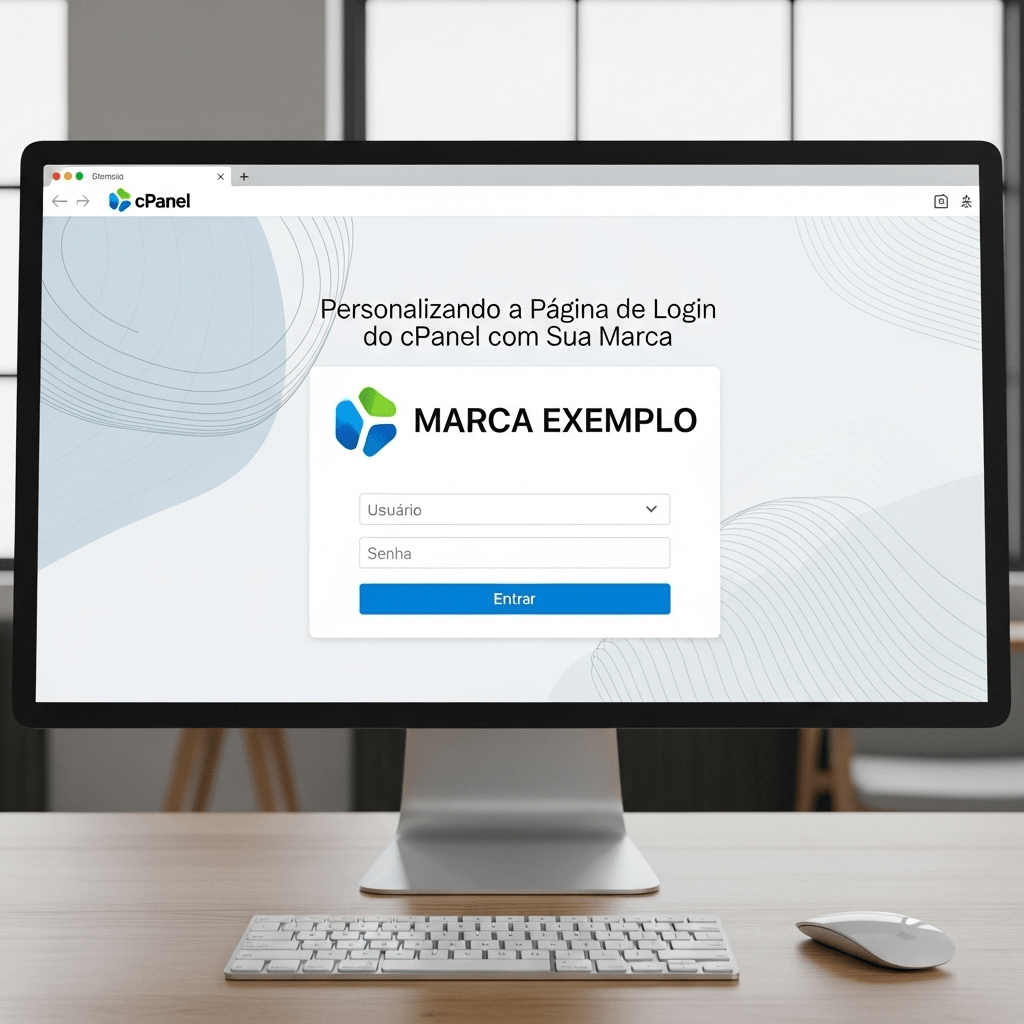
Em um mercado de hospedagem competitivo, cada ponto de contato com o cliente é uma oportunidade para reforçar sua marca. A página de login do cPanel é frequentemente negligenciada, mas é justamente aí que seus clientes têm uma de suas primeiras experiências com seus serviços. Uma página de login personalizada não apenas transmite profissionalismo, mas também cria uma experiência coesa que fortalece a identidade da sua marca e aumenta a confiança do usuário.
A personalização vai além de simplesmente adicionar um logo; envolve a criação de uma experiência visual completa que diferencia seus serviços dos concorrentes. Este guia completo abordará desde as modificações básicas até técnicas avançadas de personalização, permitindo que você transforme completamente a interface de login do cPanel, WHM e Webmail para refletir a identidade única da sua empresa.
Preparação e Pré-requisitos
Antes de iniciar o processo de personalização, é importante entender o que será necessário:
Acesso adequado: Você precisará de acesso root ou de reseller ao WHM (WebHost Manager).
Conhecimentos técnicos básicos: Familiaridade com HTML, CSS e possivelmente algum conhecimento de linha de comando será útil.
Assets de marca preparados: Tenha seu logo, paleta de cores e quaisquer outras imagens que deseja usar já formatados e prontos.
Versão adequada do cPanel & WHM: Idealmente a versão 11.50 ou superior.
É importante notar que não é possível modificar páginas de login para contas individuais do cPanel, e resellers não podem criar suas próprias páginas de login personalizadas – essas customizações são aplicadas em todo o servidor.
Métodos de Personalização
1. Personalização Básica da Marca no WHM
Para modificações rápidas e simples, você pode usar o recurso de Personalização integrado do WHM:
Faça login no WHM e navegue até “cPanel > Customization”.
Insira o nome da sua empresa, que aparecerá no canto superior esquerdo da barra de navegação do cPanel.
Faça upload do logo da sua empresa – o tamanho recomendado é aproximadamente 250px de largura por 50px de altura para se adequar ao layout.
Defina um favicon para aparecer nas abas do navegador.
Configure links para suas páginas de ajuda e documentação, que aparecerão por padrão no rodapé das páginas do cPanel.
Esta abordagem é a mais simples e não requer conhecimentos técnicos avançados, sendo ideal para personalizações rápidas de marca.
2. Criação de um Tema de Login Personalizado (Avançado)
Para controle total sobre a aparência da página de login, criar um tema personalizado é a abordagem mais eficaz. Siga este fluxo de trabalho recomendado:
Passo 1: Clonar o Tema de Login Existente
Navegue até o Gerenciador de Temas do WHM (WHM >> Home >> Themes >> Theme Manager).
Clique em “Manage Themes” em “Login”.
Clique em “Clone” ao lado do tema que deseja duplicar.
Digite um nome para o tema duplicado e clique em “Submit”.
O WHM salvará seu novo tema no diretório /usr/local/cpanel/base/unprotected/nomedoseutema/, onde “nomedoseutema” representa o nome que você inseriu.
Passo 2: Personalizar Logos e Imagens
Substitua as imagens do subcabeçalho no diretório /usr/local/cpanel/base/unprotected/nomedoseutema/images/. Estas imagens aparecem no topo das páginas de login para cPanel, WHM e Webmail.
A tabela abaixo mostra as imagens principais do tema de login padrão que você pode personalizar:
Localização da Imagem
Descrição
Dimensões (Altura x Largura)
images/cpanel-logo.svg
Subcabeçalho do cPanel
50 × 233
images/whm-logo_white.svg
Subcabeçalho do WHM para fundos escuros
55 × 208
images/webmail-logo.svg
Subcabeçalho do Webmail
50 × 306
images/whm.svg
Subcabeçalho do WHM para fundos claros
55 × 208
Além dos logos principais, você pode personalizar ícones adicionais:
Localização da Imagem
Descrição
Dimensões
images/icon-username.svg
Ícone do campo de usuário
20 × 20
images/icon-password.svg
Ícone do campo de senha
20 × 20
images/notice-success.svg
Ícone para login bem-sucedido
28 × 28
images/notice-error.svg
Ícone para erros
28 × 28
Nota importante: Mantenha as mesmas dimensões das imagens padrão para garantir o preenchimento adequado dentro dos contêineres de login. Se preferir usar imagens PNG em vez de SVG, será necessário modificar os templates do tema de login.
Passo 3: Modificar os Templates de Página de Login
Os templates controlam a aparência de cada página de login. Os temas de login incluem templates para as páginas de login principais, páginas de erro e templates para o recurso de Redefinição de Senha.
Aqui estão os templates principais que você pode personalizar:
login.tmpl: Controla a aparência da primeira página de login.
resetpass.tmpl: Controla a aparência da página de redefinição de senha.
access_denied.tmpl: Aparece quando um usuário tenta fazer login com nome de usuário ou senha inválidos.
error502.tmpl, error503.tmpl: Templates para erros específicos do servidor.
fourohfour.tmpl: Para erros HTTP 404 (página não encontrada).
Usuários avançados podem modificar os arquivos main.tmpl e resetpass.tmpl para alterar como o sistema processa a entrada do usuário.
Passo 4: Personalizar o CSS para Ajustes de Estilo
Para alterações de cores, fontes e layout, edite os arquivos CSS do seu tema:
Atualize os arquivos style_v2.css e style_v2_optimized.css com quaisquer alterações CSS desejadas.
Use o inspetor do navegador (F12) para identificar os seletores CSS corretos para os elementos que deseja estilizar.
Passo 5: Ativar o Novo Tema de Login
Selecione o novo tema de login no menu “Tema de login padrão” na interface de Tweak Settings do WHM (WHM >> Home >> Server Configuration >> Tweak Settings).
Solução Alternativa: Formulário de Login Personalizado com PHP
Se você prefere uma solução externa, pode criar seu próprio formulário de login personalizado usando PHP. Esta abordagem permite integrar completamente o login do cPanel/Webmail ao design do seu site:
Esta abordagem constrói uma string de URL e passa as credenciais necessárias que são usadas pelo cPanel para completar o processo de login nos bastidores.
Melhores Práticas e Considerações Importantes
Mantenha a funcionalidade: Ao personalizar, certifique-se de não comprometer a usabilidade ou segurança do processo de login.
Teste extensivamente: Sempre teste seu tema personalizado em diferentes navegadores e dispositivos.
Backup dos arquivos originais: Mantenha cópias dos arquivos originais antes de fazer modificações.
Documente suas alterações: Isso facilitará futuras atualizações e solução de problemas.
Considere a experiência do usuário: Suas personalizações devem melhorar, e não dificultar, a experiência de login do usuário.
Conclusão
A personalização da página de login do cPanel é uma poderosa ferramenta de branding que pode diferenciar seus serviços no competitivo mercado de hospedagem. Desde simples substituições de logo até a criação de temas completamente personalizados, as opções disponíveis permitem que você crie uma experiência de login coesa e profissional que reforça sua identidade de marca.
Seguindo o guia passo a passo apresentado, você pode transformar a interface genérica do cPanel em uma extensão natural da sua marca, proporcionando aos seus clientes uma experiência consistente e profissional desde o primeiro momento em que fazem login em seus serviços.
Lembre-se que o cPanel & WHM está em constante evolução, portanto, é recomendável verificar as atualizações de versão que podem afetar seus temas personalizados.
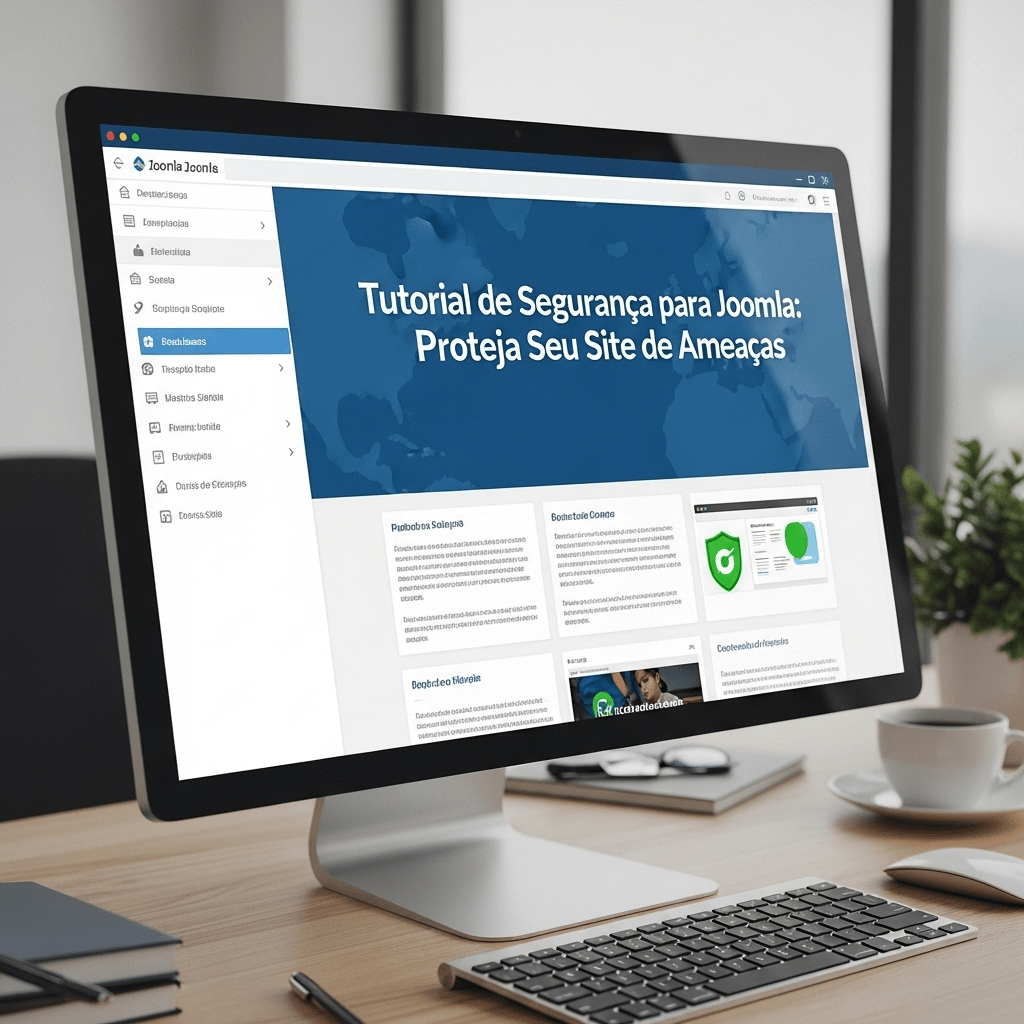
Em um mundo digital onde as ameaças cibernéticas são cada vez mais frequentes, proteger seu site Joomla não é mais uma opção, mas uma necessidade. Este guia completo irá orientá-lo através das melhores práticas e configurações essenciais para fortalecer seu site contra invasões, garantindo que seus dados e os de seus usuários permaneçam seguros.
1. Por que a Segurança do Joomla Deve ser Sua Prioridade
Escolher o Joomla como seu Sistema de Gerenciamento de Conteúdo (CMS) é um excelente primeiro passo, pois ele é desenvolvido com uma arquitetura sólida e modular que prioriza a segurança desde a sua concepção. No entanto, a segurança online é um processo contínuo. Ataques de força bruta, por exemplo, são uma ameaça real e constante; neles, hackers utilizam redes de servidores comprometidos para fazer milhões de tentativas de senha por segundo, o que pode deixar seu site lento e, eventualmente, resultar em um acesso não autorizado.
Além disso, com a vigência da Lei Geral de Proteção de Dados (LGPD) no Brasil, as empresas são legalmente responsáveis pelo vazamento de dados, tornando a segurança do site uma obrigação não apenas técnica, mas também jurídica. Os riscos mais comuns incluem:
Phishing: Tentativas de obter dados sensíveis por meio de mensagens falsas.
Ransomware: Sequestro e criptografia de dados para exigir resgate.
Ataques Técnicos: Como injeção de SQL, Cross-Site Scripting (XSS) e Cross-Site Request Forgery (CSRF).
2. Configurações Básicas de Segurança: O Alicerce
Antes de partir para soluções complexas, garantir que as configurações fundamentais estão corretas é crucial. Estas medidas formam a base de um site seguro.
2.1. Senhas Fortes e Nome de Usuário Único
Crie uma senha robusta: Utilize uma senha com no mínimo 8 caracteres, que combine letras maiúsculas e minúsculas, números e caracteres especiais (como pontuação).
Altere o usuário padrão ‘admin’: Ataques de botnet frequentemente miram o nome de usuário padrão “admin”. Criar um nome de usuário administrativo único (por exemplo, “admin123” ou algo completamente diferente) reduz drasticamente o risco de sucesso de um ataque de força bruta.
2.2. A Chave para a Segurança: Atualizações Constantes
Manter todo o seu sistema atualizado é uma das defesas mais eficazes. Atualize tudo com frequência: o próprio Joomla, todos os plugins, temas e componentes. O Joomla notifica os administradores sobre novas atualizações diretamente no painel de controle. Para atualizações menores, o processo pode ser quase automático, enquanto versões principais podem exigir uma abordagem mais manual. Antes de qualquer atualização importante, faça sempre um backup completo do site.
2.3. Configurações do Servidor e Permissões
Ajuste as permissões de arquivos e diretórios: Configure as permissões corretas para dificultar a ação de invasores. Diretórios devem ter permissão 0755 e arquivos 0644.
Desabilite o relatório de erros detalhados: Vá em “Configurações Globais” > “Sistema” > “Relatório de Erros” e selecione “Nenhum”. Isso impede que possíveis invasores vejam informações sensíveis sobre falhas do sistema.
3. Proteção Avançada: Fortalecendo Suas Defesas
Depois de estabelecida a base, é hora de adicionar camadas extras de segurança que podem frustrar ataques mais sofisticados.
3.1. Proteção do Diretório Administrator com .htaccess
O diretório /administrator é o portal de entrada do painel de controle do Joomla e, portanto, um alvo primário. Você pode protegê-lo com uma autenticação HTTP adicional antes mesmo da tela de login do Joomla. No cPanel, isso é feito facilmente:
Acesse o cPanel e clique em “Privacidade do Diretório” ou “Password Protect”.
Selecione a pasta administrator do seu site.
Marque a opção de proteção e crie um usuário e senha específicos para esta autenticação. Agora, qualquer pessoa que tentar acessar seu /administrator precisará dessa segunda senha, bloqueando efetivamente os ataques de força bruta.
3.2. Mudança do Prefixo de Tabelas do Banco de Dados
Durante a instalação, o Joomla define um prefixo padrão (como jos_) para as tabelas do banco de dados. Muitos scripts maliciosos tentam explorar tabelas com esse prefixo conhecido. Alterar o prefixo para algo único e aleatório (por exemplo, xyz12_) ajuda a proteger suas tabelas, especialmente a de usuários, contra esses ataques automatizados. Essa alteração é mais fácil de ser feita durante a instalação inicial, mas também pode ser realizada em sites já existentes com ferramentas adequadas.
3.3. Ocultação e Proteção do Arquivo de Configuração
O arquivo configuration.php contém informações cruciais, como detalhes de conexão com o banco de dados. Para protegê-lo:
Renomeie o configuration.php para um nome não óbvio, como config.conf.
Mova este arquivo para um diretório fora da raiz pública do seu site (por exemplo, um diretório chamado config).
Crie um novo arquivo configuration.php na raiz original com um código simples que aponta para o novo local do arquivo de configuração. Isso dificulta que um invasor encontre e leia suas credenciais de banco de dados.
4. Utilizando Extensões de Segurança para Joomla
A comunidade Joomla oferece uma variedade de extensões poderosas para automatizar e ampliar sua segurança. A tabela abaixo resume algumas das mais úteis:
Extensão
Função Principal
Benefícios
Akeeba Backup
Criação de backups completos
Cria um backup completo do site em um único arquivo, permitindo restauração em qualquer servidor.
Admin Tools
Suite de ferramentas de segurança
Corrige permissões, protege o diretório admin, altera prefixo do banco e executa manutenção.
jHackGuard
Proteção contra ataques comuns
Bloqueia ataques de injeção SQL, inclusão remota de arquivos e XSS.
AdminExile
Oculta a URL de administração
Altera o endereço padrão do painel administrativo, dificultando que invasores o encontrem.
JSecure / kSecure
Proteção do acesso ao administrator
Adiciona uma camada extra de proteção, como códigos de segurança, para acessar o painel.
5. Auditoria e Monitoramento Contínuos
A segurança não é um estado, mas um processo contínuo. Realizar auditorias de segurança periódicas é vital para identificar e corrigir vulnerabilidades antes que sejam exploradas. Existem extensões que automatizam esse processo, varrendo seu site em busca de problemas conhecidos e gerando relatórios detalhados com recomendações de correção.
Além disso, fique sempre de olho nas vulnerabilidades não apenas do Joomla core, mas de todas as extensões que você utiliza. Uma única extensão desatualizada ou vulnerável pode comprometer todo o site. Consulte regularmente os canais oficiais do Joomla e fóruns para se manter informado sobre atualizações de segurança críticas.
Conclusão
Proteger seu site Joomla é um investimento essencial na credibilidade e longevidade do seu projeto online. Ao seguir este guia — implementando as configurações básicas, aplicando as medidas de proteção avançadas, utilizando extensões de segurança confiáveis e mantendo um processo de auditoria contínua — você construirá uma defesa robusta e em várias camadas contra a maioria das ameaças cibernéticas. Lembre-se: um site seguro é um ativo confiável para você, sua empresa e seus usuários.
Este guia completo ensina a transformar seu site Joomla através da personalização de templates, desde conceitos básicos até técnicas avançadas, permitindo criar um layout profissional e único sem necessidade de conhecimentos profundos em programação.
O que são templates e por que são importantes
Um template é um conjunto de páginas web pré-projetadas em HTML e CSS que determinam a aparência visual do seu site Joomla, incluindo cores, layouts, tipografia e posicionamento de elementos. Diferente do WordPress, onde temas muitas vezes entregam um site completamente funcional, os templates Joomla focam principalmente no layout e design, servindo como uma estrutura base altamente customizável onde você posiciona módulos e conteúdo.
A importância dos templates reside em:
Economia de tempo: Elimina a necessidade de criar designs complexos do zero
Consistência visual: Garante uma aparência coesa em todas as páginas do site
Responsividade: Templates modernos são adaptáveis a diferentes dispositivos móveis
Facilidade de manutenção: Atualizações de design podem ser aplicadas globalmente
Escolhendo o template ideal para seu projeto
Tipos de templates disponíveis
Tipo de Template
Características Principais
Ideal Para
Modelos Padrão
Base sólida, pré-configurada (ex: Cassiopeia)
Iniciantes, projetos simples
Modelos de Estrutura
Recursos adicionais, construtores de layout (ex: Helix Ultimate)
Desenvolvedores experientes, necessidades muito específicas
Critérios de seleção
Responsividade: Verifique se o template se adapta corretamente a dispositivos móveis
Velocidade de carregamento: Templates leves melhoram a experiência do usuário e SEO
Compatibilidade: Certifique-se de que é compatível com sua versão do Joomla e PHP
Opções de personalização: Avalie se oferece flexibilidade para cores, fontes e layouts
Suporte e atualizações: Prefira templates com comunidade ativa e atualizações regulares
Templates populares para Joomla
Cassiopeia: Template padrão do Joomla 4, integra Bootstrap 5, foco em acessibilidade e desempenho
Helix Ultimate: Framework gratuito com construtor drag-and-drop, altamente customizável
Astroid Framework: Oferece construtor visual de cabeçalhos e rodapés, amplas opções de cores e tipografia
Gantry: Framework com sistema de partículas para criação de conteúdo modular
Instalação e configuração inicial de templates
Processo de instalação
Faça o download do template em formato ZIP
No backend do Joomla, acesse “Sistema → Instalar → Extensões”
Faça upload do arquivo ZIP e aguarde a instalação
Acesse “Sistema → Modelos do Site → Estilos” e defina o novo template como padrão
Verificações pós-instalação
Confirme se o layout aparece corretamente no frontend
Verifique se todas as posições de módulo desejadas estão disponíveis
Teste a responsividade em diferentes dispositivos
Faça um backup completo antes de personalizar, usando ferramentas como Joomla Toolkit
Técnicas de personalização de templates
Personalização através do gerenciador de templates
A maioria dos templates modernos inclui uma interface de configuração acessível através do backend do Joomla. Por meio dela você pode alterar:
Logotipo e elementos visuais básicos
Paletas de cores e esquemas de cores
Posições de blocos e organização do layout
Tipografia e famílias de fontes
Personalização direcionada com CSS próprio
Quando as opções do template são insuficientes, criar um arquivo user.css permite estender ou substituir os estilos existentes:
Crie um arquivo “user.css” no diretório /css/ do seu template
Adicione suas regras CSS personalizadas
O arquivo será carregado automaticamente, mantendo as alterações após atualizações
Vantagem: Este método preserva suas customizações durante atualizações do template, desde que o nome do arquivo permaneça o mesmo.
Personalização estrutural com substituições (overrides)
A técnica de substituição permite modificar a apresentação HTML de componentes e módulos sem alterar os arquivos originais, preservando suas customizações durante atualizações.
Como criar substituições pelo backend:
Acesse “Sistema → Modelos do Site → Seu_Template”
Clique na aba “Substituições” e em “Criar Substituições”
Selecione o módulo, componente ou layout que deseja customizar
Joomla criará automaticamente uma cópia no diretório /html/ do seu template
Aplicações comuns de substituições:
Modificar o layout de artigos ou listagens de blog
Personalizar formulários de login ou contato
Adaptar a exibição de módulos específicos
Criar layouts diferenciados para categorias específicas
Trabalhando com campos personalizados (Custom Fields)
Os campos personalizados do Joomla permitem enriquecer conteúdo e layout sem extensões de terceiros. São 16 tipos nativos disponíveis, incluindo:
Campo Calendário, Cores, Lista de Imagens
Campo Mídia, Repetível (Subform em Joomla 4), SQL
Integração com layout:
Os campos personalizados podem ser usados não apenas para fornecer conteúdo adicional, mas também para personalizar profundamente o layout. Por exemplo, você pode:
Adicionar classes CSS específicas baseadas em valores de campos
Criar esquemas de cores individuais para artigos
Implementar layouts de grade complexos através de classes CSS
Estratégias para manter personalizações durante atualizações
Utilizando modelos filhos (Child Templates)
Para atualizações seguras sem perder personalizações, a estratégia de modelos filhos é altamente recomendada:
Crie uma pasta separada para seu modelo filho (ex: /templates/meutemplate_child)
Adicione um arquivo templateDetails.xml referenciando o modelo principal
Coloque seus arquivos CSS personalizados (como user.css) na nova pasta
Crie substituições na pasta /html/ do modelo filho
Muitos frameworks como Helix Ultimate e Gantry oferecem estruturas integradas para modelos filhos.
Práticas recomendadas
Nunca altere os arquivos originais do template sem fazer backup
Documente todas as personalizações realizadas
Use nomes exclusivos para seus arquivos personalizados
Teste atualizações em ambiente de desenvolvimento antes de aplicar ao site production
Tendências de design para templates Joomla
Mantenha seu site atualizado com estas tendências contemporâneas:
Modo escuro e neo-brutalismo: Reduz o cansaço visual e adota visual ousado com funcionalidade e acessibilidade como prioridade
Elementos visuais 3D interativos: Gráficos animados e efeitos parallax para criar experiências imersivas
Otimização mobile-first: Com foco em desempenho e experiência móvel como fatores de ranking
Personalização UX com IA: Experiências personalizadas baseadas em comportamento do usuário
Solução de problemas comuns
Layout não aparece corretamente: Verifique atribuições de módulos e posições
Personalizações perdidas após atualização: Utilize modelos filhos e arquivo user.css
Problemas de compatibilidade: Confirme versões do Joomla e PHP
Conflitos entre extensões: Desative plugins recentemente instalados para testar
Conclusão
A personalização de templates no Joomla é uma jornada que vai desde simples ajustes de cores até desenvolvimento de layouts completamente originais. Comece com as opções básicas de customização, avance para técnicas de substituição e, quando sentir confiança, explore a criação de seus próprios templates ou o uso de modelos filhos para manter suas personalizações de forma segura.
Lembre-se que um template bem personalizado não é apenas visualmente atraente, mas também funcional, acessível e otimizado para desempenho, proporcionando a melhor experiência possível para seus visitantes e reforçando a identidade da sua marca na web.


















 Guia do Host