Os Melhores Programas FTP e SFTP para Enviar Arquivos do Seu Site para a Hospedagem

ftp e sftp

Quando você precisa gerenciar os arquivos do seu site, seja para upload, download ou edição remota, é essencial utilizar um programa confiável que suporte FTP, SFTP ou outros protocolos de transferência. Essas ferramentas facilitam a conexão com seu servidor de hospedagem, permitindo que você envie arquivos de forma rápida e segura.

Nesta matéria, vamos apresentar os melhores programas para envio de arquivos via FTP e outros protocolos, destacando suas funcionalidades e vantagens.

vps linux

O Que é FTP e Por Que Usar um Programa Especializado?

FTP (File Transfer Protocol) é um dos protocolos mais antigos e utilizados para transferência de arquivos entre um computador local e um servidor web. Além do FTP tradicional, existem alternativas mais seguras, como:

  • SFTP (SSH File Transfer Protocol) – Transfere arquivos por uma conexão criptografada SSH.
  • FTPS (FTP Secure) – Versão do FTP com suporte a SSL/TLS para maior segurança.
  • WebDAV – Protocolo baseado em HTTP para gerenciamento remoto de arquivos.

Usar um cliente FTP especializado é mais eficiente do que um navegador ou gerenciador de arquivos básico, pois oferece recursos como:

✅ Transferência em massa de arquivos
✅ Sincronização de pastas
✅ Edição remota de arquivos
✅ Conexões seguras (SFTP/FTPS)
✅ Fila de transferências


Melhores Programas para Enviar Arquivos para Hospedagem

Abaixo, listamos os melhores clientes FTP e alternativas para gerenciar arquivos do seu site:

1. FileZilla (Windows, macOS, Linux)

🔹 Gratuito e open-source
🔹 Suporte a FTP, SFTP e FTPS
🔹 Interface intuitiva com arrastar e soltar (drag-and-drop)
🔹 Gerenciador de sites para salvar conexões
🔹 Disponível em português

📥 Download: https://filezilla-project.org

2. WinSCP (Windows)

🔹 Gratuito e seguro
🔹 Suporte a SFTP, FTP, SCP e WebDAV
🔹 Integração com o Windows Explorer
🔹 Scripting para automação de tarefas
🔹 Editor de texto integrado

📥 Download: https://winscp.net

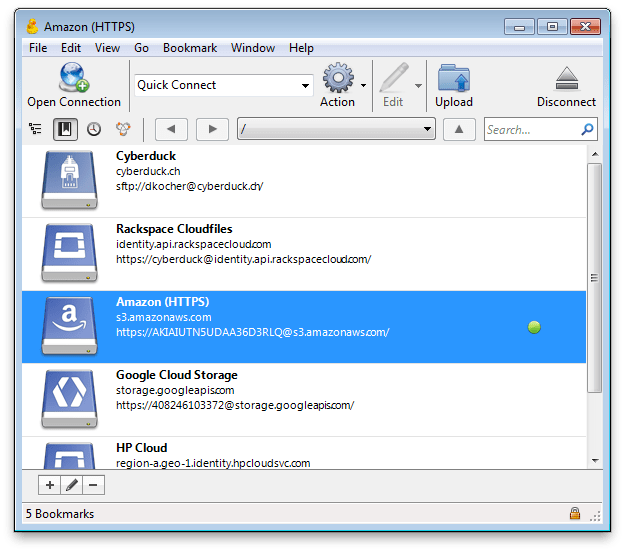
3. Cyberduck (Windows, macOS)

🔹 Versão gratuita e paga (com mais recursos)
🔹 Suporte a FTP, SFTP, WebDAV, Amazon S3, Backblaze B2
🔹 Interface moderna e fácil de usar
🔹 Integração com editores de código como VS Code

📥 Download: https://cyberduck.io

4. Transmit (macOS)

🔹 Pago (mas altamente eficiente para Mac)
🔹 Suporte a FTP, SFTP, Amazon S3 e Google Drive
🔹 Sincronização de pastas e transferência acelerada
🔹 Ótimo para desenvolvedores web

📥 Site: https://panic.com/transmit

5. ForkLift (macOS)

🔹 Pago (alternativa poderosa ao Transmit)
🔹 Gerenciador de arquivos + cliente FTP/SFTP
🔹 Comparação de pastas e sincronização
🔹 Suporte a S3, Backblaze, Google Drive

📥 Site: https://binarynights.com

6. Commander One (macOS)

🔹 Versão gratuita e PRO (paga)
🔹 Gerenciador de arquivos com suporte a FTP, SFTP, WebDAV
🔹 Duplo painel para fácil transferência
🔹 Suporte a clouds como Dropbox e Google Drive

📥 Download: https://mac.eltima.com


Qual Programa Escolher?

ProgramaSistemaPreçoProtocolosMelhor Para
FileZillaWin, Mac, LinuxGrátisFTP, SFTP, FTPSIniciantes e avançados
WinSCPWindowsGrátisSFTP, FTP, SCPUsuários Windows que buscam segurança
CyberduckWin, MacGrátis/PagoFTP, SFTP, S3Quem usa múltiplos serviços em nuvem
TransmitMacPagoFTP, SFTP, S3Profissionais macOS
ForkLiftMacPagoFTP, SFTP, S3Quem quer um gerenciador de arquivos completo
Commander OneMacFreemiumFTP, SFTPUsuários Mac que gostam de duplo painel

Conclusão

Se você precisa enviar arquivos para sua hospedagem de site, existem diversas opções de programas FTP e SFTP disponíveis. Para usuários iniciantes, o FileZilla e o WinSCP são ótimas escolhas gratuitas. Já profissionais macOS podem preferir o Transmit ou ForkLift por sua eficiência.

Se você trabalha com nuvem (Amazon S3, Google Drive), o Cyberduck é uma excelente alternativa.

Escolha o programa que melhor atenda às suas necessidades e simplifique o gerenciamento dos arquivos do seu site! 🚀

🔗 Gostou da matéria? Compartilhe e deixe seu comentário!

Como Publicar ou Atualizar um Site em Hospedagens com cPanel, DirectAdmin e Plesk

homehost
atualizar site

Publicar ou atualizar um site em uma hospedagem tradicional com painéis como cPanel, DirectAdmin ou Plesk pode ser feito de várias maneiras, desde métodos manuais até automações avançadas. Neste guia, exploraremos as melhores ferramentas e práticas para facilitar esse processo.


1. Métodos Manuais para Publicar/Atualizar um Site

1.1. Upload via Gerenciador de Arquivos (File Manager)

  • cPanel/DirectAdmin/Plesk possuem um File Manager integrado.
  • Método simples para uploads pequenos (HTML, CSS, imagens).
  • Passos:
    1. Acesse o painel de controle.
    2. Abra o File Manager.
    3. Navegue até a pasta pública (public_html ou www).
    4. Faça upload dos arquivos manualmente.

✅ Vantagens:

  • Não requer ferramentas externas.
  • Ideal para alterações rápidas.

❌ Desvantagens:

  • Lento para muitos arquivos.
  • Sem versionamento.

1.2. FTP/SFTP (FileZilla, WinSCP, Cyberduck)

Ferramentas como FileZillaWinSCP e Cyberduck permitem transferência segura de arquivos.

  • Configuração básica:
    • Host: ftp.seudominio.com ou IP do servidor.
    • Protocolo: FTP (porta 21) ou SFTP (porta 22, mais seguro).
    • Usuário/Senha: Mesmo do painel ou credencial FTP específica.

✅ Vantagens:

  • Rápido para muitos arquivos.
  • Permite sincronização parcial.

❌ Desvantagens:

  • Pode ser inseguro se usar FTP puro (prefira SFTP).
  • Depende de conexão estável.

2. Métodos Automatizados (Git, CI/CD, SSH)

2.1. Git + Deploy via SSH

Se sua hospedagem suporta SSH, você pode automatizar deploys com Git:

  1. Configure um repositório Git no servidor:shCopyDownloadmkdir ~/meusite.git && cd ~/meusite.git git init –bare
  2. Adicione um hook (post-receive) para atualizar automaticamente:shCopyDownloadcat > hooks/post-receive <<EOF #!/bin/sh git –work-tree=/home/usuario/public_html –git-dir=/home/usuario/meusite.git checkout -f EOF chmod +x hooks/post-receive
  3. No seu computador, adicione o remote e faça push:shCopyDownloadgit remote add production ssh://usuario@seudominio.com/home/usuario/meusite.git git push production main

✅ Vantagens:

  • Versionamento e histórico de alterações.
  • Deploy instantâneo após git push.

❌ Desvantagens:

  • Requer acesso SSH.
  • Configuração inicial complexa.

2.2. CI/CD com GitHub Actions ou GitLab CI

Se você usa GitHub ou GitLab, pode automatizar deploys:

  • Exemplo de .github/workflows/deploy.yml (GitHub Actions):yamlCopyDownloadname: Deploy to Hosting on: [push] jobs: deploy: runs-on: ubuntu-latest steps: – uses: actions/checkout@v4 – name: Upload via FTP uses: SamKirkland/FTP-Deploy-Action@v4 with: server: ftp.seudominio.com username: ${{ secrets.FTP_USER }} password: ${{ secrets.FTP_PASS }} local-dir: ./dist/ server-dir: /public_html/

✅ Vantagens:

  • Totalmente automatizado.
  • Integração com testes e builds.

❌ Desvantagens:

  • Configuração mais avançada.

3. Ferramentas Especializadas

3.1. DeployHQ / Buddy.works

  • DeployHQ e Buddy.works são serviços pagos que automatizam deploys em FTP/SFTP.
  • Permitem rollback, notificações e integração com Git.

3.2. rsync (para atualizações incrementais)

  • Comando para sincronizar apenas arquivos modificados:shCopyDownloadrsync -avz –delete ./local/ user@host:/home/user/public_html/

✅ Vantagens:

  • Sincronização rápida e eficiente.

4. Dicas para Evitar Problemas

  • Faça backup antes de atualizar (use o backup do cPanel ou ferramentas como UpdraftPlus para WordPress).
  • Teste em staging (alguns hosts oferecem subdomínios de teste).
  • Habilite manutenção durante atualizações grandes.

Conclusão

MétodoMelhor ParaDificuldade
File ManagerPequenas alteraçõesFácil
FTP/SFTPUploads manuaisModerada
Git + SSHDeploys automatizadosAvançada
CI/CDAutomação completaAvançada

Escolha o método conforme sua necessidade:

  • Simplicidade? Use File Manager ou FTP.
  • Automação? Use Git + SSH ou CI/CD.

Se precisar de mais segurança e controle, Git + CI/CD é a melhor opção. Para sites pequenos, FTP/SFTP ainda é eficiente.

🔹 Dica extra: Alguns hosts oferecem “Git Version Control” no cPanel, facilitando deploys sem configuração manual.

Espero que este guia ajude a publicar e atualizar seu site com eficiência! 🚀

fazer a materia sem estas linhas de codigo

Melhores Ferramentas e Métodos para Publicar ou Atualizar um Site em Hospedagem Tradicional (cPanel, DirectAdmin, Plesk)

Publicar ou atualizar um site em uma hospedagem tradicional com painéis como cPanel, DirectAdmin ou Plesk pode ser feito de várias maneiras, desde métodos manuais até automações avançadas. Neste guia, exploraremos as melhores ferramentas e práticas para facilitar esse processo.


1. Métodos Manuais para Publicar/Atualizar um Site

1.1. Upload via Gerenciador de Arquivos (File Manager)

Os painéis cPanel, DirectAdmin e Plesk possuem um Gerenciador de Arquivos integrado, que permite fazer uploads diretamente pelo navegador.

  • Como funciona:
    • Acesse o painel de controle da hospedagem.
    • Localize e abra o File Manager.
    • Navegue até a pasta pública (geralmente public_html ou www).
    • Selecione os arquivos do seu computador e faça o upload.

✅ Vantagens:

  • Não requer instalação de programas adicionais.
  • Ideal para alterações rápidas em arquivos individuais.

❌ Desvantagens:

  • Pode ser lento para muitos arquivos.
  • Não possui versionamento ou histórico de alterações.

1.2. FTP/SFTP (Clientes como FileZilla, WinSCP, Cyberduck)

Ferramentas como FileZilla, WinSCP e Cyberduck permitem transferir arquivos entre seu computador e o servidor de hospedagem de forma mais rápida.

  • Configuração básica:
    • Servidor: Utilize o endereço FTP/SFTP do seu site (ex: ftp.seudominio.com).
    • Porta: FTP usa porta 21, enquanto SFTP (mais seguro) usa 22.
    • Usuário e senha: Podem ser os mesmos do painel ou credenciais específicas para FTP.

✅ Vantagens:

  • Mais rápido para uploads de muitos arquivos.
  • Permite organizar pastas e sincronizar conteúdo.

❌ Desvantagens:

  • FTP puro não é seguro (prefira SFTP).
  • Depende de uma conexão estável com a internet.

2. Métodos Automatizados (Git, CI/CD, SSH)

2.1. Git + Deploy Automático via SSH

Se sua hospedagem oferece acesso SSH, você pode automatizar a publicação do site usando Git.

  • Como configurar:
    1. Crie um repositório Git no servidor.
    2. Configure um script para atualizar automaticamente os arquivos quando houver um novo push.
    3. No seu computador, vincule o repositório local ao servidor e envie as atualizações.

✅ Vantagens:

  • Controle de versão e histórico de alterações.
  • Publicação instantânea após enviar as mudanças.

❌ Desvantagens:

  • Requer conhecimento básico de Git e SSH.
  • Nem todas as hospedagens compartilhadas permitem SSH.

2.2. Automação com GitHub Actions ou GitLab CI

Plataformas como GitHub e GitLab permitem automatizar a publicação do site sempre que você atualiza o código.

  • Como funciona:
    • Crie um script de automação (workflow) no repositório.
    • Configure para que, a cada push, os arquivos sejam enviados ao servidor via FTP/SFTP.

✅ Vantagens:

  • Totalmente automatizado, sem necessidade de upload manual.
  • Pode incluir testes e verificações antes da publicação.

❌ Desvantagens:

  • Configuração mais avançada.
  • Necessário ter o código em um repositório Git.

3. Ferramentas Especializadas para Deploy

3.1. Serviços como DeployHQ e Buddy.works

  • São plataformas que automatizam a publicação de sites em hospedagens tradicionais.
  • Permitem agendamento, rollback em caso de erros e integração com Git.

3.2. Sincronização com Rsync

  • Ferramenta que envia apenas os arquivos modificados, economizando tempo e banda.
  • Útil para atualizações frequentes em sites grandes.

4. Dicas para Publicar ou Atualizar com Segurança

  • Faça backup antes de qualquer atualização (use o backup do cPanel ou plugins como UpdraftPlus para WordPress).
  • Use um ambiente de teste (muitos hosts oferecem subdomínios como staging.seudominio.com).
  • Habilite modo de manutenção durante atualizações grandes para evitar erros públicos.

Conclusão: Qual Método Escolher?

MétodoMelhor ParaDificuldade
File ManagerPequenas alterações rápidasFácil
FTP/SFTPUploads manuais frequentesModerada
Git + SSHControle de versão e automaçãoAvançada
CI/CD (GitHub/GitLab)Automação completaAvançada
  • Para sites pequenos: File Manager ou FTP são suficientes.
  • Para desenvolvedores: Git + CI/CD traz mais eficiência e segurança.

Algumas hospedagens já oferecem integração com Git no painel, facilitando a publicação sem configurações complexas.

Com essas ferramentas e métodos, você pode publicar e atualizar seu site de forma rápida, segura e eficiente! 🚀

Por que devo utilizar o FileZilla para enviar meu site para hospedagem?

enviar arquivos através de ftp

O FileZilla é um software de cliente FTP gratuito e de código aberto que permite aos usuários enviar arquivos de seus sites para suas respectivas hospedagens. Existem várias razões pelas quais você deve considerar usar o FileZilla para essa tarefa.

Primeiro, o FileZilla é fácil de usar e possui uma interface intuitiva. Ele permite que você navegue pelos arquivos do seu computador local e do servidor remoto ao mesmo tempo, facilitando a transferência de arquivos. Além disso, ele oferece recursos úteis, como suporte a transferência de arquivos em segundo plano, suporte a arrastar e soltar, e suporte a transferência de vários arquivos simultaneamente.

Em segundo lugar, o FileZilla é altamente personalizável. Ele permite que você determine suas próprias configurações de transferência, incluindo velocidade de transferência, tempo limite de conexão e outras opções avançadas. Isso significa que você pode ajustar as configurações para atender às suas necessidades específicas e garantir que suas transferências sejam o mais rápidas e eficientes possíveis.

Além disso, o FileZilla é compatível com vários sistemas operacionais, incluindo Windows, MacOS e Linux, o que significa que você pode usá-lo em praticamente qualquer computador. Também é compatível com vários protocolos de rede, incluindo FTP, SFTP e FTP com SSL/TLS, o que significa que você pode usá-lo para se conectar a diferentes tipos de servidores de hospedagem.

Em resumo, o FileZilla é uma escolha sólida para qualquer pessoa que precise enviar arquivos de seu site para sua hospedagem. Ele é fácil de usar, altamente personalizável e compatível com vários sistemas operacionais e protocolos de rede. Se você ainda não está usando o FileZilla, deve considerar fazê-lo.

Transfira os arquivos para seu servidor ou para nuvem com o Cyberduck

O Cyberduck é um cliente/browser opensource para transferência de arquivos na web, seja para servidores físicos ou para a nuvem. Atualmente ele suporta diversos protocolos e ferramentas como FTP, Amazon S3, WebDAV, SSH / SFTP, Google Cloud Storage, Microsoft Azure, One Drive, OpenStack Swift, Dropbox, dentre outros.

Este é um software gratuito e de código aberto, então você pode acompanhar a atividade de desenvolvimento diariamente, dar uma olhada no roadmap e obter o código-fonte no GitHub.

Por se um cliente gráfico, ele é de fácil visualização e utilização. Tem suporte a múltiplos idiomas, incluindo Português (Brasil), Português (Portugal), Espanhol, Inglês e muito mais.

Para editar arquivos, ele possuí uma integração perfeita com qualquer editor externo, o que torna fácil alterar o conteúdo rapidamente. Edite qualquer texto ou arquivo binário do servidor em seu aplicativo preferido.

Visualize arquivos rapidamente com uma pesquisa rápida sem fazer o download, sincronize os diretórios locais com os remotos (e vice-versa) e obtenha uma visualização dos arquivos afetados antes que qualquer ação seja realizada.

O Cyberduck está disponível gratuitamente para Windows e macOS. Existe também uma interface de linha de comando (CLI) para Mac, Windows e Linux.

Links úteis