A Internet é um ambiente dinâmico, onde informações são constantemente atualizadas, modificadas ou até mesmo apagadas. Mas e se houvesse uma maneira de preservar todo esse conteúdo para as gerações futuras? É aí que entra o Internet Archive, uma organização sem fins lucrativos dedicada a arquivar a web e outros tipos de mídia digital.
Nesta matéria, vamos explorar o que é o Internet Archive, como ele funciona, sua importância e como você pode utilizá-lo.
O que é o Internet Archive?
Fundado em 1996 por Brewster Kahle, o Internet Archive é uma biblioteca digital que armazena cópias de websites, livros, vídeos, áudios, softwares e outros materiais digitais. Seu objetivo principal é preservar a história da internet e garantir que o conhecimento não seja perdido com o tempo.
A organização é conhecida principalmente pelo Wayback Machine, uma ferramenta que permite aos usuários acessar versões antigas de sites.
Como Funciona o Internet Archive?
O Internet Archive opera através de:
1. Wayback Machine
Rastreamento de sites: Bots percorrem a web periodicamente, salvando cópias de páginas.
Histórico de páginas: Os usuários podem digitar uma URL e ver como um site era em diferentes datas.
Mais de 700 bilhões de páginas já foram arquivadas.
2. Coleções Digitais
Além de sites, o Internet Archive guarda:
Livros e textos (mais de 10 milhões de livros digitalizados).
Vídeos (clipes, filmes, programas de TV).
Áudios (músicas, podcasts, gravações históricas).
Softwares e jogos (preservação de programas antigos).
3. Parcerias e Doações
O Internet Archive recebe doações de instituições e usuários para expandir seu acervo.
Por que o Internet Archive é Importante?
Preservação Histórica: Muitos sites desaparecem; o Archive mantém seu registro.
Acesso Gratuito: Disponibiliza milhões de obras em domínio público.
Pesquisa Acadêmica: Estudantes e pesquisadores usam o acervo para estudos.
Resgate de Dados Perdidos: Empresas e governos já recuperaram informações apagadas.
Direitos Autorais: Alguns editores e artistas criticam a disponibilização gratuita de obras.
Recursos Financeiros: Manter servidores e dados exige alto investimento.
Bloqueios Legais: Alguns países restringem o acesso a certos arquivos.
Conclusão
O Internet Archive é um dos projetos mais valiosos da era digital, funcionando como uma “máquina do tempo” que protege a cultura e a informação da extinção. Seja para pesquisas, nostalgia ou preservação, ele é uma ferramenta essencial para qualquer usuário da internet.
Você já usou o Internet Archive? Conte nos comentários como essa ferramenta te ajudou!
A evolução tecnológica tem democratizado o desenvolvimento de sites e aplicações, permitindo que pessoas sem conhecimentos avançados em programação criem soluções digitais completas. As plataformas low-code e no-code estão revolucionando a forma como construímos sistemas, agilizando processos e reduzindo custos.
Nesta matéria, exploraremos:
O que são low-code e no-code
Diferenças entre as duas abordagens
Vantagens e desvantagens
Melhores plataformas para criar sites sem código
Quando vale a pena usar essas ferramentas
O Que São Low-Code e No-Code?
No-Code (Sem Código)
Plataformas no-code permitem a criação de sites, aplicativos e sistemas através de interfaces visuais, como arrastar e soltar (drag-and-drop), sem a necessidade de escrever uma única linha de código.
Já o low-code exige algum conhecimento básico de lógica e programação, mas simplifica o desenvolvimento com componentes pré-configurados. É uma opção intermediária para quem quer mais flexibilidade sem precisar codificar tudo do zero.
Automação de processos (Microsoft Power Apps, Appian)
Diferenças Entre Low-Code e No-Code
Característica
No-Code
Low-Code
Facilidade de uso
Extremamente intuitivo
Requer algum conhecimento
Personalização
Limitada
Alta
Público-alvo
Empreendedores, marketers
Desenvolvedores iniciantes
Escalabilidade
Restrita
Alta
Vantagens e Desvantagens
✅ Vantagens:
Rapidez: Desenvolvimento em horas ou dias, não meses.
Economia: Redução de custos com desenvolvedores.
Acessibilidade: Qualquer pessoa pode criar um site.
❌ Desvantagens:
Limitações: Funcionalidades mais complexas exigem código.
Performance: Pode ser menos otimizado que soluções customizadas.
Vendor lock-in: Dependência da plataforma escolhida.
Melhores Plataformas No-Code e Low-Code para Sites
No-Code:
Wix – Ideal para sites simples e lojas virtuais.
Webflow – Design avançado com flexibilidade profissional.
Bubble – Para criar aplicativos web complexos sem código.
Low-Code:
WordPress + Elementor – Personalização avançada com plugins.
OutSystems – Desenvolvimento ágil de sistemas empresariais.
Microsoft Power Apps – Integração com ferramentas da Microsoft.
Quando Vale a Pena Usar Low-Code/No-Code?
✔ Para MVP (Produto Mínimo Viável) – Testar ideias rapidamente. ✔ Sites Institucionais e Landing Pages – Sem necessidade de código complexo. ✔ Automatizações Internas – Fluxos de trabalho em empresas.
✖ Quando o Projeto Exige Alta Escalabilidade – Sistemas muito complexos podem precisar de desenvolvimento tradicional.
Conclusão: O Futuro é Sem Código?
As plataformas low-code e no-code vieram para ficar, mas não substituem totalmente o desenvolvimento tradicional. Elas são ótimas para agilizar processos, reduzir custos e democratizar a criação digital.
Se você quer criar um site rapidamente, sem depender de programadores, experimente ferramentas como Webflow, Wix ou WordPress. Para soluções mais robustas, low-code pode ser o caminho.
E você, já usou alguma dessas plataformas? Conte nos comentários! 🚀
Entender como os visitantes interagem com seu site é essencial para melhorar a experiência do usuário (UX), aumentar conversões e otimizar estratégias de marketing. Com as ferramentas certas, você pode coletar dados valiosos sobre navegação, cliques, tempo de permanência e muito mais.
Neste artigo, vamos explorar as principais ferramentas e técnicas para analisar o comportamento do usuário e como usá-las a seu favor.
1. Por Que Analisar o Comportamento do Usuário?
Antes de mergulhar nas ferramentas, é importante entender por que essa análise é crucial:
Melhorar a experiência do usuário (UX): Identificar pontos de dificuldade na navegação.
Aumentar conversões: Descobrir onde os visitantes abandonam o funil de vendas.
Otimizar conteúdo: Saber quais páginas têm maior engajamento.
Reduzir a taxa de rejeição (Bounce Rate): Entender por que usuários saem rapidamente do site.
2. Principais Ferramentas para Análise de Comportamento
🔍 Google Analytics
O Google Analytics é uma das ferramentas mais completas para rastrear o comportamento dos usuários. Com ele, você pode:
Ver fontes de tráfego (orgânico, redes sociais, direto).
Analisar comportamento no site (páginas mais visitadas, tempo médio de sessão).
Identificar taxa de rejeição e taxa de saída.
Criar relatórios personalizados e segmentação de público.
📌 Dica: Use os relatórios de “Comportamento” > “Fluxo de Comportamento” para visualizar o caminho que os usuários fazem no site.
🖱 Hotjar (Gravações de Sessão e Mapas de Calor)
O Hotjar oferece recursos visuais poderosos, como:
Mapas de calor (Heatmaps): Mostra onde os usuários mais clicam e como rolam a página.
Gravações de sessão (Session Recordings): Permite assistir à navegação real dos visitantes.
Pesquisas e feedbacks: Coleta opiniões diretas dos usuários.
📌 Dica: Use mapas de calor para verificar se os CTAs (Call-to-Action) estão recebendo cliques.
📊 Crazy Egg
Similar ao Hotjar, o Crazy Egg fornece:
Heatmaps avançados.
Relatórios de scroll depth (até onde os usuários rolam a página).
Testes A/B integrados.
🔎 Microsoft Clarity (Alternativa Gratuita)
Desenvolvido pela Microsoft, o Clarity é uma ótima opção gratuita com:
Gravações de sessão.
Mapas de calor.
Análise de cliques mortos (quando o usuário clica em algo não clicável).
🔄 Mouseflow
Outra ferramenta robusta para análise comportamental, com:
Rastreamento de movimentos do mouse.
Análise de formulários (para ver onde usuários desistem).
Funil de conversão em tempo real.
3. Como Aplicar Esses Dados para Melhorar Seu Site?
✅ Otimize a Navegação
Se os usuários saem rapidamente de uma página, talvez o conteúdo não seja relevante ou o design seja confuso.
Use fluxo de comportamento (Google Analytics) para ajustar a estrutura do site.
✅ Melhore CTAs e Conversões
Se os mapas de calor mostram que os usuários não clicam em um botão importante, mude sua posição ou cor.
Teste diferentes versões com A/B Testing (Google Optimize, VWO).
✅ Reduza a Taxa de Rejeição
Páginas com alta taxa de rejeição podem ter problemas de carregamento, conteúdo fraco ou má experiência mobile.
Verifique se o site é responsivo e otimizado para mobile.
✅ Personalize Conteúdo
Se os usuários passam muito tempo em determinadas páginas, crie mais conteúdo semelhante.
Use pesquisas de satisfação (Hotjar, Typeform) para entender necessidades.
4. Conclusão
Analisar o comportamento do usuário no seu site é fundamental para tomar decisões baseadas em dados. Ferramentas como Google Analytics, Hotjar, Crazy Egg e Microsoft Clarity fornecem insights valiosos para:
✔ Melhorar a experiência do usuário. ✔ Aumentar conversões. ✔ Reduzir abandonos.
Invista tempo em entender esses dados e aplique ajustes contínuos para ter um site mais eficiente e alinhado com seu público!
📢 Qual ferramenta você já usa? Conte nos comentários!
A Hostoo se consolidou como uma das principais empresas de hospedagem no Brasil, oferecendo soluções completas para quem deseja ter presença digital com performance, segurança e facilidade. Nesta matéria, vamos explorar tudo o que a Hostoo oferece, desde seus valores até seus planos detalhados.
Quem é a Hostoo?
Fundada em 2018 pelos co-fundadores Tiago Oliveira (CEO) e Junior Mascarenhas (CTO), a Hostoo nasceu de uma empresa com mais de 10 anos de experiência em Cloud Computing. A empresa tem como missão “garantir que nossos clientes tenham seu negócio no mundo digital sem burocracia e com alta disponibilidade”.
Valores e Diferenciais:
Respeito, ética e qualidade
Inovação constante
Comprometimento com a diversidade
Suporte humanizado e rápido
Plataforma intuitiva e descomplicada
A Hostoo já atende mais de 10 mil negócios, mantendo mais de 60 mil sites sempre online com alta performance.
Planos e Serviços Oferecidos
1. Hospedagem Cloud
A Hospedagem Cloud da Hostoo é a solução mais completa, com recursos dedicados e alta performance:
Principais Recursos:
CPU e memória não compartilhadas
Contas de e-mail profissional grátis
SSL grátis
Migração gratuita
99,9% de uptime garantido
Firewall de proteção
Backup automático
Acesso SSH
Planos Disponíveis:
Plano
Preço Promocional*
RAM
CPU
Armazenamento SSD
Nuvem Light
R$ 8,90/mês
512MB
1GHz
15GB
Nuvem PRO
R$ 17,90/mês
1GB
2GHz
60GB
Nuvem PREMIUM
R$ 31,90/mês
2GB
4GHz
80GB
*Preços com desconto de 80% para pacotes de 36 meses
2. Hospedagem WordPress
Solução especializada para sites em WordPress com recursos premium:
Destaques:
LiteSpeed Web Server (o servidor web mais rápido)
Migração assistida gratuita
Certificado SSL grátis
E-mail profissional grátis
Escalabilidade automática
Balanceador de tráfego
Recursos de Segurança:
Backup diário
Proteção DDoS
Imunify360 (proteção contra malware)
Firewall contra bots
3. Hostoo Accelerator
Plugin exclusivo que acelera sites WordPress em até 57%:
Funcionalidades:
Cache a nível de servidor
Otimização de imagens
Minificação de CSS, JavaScript e HTML
Atraso no carregamento de JS
Otimizador de banco de dados
Custo: R$ 0,0208 por hora ativo
4. Registro de Domínios
A Hostoo oferece registro de domínios a preço de custo com dicas para escolha ideal:
A Hostoo oferece um painel white label completo para agências e revendedores:
Benefícios:
Gerenciamento de pagamentos dos clientes
Ativação/suspensão automática de serviços
Descontos progressivos (até 15%)
Suporte prioritário
DNS personalizado
Planos a partir de R$ 5,90/site por mês
Por que Escolher a Hostoo?
Diferenciais Competitivos:
Cobrança por hora: Pague apenas pelo que usar, ideal para campanhas e picos de tráfego
Flexibilidade: Altere planos a qualquer momento com um clique
Performance: Infraestrutura otimizada com LiteSpeed e SSD
Suporte: Atendimento humanizado em português, rápido e eficiente
Inovação: Desenvolvimento constante de recursos exclusivos como o Accelerator
Conclusão
A Hostoo se destaca no mercado brasileiro de hospedagem por unir tecnologia de ponta, preços competitivos e um atendimento verdadeiramente focado no cliente. Seja para um pequeno site pessoal ou para grandes projetos corporativos, a empresa oferece soluções escaláveis que crescem junto com o negócio do cliente.
Com planos que podem ser testados gratuitamente e uma política de migração assistida sem custos, a Hostoo facilita a transição para quem busca mais performance e menos dor de cabeça na hospedagem de seus projetos digitais.
Para mais informações ou para testar os serviços, visite o site oficial da Hostoo.
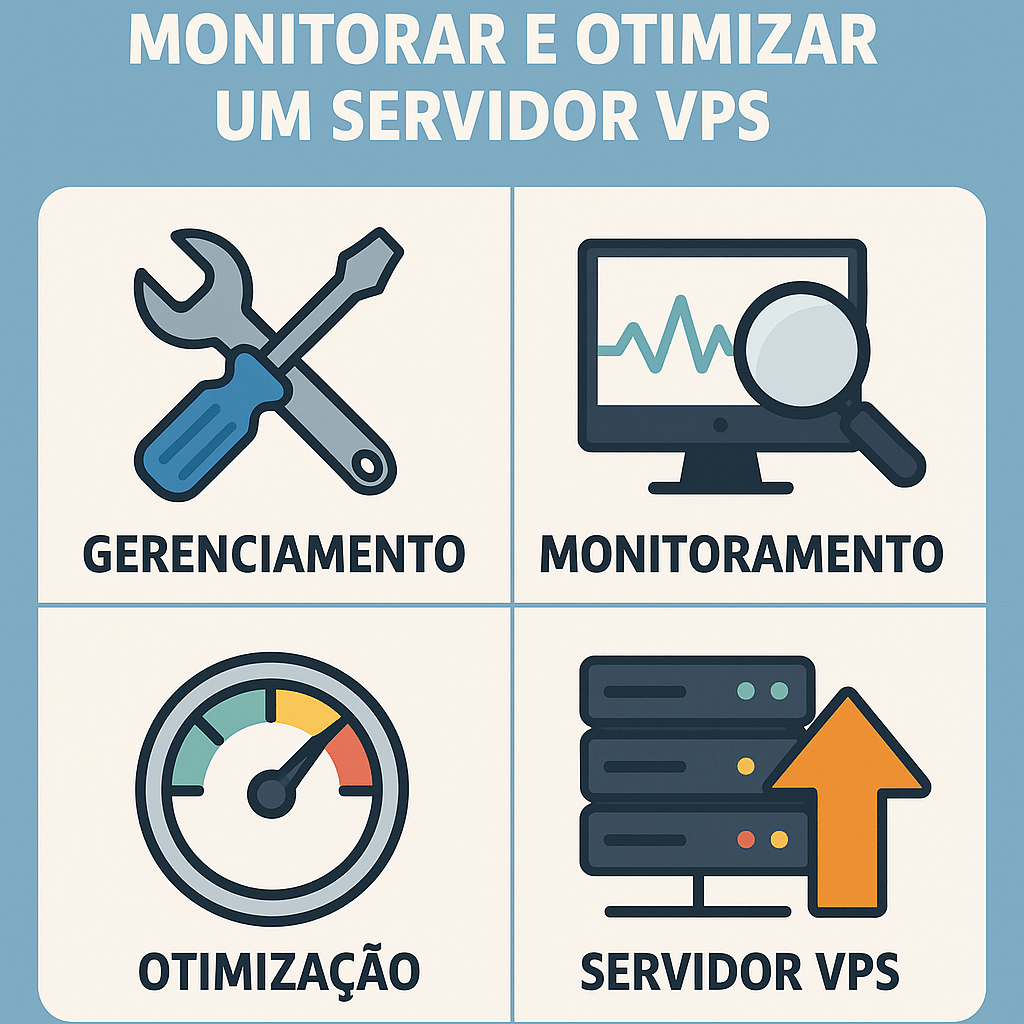
Um Servidor VPS (Virtual Private Server) oferece maior controle e desempenho em comparação com hospedagens compartilhadas, mas exige gerenciamento adequado para garantir segurança, estabilidade e eficiência. Neste artigo, exploraremos as principais ferramentas para gerenciar, monitorar e otimizar seu VPS.
1. Ferramentas de Gerenciamento
Gerenciar um VPS envolve configuração, atualizações e administração do sistema. Veja algumas ferramentas essenciais:
a) Painéis de Controle
Webmin: Interface web gratuita para administração de servidores Linux.
cPanel/WHM (pago): Popular para gerenciar servidores web, e-mails e bancos de dados.
Plesk: Alternativa ao cPanel, com suporte a Linux e Windows.
Ajenti: Painel leve e open-source para administração de servidores.
b) SSH e Terminal
OpenSSH: Acesso remoto seguro via linha de comando.
PuTTY (Windows): Cliente SSH para conexão com servidores Linux.
MobaXterm: Terminal avançado com suporte a SSH, SFTP e X11.
c) Gerenciamento de Arquivos
FileZilla: Cliente FTP/SFTP para transferência de arquivos.
WinSCP (Windows): Interface gráfica para SCP e SFTP.
Midnight Commander (mc): Gerenciador de arquivos em terminal.
2. Ferramentas de Monitoramento
Monitorar um VPS ajuda a identificar gargalos, ataques e falhas. Confira as melhores opções:
a) Monitoramento em Tempo Real
htop: Versão avançada do top para visualizar processos em execução.
Netdata: Dashboard em tempo real com métricas detalhadas.
b) Monitoramento de Rede
iftop: Analisa o tráfego de rede em tempo real.
vnStat: Monitora o consumo de banda larga.
Nagios: Ferramenta avançada para monitoramento de servidores e serviços.
c) Logs e Análise
Logrotate: Organiza e compacta logs para evitar sobrecarga.
GoAccess: Analisa logs do Apache/Nginx em tempo real.
ELK Stack (Elasticsearch, Logstash, Kibana): Solução avançada para análise de logs.
3. Ferramentas de Otimização
Para melhorar desempenho e segurança, utilize estas ferramentas:
a) Otimização de Servidor Web
Nginx/Apache: Servidores web configuráveis para alta performance.
Varnish Cache: Acelera sites com cache HTTP.
Redis/Memcached: Cache em memória para bancos de dados e aplicações.
b) Segurança e Hardening
Fail2Ban: Bloqueia IPs maliciosos após tentativas de invasão.
Cloudflare: Proteção DDoS e CDN para melhor desempenho.
Lynis: Auditoria de segurança automatizada para Linux.
c) Otimização de Banco de Dados
MySQLTuner: Analisa e recomenda ajustes no MySQL/MariaDB.
PgTune: Otimiza configurações do PostgreSQL.
phpMyAdmin/Adminer: Interface para gerenciar bancos MySQL.
d) Balanceamento de Carga e Escalabilidade
HAProxy: Balanceador de carga para distribuir tráfego.
Kubernetes/Docker: Orquestração de containers para escalabilidade.
Conclusão
Gerenciar um VPS exige ferramentas adequadas para monitoramento, segurança e desempenho. Utilize painéis de controle como Webmin ou cPanel, monitore com Netdata ou Nagios, e otimize com Varnish Cache e Fail2Ban.
Com essas ferramentas, seu servidor VPS terá alta disponibilidade, segurança reforçada e desempenho otimizado, garantindo a melhor experiência para seus usuários.
Próximos passos:
Configure backups automáticos com BorgBackup ou Rsync.
Automatize tarefas com Cron.
Teste a performance com Apache Benchmark (ab) ou Siege.
Se precisar de ajuda, consulte fóruns como Stack Overflow ou a documentação oficial das ferramentas.
Um webmail open-source permite que empresas, organizações ou usuários individuais hospedem seu próprio serviço de e-mail baseado na web, sem depender de soluções proprietárias como Gmail ou Outlook. Abaixo está uma lista dos principais sistemas de webmail open-source disponíveis, com suas características, tecnologias e casos de uso.
🔍 Top Sistemas de Webmail OpenSource
1. Roundcube
Licença: GPL-3.0
Linguagem: PHP
Banco de Dados: MySQL, PostgreSQL, SQLite
Recursos:
Interface limpa e responsiva
Suporte a PGP (GPG) para criptografia
Plugins para calendário (CardDAV/CalDAV) e chat
Integração com LDAP/Active Directory
Melhor para: Usuários que buscam uma alternativa simples e madura ao Gmail.
Escolha um servidor de e-mail (Postfix, Dovecot, Exim).
Instale o webmail (ex: Roundcube via apt install roundcube no Debian/Ubuntu).
Configure o banco de dados (MySQL/PostgreSQL).
Proteja com SSL/TLS (Let’s Encrypt).
Integre com autenticação (LDAP/Active Directory, se necessário).
🔒 Alternativas Autohospedáveis vs. Soluções Cloud
Vantagens do OpenSource:
Controle total sobre os dados.
Personalização e extensibilidade.
Evita bloqueios de provedores comerciais.
Desvantagens:
Requer manutenção e conhecimento técnico.
Necessidade de backups e segurança ativa.
📚 Conclusão
Existem várias opções de webmail open-source, desde soluções leves como RainLoop até plataformas completas como Zimbra. A escolha depende do nível de controle, privacidade e recursos necessários.
Publicar ou atualizar um site em uma hospedagem tradicional com painéis como cPanel, DirectAdmin ou Plesk pode ser feito de várias maneiras, desde métodos manuais até automações avançadas. Neste guia, exploraremos as melhores ferramentas e práticas para facilitar esse processo.
1. Métodos Manuais para Publicar/Atualizar um Site
1.1. Upload via Gerenciador de Arquivos (File Manager)
cPanel/DirectAdmin/Plesk possuem um File Manager integrado.
Método simples para uploads pequenos (HTML, CSS, imagens).
Passos:
Acesse o painel de controle.
Abra o File Manager.
Navegue até a pasta pública (public_html ou www).
Faça upload dos arquivos manualmente.
✅ Vantagens:
Não requer ferramentas externas.
Ideal para alterações rápidas.
❌ Desvantagens:
Lento para muitos arquivos.
Sem versionamento.
1.2. FTP/SFTP (FileZilla, WinSCP, Cyberduck)
Ferramentas como FileZilla, WinSCP e Cyberduck permitem transferência segura de arquivos.
Configuração básica:
Host:ftp.seudominio.com ou IP do servidor.
Protocolo: FTP (porta 21) ou SFTP (porta 22, mais seguro).
Usuário/Senha: Mesmo do painel ou credencial FTP específica.
✅ Vantagens:
Rápido para muitos arquivos.
Permite sincronização parcial.
❌ Desvantagens:
Pode ser inseguro se usar FTP puro (prefira SFTP).
Depende de conexão estável.
2. Métodos Automatizados (Git, CI/CD, SSH)
2.1. Git + Deploy via SSH
Se sua hospedagem suporta SSH, você pode automatizar deploys com Git:
Configure um repositório Git no servidor:shCopyDownloadmkdir ~/meusite.git && cd ~/meusite.git git init –bare
Adicione um hook (post-receive) para atualizar automaticamente:shCopyDownloadcat > hooks/post-receive <<EOF #!/bin/sh git –work-tree=/home/usuario/public_html –git-dir=/home/usuario/meusite.git checkout -f EOF chmod +x hooks/post-receive
No seu computador, adicione o remote e faça push:shCopyDownloadgit remote add production ssh://usuario@seudominio.com/home/usuario/meusite.git git push production main
✅ Vantagens:
Versionamento e histórico de alterações.
Deploy instantâneo após git push.
❌ Desvantagens:
Requer acesso SSH.
Configuração inicial complexa.
2.2. CI/CD com GitHub Actions ou GitLab CI
Se você usa GitHub ou GitLab, pode automatizar deploys:
Exemplo de .github/workflows/deploy.yml (GitHub Actions):yamlCopyDownloadname: Deploy to Hosting on: [push] jobs: deploy: runs-on: ubuntu-latest steps: – uses: actions/checkout@v4 – name: Upload via FTP uses: SamKirkland/FTP-Deploy-Action@v4 with: server: ftp.seudominio.com username: ${{ secrets.FTP_USER }} password: ${{ secrets.FTP_PASS }} local-dir: ./dist/ server-dir: /public_html/
✅ Vantagens:
Totalmente automatizado.
Integração com testes e builds.
❌ Desvantagens:
Configuração mais avançada.
3. Ferramentas Especializadas
3.1. DeployHQ / Buddy.works
DeployHQ e Buddy.works são serviços pagos que automatizam deploys em FTP/SFTP.
Permitem rollback, notificações e integração com Git.
3.2. rsync (para atualizações incrementais)
Comando para sincronizar apenas arquivos modificados:shCopyDownloadrsync -avz –delete ./local/ user@host:/home/user/public_html/
✅ Vantagens:
Sincronização rápida e eficiente.
4. Dicas para Evitar Problemas
Faça backup antes de atualizar (use o backup do cPanel ou ferramentas como UpdraftPlus para WordPress).
Teste em staging (alguns hosts oferecem subdomínios de teste).
Habilite manutenção durante atualizações grandes.
Conclusão
Método
Melhor Para
Dificuldade
File Manager
Pequenas alterações
Fácil
FTP/SFTP
Uploads manuais
Moderada
Git + SSH
Deploys automatizados
Avançada
CI/CD
Automação completa
Avançada
Escolha o método conforme sua necessidade:
Simplicidade? Use File Manager ou FTP.
Automação? Use Git + SSH ou CI/CD.
Se precisar de mais segurança e controle, Git + CI/CD é a melhor opção. Para sites pequenos, FTP/SFTP ainda é eficiente.
🔹 Dica extra: Alguns hosts oferecem “Git Version Control” no cPanel, facilitando deploys sem configuração manual.
Espero que este guia ajude a publicar e atualizar seu site com eficiência! 🚀
fazer a materia sem estas linhas de codigo
Melhores Ferramentas e Métodos para Publicar ou Atualizar um Site em Hospedagem Tradicional (cPanel, DirectAdmin, Plesk)
Publicar ou atualizar um site em uma hospedagem tradicional com painéis como cPanel, DirectAdmin ou Plesk pode ser feito de várias maneiras, desde métodos manuais até automações avançadas. Neste guia, exploraremos as melhores ferramentas e práticas para facilitar esse processo.
1. Métodos Manuais para Publicar/Atualizar um Site
1.1. Upload via Gerenciador de Arquivos (File Manager)
Os painéis cPanel, DirectAdmin e Plesk possuem um Gerenciador de Arquivos integrado, que permite fazer uploads diretamente pelo navegador.
Como funciona:
Acesse o painel de controle da hospedagem.
Localize e abra o File Manager.
Navegue até a pasta pública (geralmente public_html ou www).
Selecione os arquivos do seu computador e faça o upload.
✅ Vantagens:
Não requer instalação de programas adicionais.
Ideal para alterações rápidas em arquivos individuais.
❌ Desvantagens:
Pode ser lento para muitos arquivos.
Não possui versionamento ou histórico de alterações.
1.2. FTP/SFTP (Clientes como FileZilla, WinSCP, Cyberduck)
Ferramentas como FileZilla, WinSCP e Cyberduck permitem transferir arquivos entre seu computador e o servidor de hospedagem de forma mais rápida.
Configuração básica:
Servidor: Utilize o endereço FTP/SFTP do seu site (ex: ftp.seudominio.com).
Porta: FTP usa porta 21, enquanto SFTP (mais seguro) usa 22.
Usuário e senha: Podem ser os mesmos do painel ou credenciais específicas para FTP.
✅ Vantagens:
Mais rápido para uploads de muitos arquivos.
Permite organizar pastas e sincronizar conteúdo.
❌ Desvantagens:
FTP puro não é seguro (prefira SFTP).
Depende de uma conexão estável com a internet.
2. Métodos Automatizados (Git, CI/CD, SSH)
2.1. Git + Deploy Automático via SSH
Se sua hospedagem oferece acesso SSH, você pode automatizar a publicação do site usando Git.
Como configurar:
Crie um repositório Git no servidor.
Configure um script para atualizar automaticamente os arquivos quando houver um novo push.
No seu computador, vincule o repositório local ao servidor e envie as atualizações.
✅ Vantagens:
Controle de versão e histórico de alterações.
Publicação instantânea após enviar as mudanças.
❌ Desvantagens:
Requer conhecimento básico de Git e SSH.
Nem todas as hospedagens compartilhadas permitem SSH.
2.2. Automação com GitHub Actions ou GitLab CI
Plataformas como GitHub e GitLab permitem automatizar a publicação do site sempre que você atualiza o código.
Como funciona:
Crie um script de automação (workflow) no repositório.
Configure para que, a cada push, os arquivos sejam enviados ao servidor via FTP/SFTP.
✅ Vantagens:
Totalmente automatizado, sem necessidade de upload manual.
Pode incluir testes e verificações antes da publicação.
❌ Desvantagens:
Configuração mais avançada.
Necessário ter o código em um repositório Git.
3. Ferramentas Especializadas para Deploy
3.1. Serviços como DeployHQ e Buddy.works
São plataformas que automatizam a publicação de sites em hospedagens tradicionais.
Permitem agendamento, rollback em caso de erros e integração com Git.
3.2. Sincronização com Rsync
Ferramenta que envia apenas os arquivos modificados, economizando tempo e banda.
Útil para atualizações frequentes em sites grandes.
4. Dicas para Publicar ou Atualizar com Segurança
Faça backup antes de qualquer atualização (use o backup do cPanel ou plugins como UpdraftPlus para WordPress).
Use um ambiente de teste (muitos hosts oferecem subdomínios como staging.seudominio.com).
Habilite modo de manutenção durante atualizações grandes para evitar erros públicos.
Conclusão: Qual Método Escolher?
Método
Melhor Para
Dificuldade
File Manager
Pequenas alterações rápidas
Fácil
FTP/SFTP
Uploads manuais frequentes
Moderada
Git + SSH
Controle de versão e automação
Avançada
CI/CD (GitHub/GitLab)
Automação completa
Avançada
Para sites pequenos:File Manager ou FTP são suficientes.
Para desenvolvedores:Git + CI/CD traz mais eficiência e segurança.
Algumas hospedagens já oferecem integração com Git no painel, facilitando a publicação sem configurações complexas.
Com essas ferramentas e métodos, você pode publicar e atualizar seu site de forma rápida, segura e eficiente! 🚀
Criar um site profissional sem gastar nada é possível graças a diversas plataformas que oferecem planos gratuitos. Seja para um portfólio, blog, loja virtual ou site institucional, existem opções intuitivas e com recursos básicos para quem está começando.
Neste artigo, vamos explorar os melhores construtores de sites grátis, destacando suas vantagens, limitações e para quem cada um é mais indicado.
1. Wix
🔹 Melhor para: Sites criativos e personalizáveis 🔹 Recursos gratuitos:
Editor arrasta e solta (drag-and-drop)
+800 templates profissionais
500MB de armazenamento e banda larga
Domínio gratuito no subdomínio (ex: seusite.wixsite.com)
🔹 Limitações:
Exibe anúncios da Wix no site
Não permite vender produtos no plano gratuito
🔹 Destaque: Ótimo para quem busca design flexível sem conhecimentos técnicos.
2. WordPress.com
🔹 Melhor para: Blogs e sites de conteúdo 🔹 Recursos gratuitos:
Plataforma de blogging poderosa
Templates básicos
3GB de armazenamento
Subdomínio (ex: seusite.wordpress.com)
🔹 Limitações:
Não permite plugins ou temas premium no plano grátis
Exibe anúncios do WordPress
🔹 Destaque: Ideal para blogueiros que priorizam conteúdo.
3. Weebly
🔹 Melhor para: Sites simples e lojas básicas 🔹 Recursos gratuitos:
Editor fácil de usar
Templates responsivos
500MB de armazenamento
Subdomínio (ex: seusite.weebly.com)
🔹 Limitações:
Limite de recursos de e-commerce
Anúncio da Weebly no rodapé
🔹 Destaque: Boa opção para pequenos negócios e sites pessoais.
4. Google Sites
🔹 Melhor para: Sites simples e rápidos 🔹 Recursos gratuitos:
Integração com ferramentas do Google (Drive, Docs)
🔹 Destaque: Perfeito para sites internos, portfólios simples ou páginas informativas.
5. Strikingly
🔹 Melhor para: Sites one-page (página única) 🔹 Recursos gratuitos:
Templates modernos e otimizados para mobile
5GB de banda larga
Subdomínio (ex: seusite.strikingly.com)
🔹 Limitações:
Apenas um produto pode ser vendido no plano gratuito
Limite de uma página
🔹 Destaque: Ótimo para landing pages ou portfólios minimalistas.
6. Webnode
🔹 Melhor para: Sites multilíngues 🔹 Recursos gratuitos:
Editor intuitivo
100MB de armazenamento
Subdomínio (ex: seusite.webnode.com)
🔹 Limitações:
Não permite e-commerce grátis
Exibe anúncios da Webnode
🔹 Destaque: Uma das melhores opções para sites em vários idiomas.
Comparativo Rápido
Construtor
Armazenamento Grátis
E-commerce Grátis
Domínio Grátis
Wix
500MB
❌
Subdomínio
WordPress.com
3GB
❌
Subdomínio
Weebly
500MB
✔️ (limitado)
Subdomínio
Google Sites
Ilimitado*
❌
Subdomínio
Strikingly
5GB
✔️ (1 produto)
Subdomínio
Webnode
100MB
❌
Subdomínio
(Depende do espaço do Google Drive)*
Qual Escolher?
🎨 Design e personalização: Wix
✍️ Blogs e conteúdo: WordPress.com
🛒 Lojas simples: Weebly ou Strikingly
🚀 Sites rápidos e simples: Google Sites
🌍 Sites multilíngues: Webnode
Conclusão
Se você precisa de um site grátis, essas plataformas oferecem boas opções para começar. A maioria permite upgrade para remover anúncios e ter mais recursos.
Dica: Se quiser um domínio personalizado (ex: seusite.com), alguns construtores oferecem descontos no primeiro ano.
Já usou algum desses construtores? Conte nos comentários sua experiência! 🚀
Uma base de conhecimento (knowledge base) é essencial para empresas que desejam centralizar informações, melhorar a produtividade da equipe e oferecer suporte eficiente aos clientes. Felizmente, existem diversas soluções open source que permitem criar e gerenciar bases de conhecimento sem custos de licença.
Neste artigo, vamos explorar os melhores softwares web open source para criar uma base de conhecimento robusta, seja para uso interno ou para disponibilizar aos clientes.
1. Wiki.js
🔹 Melhor para: Empresas que buscam uma wiki moderna, altamente personalizável e fácil de usar.
✅ Principais recursos:
Interface intuitiva e responsiva
Suporte a Markdown, HTML e editor visual
Integração com Git, Google Drive e outros serviços
Se quer facilidade e modernidade → Wiki.js ou Outline
Se precisa de organização hierárquica → BookStack
Se busca leveza e simplicidade → DokuWiki ou TiddlyWiki
Se necessita de escalabilidade → MediaWiki
Se deseja documentação + knowledge base → Documize
Conclusão
Criar uma base de conhecimento open source é uma ótima maneira de organizar informações sem custos elevados. Cada software tem suas vantagens, então avalie as necessidades da sua equipe ou clientes antes de escolher.
Se precisar de uma solução autohospedada, todas as opções acima são válidas. Caso queira algo mais simples, ferramentas como Wiki.js e BookStack são excelentes pontos de partida.
📌 Você já usa algum desses sistemas? Compartilhe sua experiência nos comentários!
Manter um site no ar pode ser um desafio, especialmente para quem não tem experiência em administração de servidores ou configurações técnicas. É aí que a hospedagem gerenciada se destaca, oferecendo uma solução simplificada e eficiente para quem deseja ter um site profissional sem complicações.
Nesta matéria, vamos explorar os benefícios da hospedagem gerenciada e por que ela é a escolha ideal para quem não tem conhecimento técnico.
O que é Hospedagem Gerenciada?
A hospedagem gerenciada é um tipo de serviço em que a provedora de hospedagem cuida de toda a parte técnica do servidor, incluindo:
Atualizações de software e segurança
Backups automáticos
Monitoramento de desempenho
Configuração e otimização do servidor
Suporte especializado
Diferente da hospedagem tradicional, onde o usuário precisa gerenciar tudo sozinho, a hospedagem gerenciada permite que você foque apenas no conteúdo e no crescimento do seu site, sem se preocupar com configurações complexas.
Vantagens da Hospedagem Gerenciada para Iniciantes
1. Facilidade de Uso
Com uma hospedagem gerenciada, você não precisa lidar com configurações de servidor, instalação de softwares ou ajustes técnicos. Tudo é otimizado e configurado pela equipe de suporte, permitindo que você administre seu site de forma intuitiva.
2. Segurança Reforçada
A segurança é uma das maiores preocupações para quem tem um site. Na hospedagem gerenciada, a equipe da provedora cuida de:
Firewalls e proteção contra ataques
Atualizações automáticas do WordPress (ou outro CMS)
Detecção e remoção de malwares
Certificados SSL inclusos
Isso reduz drasticamente os riscos de invasões e vazamentos de dados.
3. Suporte Técnico Especializado
Uma das maiores vantagens para quem não tem conhecimento técnico é o suporte 24/7. Se houver qualquer problema, uma equipe especializada está disponível para resolver rapidamente, sem que você precise entender os detalhes técnicos.
4. Otimização de Desempenho
Servidores gerenciados são configurados para oferecer a melhor performance possível, com:
Cache avançado
Balanceamento de carga
CDN (Rede de Distribuição de Conteúdo) integrada
Banco de dados otimizado
Isso garante que seu site carregue rapidamente, melhorando a experiência do usuário e o SEO.
5. Backups Automáticos
Perder dados do site é um pesadelo, mas com a hospedagem gerenciada, os backups são feitos automaticamente. Em caso de problemas, a restauração é simples e rápida.
6. Escalabilidade
Conforme seu site cresce, a hospedagem gerenciada permite upgrades sem complicações. Você não precisa migrar para outro servidor ou se preocupar com ajustes técnicos.
Para quem a Hospedagem Gerenciada é Indicada?
Blogueiros e influenciadores que querem focar em conteúdo, não em técnicidades.
Lojas virtuais que precisam de alta segurança e desempenho.
Pequenas empresas que não têm um time de TI dedicado.
Desenvolvedores que querem economizar tempo em manutenção.
Conclusão
Se você não tem conhecimento técnico mas quer um site rápido, seguro e sem dores de cabeça, a hospedagem gerenciada é a melhor opção. Ela elimina a complexidade da administração de servidores, permitindo que você se concentre no que realmente importa: criar conteúdo, vender produtos ou expandir seu negócio.
Invista em uma hospedagem gerenciada e tenha tranquilidade enquanto seu site roda com máxima eficiência!
Gostou da matéria? Compartilhe e deixe seu comentário!


















 Guia do Host