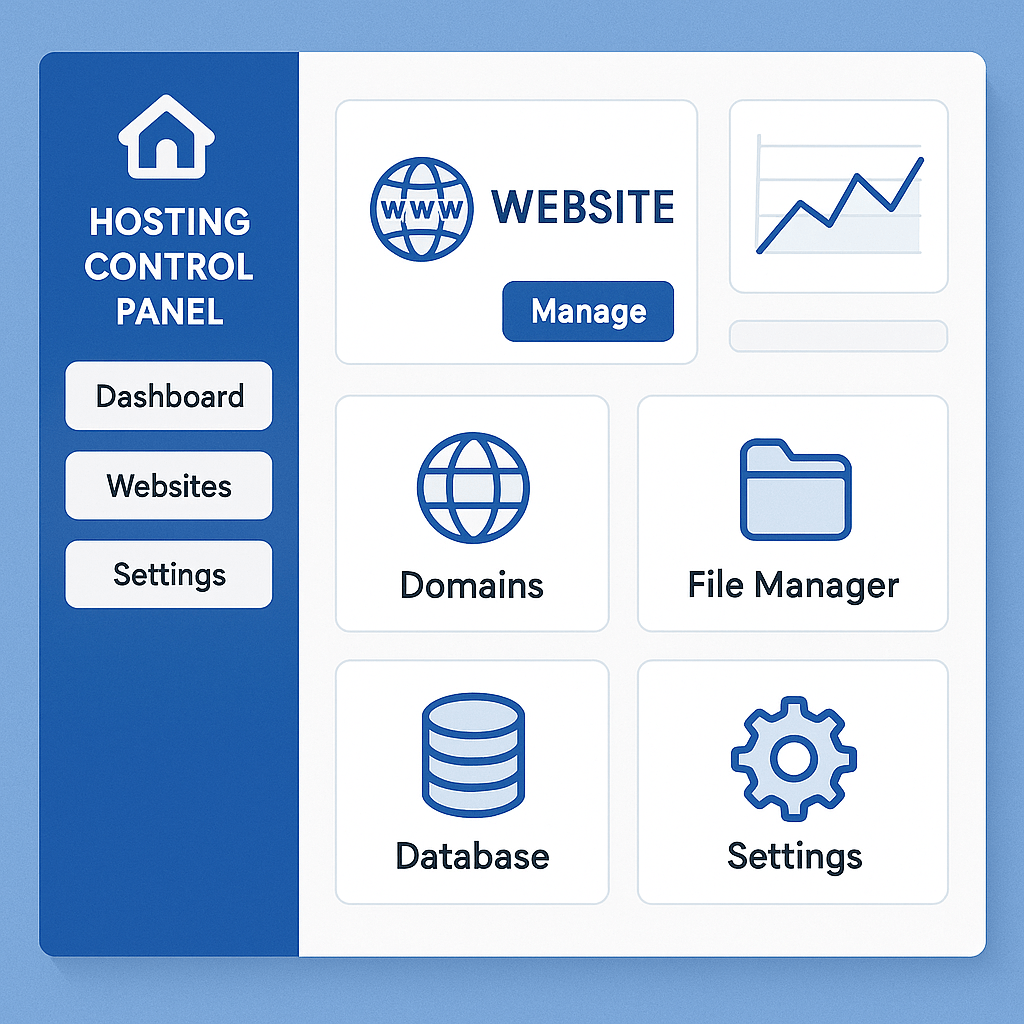
Plesk: Uma Análise Completa das Vantagens e Desvantagens

plesk vantagens e desvantagens

O Plesk é um painel de controle de hospedagem que se destaca por sua interface intuitiva e forte conjunto de funcionalidades, mas que também apresenta desafios como custo e complexidade para algumas tarefas. A tabela abaixo resume as principais características para você entender o equilíbrio entre seus pontos fortes e fracos:

CaracterísticaVantagensDesvantagens
UsabilidadeInterface intuitiva e centralizada para gerenciar servidores, sites, e-mails e bancos de dados.Pode ter uma curva de aprendizado para iniciantes em administração de servidores.
SegurançaOferece ferramentas robustas como firewall ModSecurity, integração Fail2ban e assessor de segurança.Histórico de vulnerabilidades de segurança, exigindo aplicação constante de patches e atualizações.
CompatibilidadeSuporta tanto servidores Linux quanto Windows, sendo uma escolha versátil.
Recursos para WordPressInclui o “WordPress Toolkit”, que permite gerenciar, clonar e proteger várias instalações de forma centralizada.
Ferramentas de DesenvolvimentoOferece suporte a Git, Node.js, Python, Docker e acesso SSH, atendendo bem a desenvolvedores.A instalação de alguns scripts pode ser mais complexa em comparação com soluções concorrentes.
BackupOferece ferramentas de backup automatizado.O processo de backup e restauração pode consumir muito espaço em disco e ser lento para arquivos grandes.
CustoEnvolve taxas de licenciamento que podem ser um fator proibitivo para alguns usuários.
value host

💡 Para Quem o Plesk é Mais Indicado?

Com base no seu perfil, o Plesk pode ser mais ou menos vantajoso:

  • Proprietários de Pequenas Empresas e Blogadores: a interface amigável e as ferramentas de um clique para WordPress tornam o Plesk uma excelente opção.
  • Profissionais de Hospedagem (Web Hosts) e Empresas: a capacidade de gerenciar múltiplos servidores a partir de uma única instância e as opções de white-label para revendedores são grandes vantagens.
  • Desenvolvedores que Trabalham em Ambientes Diversificados: o suporte nativo a diversas linguagens de programação (PHP, Python, Node.js) e ferramentas (Git, Docker) cria um ambiente de desenvolvimento robusto.
  • Usuários de Servidores Windows: o Plesk é frequentemente considerado a melhor alternativa para esse ambiente, assim como o cPanel é para o Linux.

🤔 Considerações Práticas Antes de Decidir

  • Teste Antes de Comprar: Aproveite a versão de avaliação gratuita de 14 dias oferecida pela Plesk para experimentar o painel sem custo e sem necessidade de cartão de crédito.
  • Entenda a Estrutura de Custos: O Plesk é licenciado por servidor, com preços que variam conforme o número de domínios e a edição escolhida (ex: Web Admin Edition por $14.20/mês). Todas as licenças têm renovação automática ativada por padrão.
  • Avalie suas Habilidades Técnicas: Se você é um usuário absolutamente iniciante, esteja preparado para dedicar algum tempo para aprender a usar todas as funcionalidades, apesar da interface ser considerada intuitiva.

ddr host

💎 Conclusão

O Plesk se consolida como uma solução poderosa e versátil para o gerenciamento de servidores. Sua decisão deve pesar se os seus benefícios principais — a interface unificada, a segurança integrada, o suporte multiplataforma e as ferramentas especializadas — justificam o investimento financeiro e superam suas desvantagens pontuais, como a complexidade para backups massivos e a curva de aprendizado para não iniciados.

Espero que esta matéria completa tenha ajudado a esclarecer os prós e contras do Plesk. Se estiver considerando usá-lo, começar pelo período de teste é a maneira mais segura de tomar a decisão certa para o seu projeto.

O Que é o Zoho Workplace e Como Ele Pode Transformar a Forma Como Sua Empresa Trabalha?

zoho workplace

Zoho Workplace é uma suíte completa de produtividade e colaboração em nuvem que reúne ferramentas de comunicação, criação de documentos e gerenciamento de arquivos em uma única plataforma integrada, permitindo que empresas de qualquer tamanho operem de forma flexível e eficiente.

hostoo

✨ Por que considerar o Zoho Workplace?

A plataforma é projetada para criar um “escritório digital”, centralizando todas as ferramentas necessárias para o trabalho, esteja a equipe no escritório ou em home office. Com mais de 22 milhões de usuários no mundo e presença em mais de 190 países, a Zoho é uma referência em soluções de negócios.

A tabela abaixo resume os aplicativos principais que compõem a suíte Zoho Workplace:

CategoriaAplicativoFunção Principal
ComunicaçãoZoho MailE-mail corporativo seguro e com domínio personalizado.
Zoho CliqChat corporativo em tempo real, com canais organizados e possibilidade de chamadas de áudio e vídeo.
Zoho MeetingRealização de videoconferências e webinars de forma segura.
Colaboração & GestãoZoho ConnectIntranet social para criar fóruns, grupos de trabalho e compartilhar conhecimentos.
Zoho WorkDriveArmazenamento em nuvem para compartilhar e colaborar em arquivos, com controle de versões.
Produtividade (Suíte Office)Zoho WriterEditor de textos para criar documentos com a possibilidade de colaboração em tempo real.
Zoho SheetEditor de planilhas com funções avançadas de análise.
Zoho ShowEditor para criar apresentações de forma dinâmica.

🚀 Vantagens Principais para o seu Negócio

Adotar o Zoho Workplace pode transformar a operação de uma empresa. Confira alguns dos benefícios mais significativos:

  • Colaboração Eficiente: Um dos maiores trunfos é a capacidade de várias pessoas trabalharem juntas no mesmo documento, planilha ou apresentação ao mesmo tempo, com os salvamentos sendo feitos automaticamente. A função de comentar e marcar colegas agiliza o feedback e elimina a troca interminável de emails com novas versões .
  • Comunicação Unificada: A plataforma acaba com a fragmentação, integrando e-mail, chat e videoconferências. O Zoho Mail, por exemplo, oferece “streams” (fluxos), que funcionam como chats dentro de um email, permitindo discussões mais organizadas sem sair da mensagem original.
  • Segurança e Privacidade Robusta: O Zoho Workplace prioriza a segurança dos dados com uma infraestrutura própria em nuvem privada. A plataforma inclui proteção contra spam e malware, autenticação multifatorial (MFA), single sign-on (SSO) e criptografia robusta. A empresa também está em conformidade com regulamentações como a LGPD.
  • Flexibilidade e Acessibilidade: Por ser uma solução em nuvem, o Zoho Workplace permite que a equipe acesse ferramentas e arquivos de qualquer lugar e em qualquer dispositivo. Alguns aplicativos, como Zoho Mail e Zoho Writer, também oferecem modos de funcionamento offline.
  • Custo-Benefício Atraente: Ao consolidar diversas ferramentas em uma única assinatura, a solução elimina a necessidade de múltiplas licenças. A Zoho tem como um de seus objetivos “democratizar a tecnologia”, oferecendo planos com valores acessíveis que chegam a ser pelo menos 30% mais econômicos se comparados aos concorrentes diretos.

💡 Como ele é usado no dia a dia?

Na prática, o Zoho Workplace otimiza fluxos de trabalho comuns:

  • Criação de um Documento: Um relatório pode ser criado no Zoho Writer, com colaboração em tempo real. Colegas podem ser marcados em comentários para solicitar ajustes específicos diretamente no arquivo.
  • Reunião de Planejamento: Uma reunião rápida é agendada via Zoho Calendar, e a comunicação prévia ocorre em um canal dedicado no Zoho Cliq. Durante a reunião pelo Zoho Meeting, a tela é compartilhada para apresentar uma planilha do Zoho Sheet.
  • Armazenamento e Compartilhamento Seguro: Todos os arquivos finais são salvos em pastas de equipe no Zoho WorkDrive, onde é possível controlar quais membros têm permissão para visualizar, editar ou compartilhar, garantindo que todos acessem sempre a versão mais recente.
alphimedia

🛡️ Segurança e Confiabilidade

O Zoho Workplace é confiável, com mais de 450.000 empresas no mundo todo utilizando a plataforma. A Zoho opera com uma infraestrutura de nuvem privada de nível empresarial, o que significa que os dados dos clientes são hospedados em seus próprios data centers seguros, e não em nuvens públicas compartilhadas . A empresa ainda realiza auditorias de segurança regulares e oferece recursos avançados, como criptografia S/MIME para email e soluções de arquivamento e eDiscovery para conformidade legal.

🤔 Próximos Passos

O Zoho Workplace oferece uma avaliação gratuita de 15 dias para você experimentar a plataforma. Os planos pagos são cobrados por usuário por mês, com opções de cobrança anual ou mensal, e a Zoho aceita diversas formas de pagamento, incluindo cartões de crédito internacionais, PayPal, boleto e PIX.

Espero que esta matéria completa tenha esclarecido o que é o Zoho Workplace e como ele pode impulsionar a produtividade e a colaboração na sua empresa.

Economize com SEO: Ferramentas Gratuitas que Rodam na Sua Hospedagem de Site

ferramentas seo

SEO (Search Engine Optimization) é essencial para melhorar o posicionamento do seu site nos mecanismos de busca. Muitas ferramentas pagas oferecem recursos avançados, mas também existem soluções gratuitas que você pode instalar diretamente no seu servidor.

Neste artigo, vamos explorar as melhores ferramentas de SEO gratuitas que podem ser hospedadas no seu próprio servidor, economizando custos e mantendo o controle total sobre seus dados.


mastersite

1. Matomo (Análise de Tráfego e SEO)

🔗 Site Oficial: https://matomo.org/

O que faz:

  • Alternativa ao Google Analytics, com foco em privacidade.
  • Monitora tráfego, comportamento do usuário e conversões.
  • Oferece relatórios de palavras-chave, páginas mais visitadas e métricas de SEO.

Por que instalar na sua hospedagem?

  • Evita a dependência do Google Analytics.
  • Dados 100% seus, sem compartilhamento com terceiros.

2. Yoast SEO para WordPress (Otimização On-Page)

🔗 Site Oficial: https://yoast.com/

O que faz:

  • Plugin para WordPress que ajuda a otimizar conteúdo.
  • Analisa densidade de palavras-chave, legibilidade e meta tags.
  • Gera sitemaps XML automaticamente.

Por que instalar na sua hospedagem?

  • Funciona diretamente no seu CMS, sem necessidade de ferramentas externas.
  • Gratuito (versão premium disponível com mais recursos).

3. Screaming Frog SEO Spider (Crawler de Sites – Versão Gratuita Limitada)

🔗 Site Oficial: https://www.screamingfrog.co.uk/seo-spider/

O que faz:

  • Rastreia seu site em busca de erros (links quebrados, títulos duplicados, meta tags ausentes).
  • Versão gratuita permite análise de até 500 URLs.

Observação:

  • Não roda diretamente no servidor, mas pode ser usado localmente para auditorias.

4. SEO Panel (Gestão Completa de SEO)

🔗 Site Oficial: https://www.seopanel.org/

O que faz:

  • Monitora rankings, backlinks e palavras-chave.
  • Faz auditorias completas de sites.

Por que instalar na sua hospedagem?

  • Substitui ferramentas como SEMrush e Moz de forma gratuita.

Conclusão

Com essas ferramentas, você pode executar uma estratégia de SEO avançada sem gastar nada, mantendo tudo sob seu controle no próprio servidor.

Próximos Passos:

✅ Escolha as ferramentas que mais se adequam às suas necessidades.
✅ Instale-as em seu servidor (requer conhecimentos básicos de FTP e MySQL).
✅ Monitore regularmente e ajuste sua estratégia com base nos dados coletados.

Se precisar de ajuda para instalar alguma delas, consulte a documentação oficial ou fale com seu provedor de hospedagem.

🚀 Boa otimização!

Os Melhores Programas FTP e SFTP para Enviar Arquivos do Seu Site para a Hospedagem

ftp e sftp

Quando você precisa gerenciar os arquivos do seu site, seja para upload, download ou edição remota, é essencial utilizar um programa confiável que suporte FTP, SFTP ou outros protocolos de transferência. Essas ferramentas facilitam a conexão com seu servidor de hospedagem, permitindo que você envie arquivos de forma rápida e segura.

Nesta matéria, vamos apresentar os melhores programas para envio de arquivos via FTP e outros protocolos, destacando suas funcionalidades e vantagens.

vps linux

O Que é FTP e Por Que Usar um Programa Especializado?

FTP (File Transfer Protocol) é um dos protocolos mais antigos e utilizados para transferência de arquivos entre um computador local e um servidor web. Além do FTP tradicional, existem alternativas mais seguras, como:

  • SFTP (SSH File Transfer Protocol) – Transfere arquivos por uma conexão criptografada SSH.
  • FTPS (FTP Secure) – Versão do FTP com suporte a SSL/TLS para maior segurança.
  • WebDAV – Protocolo baseado em HTTP para gerenciamento remoto de arquivos.

Usar um cliente FTP especializado é mais eficiente do que um navegador ou gerenciador de arquivos básico, pois oferece recursos como:

✅ Transferência em massa de arquivos
✅ Sincronização de pastas
✅ Edição remota de arquivos
✅ Conexões seguras (SFTP/FTPS)
✅ Fila de transferências


Melhores Programas para Enviar Arquivos para Hospedagem

Abaixo, listamos os melhores clientes FTP e alternativas para gerenciar arquivos do seu site:

1. FileZilla (Windows, macOS, Linux)

🔹 Gratuito e open-source
🔹 Suporte a FTP, SFTP e FTPS
🔹 Interface intuitiva com arrastar e soltar (drag-and-drop)
🔹 Gerenciador de sites para salvar conexões
🔹 Disponível em português

📥 Download: https://filezilla-project.org

2. WinSCP (Windows)

🔹 Gratuito e seguro
🔹 Suporte a SFTP, FTP, SCP e WebDAV
🔹 Integração com o Windows Explorer
🔹 Scripting para automação de tarefas
🔹 Editor de texto integrado

📥 Download: https://winscp.net

3. Cyberduck (Windows, macOS)

🔹 Versão gratuita e paga (com mais recursos)
🔹 Suporte a FTP, SFTP, WebDAV, Amazon S3, Backblaze B2
🔹 Interface moderna e fácil de usar
🔹 Integração com editores de código como VS Code

📥 Download: https://cyberduck.io

4. Transmit (macOS)

🔹 Pago (mas altamente eficiente para Mac)
🔹 Suporte a FTP, SFTP, Amazon S3 e Google Drive
🔹 Sincronização de pastas e transferência acelerada
🔹 Ótimo para desenvolvedores web

📥 Site: https://panic.com/transmit

5. ForkLift (macOS)

🔹 Pago (alternativa poderosa ao Transmit)
🔹 Gerenciador de arquivos + cliente FTP/SFTP
🔹 Comparação de pastas e sincronização
🔹 Suporte a S3, Backblaze, Google Drive

📥 Site: https://binarynights.com

6. Commander One (macOS)

🔹 Versão gratuita e PRO (paga)
🔹 Gerenciador de arquivos com suporte a FTP, SFTP, WebDAV
🔹 Duplo painel para fácil transferência
🔹 Suporte a clouds como Dropbox e Google Drive

📥 Download: https://mac.eltima.com


Qual Programa Escolher?

ProgramaSistemaPreçoProtocolosMelhor Para
FileZillaWin, Mac, LinuxGrátisFTP, SFTP, FTPSIniciantes e avançados
WinSCPWindowsGrátisSFTP, FTP, SCPUsuários Windows que buscam segurança
CyberduckWin, MacGrátis/PagoFTP, SFTP, S3Quem usa múltiplos serviços em nuvem
TransmitMacPagoFTP, SFTP, S3Profissionais macOS
ForkLiftMacPagoFTP, SFTP, S3Quem quer um gerenciador de arquivos completo
Commander OneMacFreemiumFTP, SFTPUsuários Mac que gostam de duplo painel

Conclusão

Se você precisa enviar arquivos para sua hospedagem de site, existem diversas opções de programas FTP e SFTP disponíveis. Para usuários iniciantes, o FileZilla e o WinSCP são ótimas escolhas gratuitas. Já profissionais macOS podem preferir o Transmit ou ForkLift por sua eficiência.

Se você trabalha com nuvem (Amazon S3, Google Drive), o Cyberduck é uma excelente alternativa.

Escolha o programa que melhor atenda às suas necessidades e simplifique o gerenciamento dos arquivos do seu site! 🚀

🔗 Gostou da matéria? Compartilhe e deixe seu comentário!

Webmin, ISPConfig, Ajenti e Mais: Qual o Melhor Painel de Controle Open Source para Sua Hospedagem de Sites?

ddr host
painel de controle host

Quando se trata de gerenciar um servidor de hospedagem de sites, os painéis de controle (control panels) são ferramentas essenciais para simplificar a administração. Eles permitem gerenciar domínios, bancos de dados, e-mails, arquivos e configurações de servidor de forma intuitiva, sem a necessidade de conhecimentos avançados em linha de comando.

Neste artigo, exploraremos os principais painéis de controle open source disponíveis para hospedagem de sites, suas funcionalidades, vantagens e desvantagens, além de dicas para escolher o melhor para suas necessidades.


1. O Que é um Painel de Controle para Hospedagem?

Um painel de controle para hospedagem é uma interface gráfica que facilita o gerenciamento de servidores web. Ele permite:

  • Criar e gerenciar contas de hospedagem
  • Configurar domínios e subdomínios
  • Gerenciar bancos de dados (MySQL, PostgreSQL, etc.)
  • Instalar aplicações (WordPress, Joomla, etc.) com um clique
  • Configurar e-mails e contas FTP
  • Monitorar recursos do servidor (CPU, RAM, disco)
  • Gerenciar certificados SSL

Os painéis podem ser proprietários (como cPanel e Plesk) ou open source (gratuitos e com código aberto). Neste artigo, focaremos nos open source.


2. Melhores Painéis de Controle Open Source para Hospedagem

Abaixo, listamos os principais painéis de código aberto disponíveis:

2.1. Webmin/Virtualmin

🔹 Site oficialhttps://www.webmin.com
🔹 Licença: BSD (Open Source)

Características:

  • Interface baseada na web para administração de servidores Linux
  • Módulo Virtualmin adiciona suporte a hospedagem multi-usuário
  • Suporte a Apache, Nginx, BIND DNS, MySQL, PostgreSQL
  • Gerenciamento de usuários, quotas de disco e firewalls

Vantagens:
✔ Totalmente gratuito e open source
✔ Leve e funcional
✔ Pode ser estendido com módulos

Desvantagens:
✖ Interface um pouco antiga
✖ Pode ser complexo para iniciantes


2.2. ISPConfig

🔹 Site oficialhttps://www.ispconfig.org
🔹 Licença: BSD (Open Source)

Características:

  • Painel completo para gerenciar servidores Linux
  • Suporte a múltiplos servidores (master/slave)
  • Hospedagem de sites, e-mails, DNS, bancos de dados
  • Integração com Apache, Nginx, PHP, MySQL, Postfix, Dovecot

Vantagens:
✔ 100% gratuito e estável
✔ Boa documentação e comunidade ativa
✔ Suporte a múltiplos servidores

Desvantagens:
✖ Instalação manual pode ser complexa
✖ Interface menos intuitiva que cPanel


2.3. Ajenti

🔹 Site oficialhttps://ajenti.org
🔹 Licença: MIT (Open Source)

Características:

  • Painel leve e moderno
  • Suporte a gerenciamento de arquivos, serviços, cron jobs
  • Plugins para Nginx, MySQL, FTP, Firewall

Vantagens:
✔ Interface bonita e responsiva
✔ Fácil instalação
✔ Bom para administradores que preferem simplicidade

Desvantagens:
✖ Menos recursos que Webmin/ISPConfig
✖ Não é tão completo para hospedagem compartilhada


2.4. Control-WebPanel (CWP)

🔹 Site oficialhttps://control-webpanel.com/
🔹 Licença: Open Source (Gratuito)

Características:

  • Focado em servidores CentOS/RHEL
  • Gerenciamento de sites, e-mails, backups, firewall
  • Suporte a Apache/Nginx, PHP, MySQL/MariaDB

Vantagens:
✔ Interface amigável
✔ Boa performance
✔ Ferramentas avançadas de segurança

Desvantagens:
✖ Limitado a sistemas baseados em RHEL (CentOS, AlmaLinux)
✖ Algumas funcionalidades requerem versão paga (CWP PRO)


2.5. Froxlor

🔹 Site oficialhttps://www.froxlor.org
🔹 Licença: GPL (Open Source)

Características:

  • Focado em provedores de hospedagem
  • Gerenciamento de clientes, recursos e faturas
  • Suporte a Apache, Nginx, PHP-FPM, MySQL

Vantagens:
✔ Leve e otimizado
✔ Boa para revenda de hospedagem
✔ Sistema de tickets integrado

Desvantagens:
✖ Menos popular que outras opções
✖ Interface simples


2.6. VestaCP (Descontinuado, mas ainda usado)

🔹 Alternativahttps://myvestacp.com (fork)

Características:

  • Painel simples e rápido
  • Suporte a Nginx + Apache, MySQL, PHP, e-mail

Vantagens:
✔ Fácil instalação
✔ Leve e eficiente

Desvantagens:
✖ Projeto original descontinuado
✖ Poucas atualizações


3. Comparativo Entre os Painéis Open Source

PainelFacilidadeMulti-ServidorHospedagem RevendaInterface Moderna
Webmin⭐⭐
ISPConfig⭐⭐⭐⭐⭐
Ajenti⭐⭐⭐⭐
CWP⭐⭐⭐⭐⭐⭐
Froxlor⭐⭐⭐⭐

4. Qual Painel Escolher?

  • Para servidores Linux simples → Webmin/Virtualmin ou Ajenti
  • Hospedagem compartilhada/revenda → ISPConfig ou Froxlor
  • Servidores CentOS/RHEL → CentOS-WebPanel (CWP)
  • Leveza e simplicidade → VestaCP (fork MyVesta)

5. Conclusão

Painéis de controle open source são ótimas alternativas ao cPanel e Plesk, especialmente para quem busca economia e flexibilidade. Cada um tem suas particularidades, então a escolha depende do tipo de hospedagem que você precisa gerenciar.

Se você é um usuário iniciante, comece com Ajenti ou CWP. Se precisa de um painel robusto para revendaISPConfig ou Froxlor são melhores opções.

Experimente alguns deles em um servidor de teste antes de decidir! 🚀

Você já usou algum desses painéis? Conte sua experiência nos comentários!

Como Publicar ou Atualizar um Site em Hospedagens com cPanel, DirectAdmin e Plesk

homehost
atualizar site

Publicar ou atualizar um site em uma hospedagem tradicional com painéis como cPanel, DirectAdmin ou Plesk pode ser feito de várias maneiras, desde métodos manuais até automações avançadas. Neste guia, exploraremos as melhores ferramentas e práticas para facilitar esse processo.


1. Métodos Manuais para Publicar/Atualizar um Site

1.1. Upload via Gerenciador de Arquivos (File Manager)

  • cPanel/DirectAdmin/Plesk possuem um File Manager integrado.
  • Método simples para uploads pequenos (HTML, CSS, imagens).
  • Passos:
    1. Acesse o painel de controle.
    2. Abra o File Manager.
    3. Navegue até a pasta pública (public_html ou www).
    4. Faça upload dos arquivos manualmente.

✅ Vantagens:

  • Não requer ferramentas externas.
  • Ideal para alterações rápidas.

❌ Desvantagens:

  • Lento para muitos arquivos.
  • Sem versionamento.

1.2. FTP/SFTP (FileZilla, WinSCP, Cyberduck)

Ferramentas como FileZillaWinSCP e Cyberduck permitem transferência segura de arquivos.

  • Configuração básica:
    • Host: ftp.seudominio.com ou IP do servidor.
    • Protocolo: FTP (porta 21) ou SFTP (porta 22, mais seguro).
    • Usuário/Senha: Mesmo do painel ou credencial FTP específica.

✅ Vantagens:

  • Rápido para muitos arquivos.
  • Permite sincronização parcial.

❌ Desvantagens:

  • Pode ser inseguro se usar FTP puro (prefira SFTP).
  • Depende de conexão estável.

2. Métodos Automatizados (Git, CI/CD, SSH)

2.1. Git + Deploy via SSH

Se sua hospedagem suporta SSH, você pode automatizar deploys com Git:

  1. Configure um repositório Git no servidor:shCopyDownloadmkdir ~/meusite.git && cd ~/meusite.git git init –bare
  2. Adicione um hook (post-receive) para atualizar automaticamente:shCopyDownloadcat > hooks/post-receive <<EOF #!/bin/sh git –work-tree=/home/usuario/public_html –git-dir=/home/usuario/meusite.git checkout -f EOF chmod +x hooks/post-receive
  3. No seu computador, adicione o remote e faça push:shCopyDownloadgit remote add production ssh://usuario@seudominio.com/home/usuario/meusite.git git push production main

✅ Vantagens:

  • Versionamento e histórico de alterações.
  • Deploy instantâneo após git push.

❌ Desvantagens:

  • Requer acesso SSH.
  • Configuração inicial complexa.

2.2. CI/CD com GitHub Actions ou GitLab CI

Se você usa GitHub ou GitLab, pode automatizar deploys:

  • Exemplo de .github/workflows/deploy.yml (GitHub Actions):yamlCopyDownloadname: Deploy to Hosting on: [push] jobs: deploy: runs-on: ubuntu-latest steps: – uses: actions/checkout@v4 – name: Upload via FTP uses: SamKirkland/FTP-Deploy-Action@v4 with: server: ftp.seudominio.com username: ${{ secrets.FTP_USER }} password: ${{ secrets.FTP_PASS }} local-dir: ./dist/ server-dir: /public_html/

✅ Vantagens:

  • Totalmente automatizado.
  • Integração com testes e builds.

❌ Desvantagens:

  • Configuração mais avançada.

3. Ferramentas Especializadas

3.1. DeployHQ / Buddy.works

  • DeployHQ e Buddy.works são serviços pagos que automatizam deploys em FTP/SFTP.
  • Permitem rollback, notificações e integração com Git.

3.2. rsync (para atualizações incrementais)

  • Comando para sincronizar apenas arquivos modificados:shCopyDownloadrsync -avz –delete ./local/ user@host:/home/user/public_html/

✅ Vantagens:

  • Sincronização rápida e eficiente.

4. Dicas para Evitar Problemas

  • Faça backup antes de atualizar (use o backup do cPanel ou ferramentas como UpdraftPlus para WordPress).
  • Teste em staging (alguns hosts oferecem subdomínios de teste).
  • Habilite manutenção durante atualizações grandes.

Conclusão

MétodoMelhor ParaDificuldade
File ManagerPequenas alteraçõesFácil
FTP/SFTPUploads manuaisModerada
Git + SSHDeploys automatizadosAvançada
CI/CDAutomação completaAvançada

Escolha o método conforme sua necessidade:

  • Simplicidade? Use File Manager ou FTP.
  • Automação? Use Git + SSH ou CI/CD.

Se precisar de mais segurança e controle, Git + CI/CD é a melhor opção. Para sites pequenos, FTP/SFTP ainda é eficiente.

🔹 Dica extra: Alguns hosts oferecem “Git Version Control” no cPanel, facilitando deploys sem configuração manual.

Espero que este guia ajude a publicar e atualizar seu site com eficiência! 🚀

fazer a materia sem estas linhas de codigo

Melhores Ferramentas e Métodos para Publicar ou Atualizar um Site em Hospedagem Tradicional (cPanel, DirectAdmin, Plesk)

Publicar ou atualizar um site em uma hospedagem tradicional com painéis como cPanel, DirectAdmin ou Plesk pode ser feito de várias maneiras, desde métodos manuais até automações avançadas. Neste guia, exploraremos as melhores ferramentas e práticas para facilitar esse processo.


1. Métodos Manuais para Publicar/Atualizar um Site

1.1. Upload via Gerenciador de Arquivos (File Manager)

Os painéis cPanel, DirectAdmin e Plesk possuem um Gerenciador de Arquivos integrado, que permite fazer uploads diretamente pelo navegador.

  • Como funciona:
    • Acesse o painel de controle da hospedagem.
    • Localize e abra o File Manager.
    • Navegue até a pasta pública (geralmente public_html ou www).
    • Selecione os arquivos do seu computador e faça o upload.

✅ Vantagens:

  • Não requer instalação de programas adicionais.
  • Ideal para alterações rápidas em arquivos individuais.

❌ Desvantagens:

  • Pode ser lento para muitos arquivos.
  • Não possui versionamento ou histórico de alterações.

1.2. FTP/SFTP (Clientes como FileZilla, WinSCP, Cyberduck)

Ferramentas como FileZilla, WinSCP e Cyberduck permitem transferir arquivos entre seu computador e o servidor de hospedagem de forma mais rápida.

  • Configuração básica:
    • Servidor: Utilize o endereço FTP/SFTP do seu site (ex: ftp.seudominio.com).
    • Porta: FTP usa porta 21, enquanto SFTP (mais seguro) usa 22.
    • Usuário e senha: Podem ser os mesmos do painel ou credenciais específicas para FTP.

✅ Vantagens:

  • Mais rápido para uploads de muitos arquivos.
  • Permite organizar pastas e sincronizar conteúdo.

❌ Desvantagens:

  • FTP puro não é seguro (prefira SFTP).
  • Depende de uma conexão estável com a internet.

2. Métodos Automatizados (Git, CI/CD, SSH)

2.1. Git + Deploy Automático via SSH

Se sua hospedagem oferece acesso SSH, você pode automatizar a publicação do site usando Git.

  • Como configurar:
    1. Crie um repositório Git no servidor.
    2. Configure um script para atualizar automaticamente os arquivos quando houver um novo push.
    3. No seu computador, vincule o repositório local ao servidor e envie as atualizações.

✅ Vantagens:

  • Controle de versão e histórico de alterações.
  • Publicação instantânea após enviar as mudanças.

❌ Desvantagens:

  • Requer conhecimento básico de Git e SSH.
  • Nem todas as hospedagens compartilhadas permitem SSH.

2.2. Automação com GitHub Actions ou GitLab CI

Plataformas como GitHub e GitLab permitem automatizar a publicação do site sempre que você atualiza o código.

  • Como funciona:
    • Crie um script de automação (workflow) no repositório.
    • Configure para que, a cada push, os arquivos sejam enviados ao servidor via FTP/SFTP.

✅ Vantagens:

  • Totalmente automatizado, sem necessidade de upload manual.
  • Pode incluir testes e verificações antes da publicação.

❌ Desvantagens:

  • Configuração mais avançada.
  • Necessário ter o código em um repositório Git.

3. Ferramentas Especializadas para Deploy

3.1. Serviços como DeployHQ e Buddy.works

  • São plataformas que automatizam a publicação de sites em hospedagens tradicionais.
  • Permitem agendamento, rollback em caso de erros e integração com Git.

3.2. Sincronização com Rsync

  • Ferramenta que envia apenas os arquivos modificados, economizando tempo e banda.
  • Útil para atualizações frequentes em sites grandes.

4. Dicas para Publicar ou Atualizar com Segurança

  • Faça backup antes de qualquer atualização (use o backup do cPanel ou plugins como UpdraftPlus para WordPress).
  • Use um ambiente de teste (muitos hosts oferecem subdomínios como staging.seudominio.com).
  • Habilite modo de manutenção durante atualizações grandes para evitar erros públicos.

Conclusão: Qual Método Escolher?

MétodoMelhor ParaDificuldade
File ManagerPequenas alterações rápidasFácil
FTP/SFTPUploads manuais frequentesModerada
Git + SSHControle de versão e automaçãoAvançada
CI/CD (GitHub/GitLab)Automação completaAvançada
  • Para sites pequenos: File Manager ou FTP são suficientes.
  • Para desenvolvedores: Git + CI/CD traz mais eficiência e segurança.

Algumas hospedagens já oferecem integração com Git no painel, facilitando a publicação sem configurações complexas.

Com essas ferramentas e métodos, você pode publicar e atualizar seu site de forma rápida, segura e eficiente! 🚀

WhatCMS.org: A Ferramenta que Revela a Plataforma de Qualquer Site em Segundos

whatcms
hostoo

Em um mundo onde a internet é dominada por sites construídos em diferentes plataformas, saber qual CMS (Content Management System) um site utiliza pode ser extremamente útil para desenvolvedores, profissionais de marketing e curiosos. E é aí que entra o WhatCMS.org, uma ferramenta online que ajuda a identificar o sistema de gerenciamento de conteúdo de qualquer site.

Nesta matéria, vamos explorar:

  1. O que é WhatCMS.org?
  2. Como funciona o WhatCMS.org?
  3. Para que serve identificar o CMS de um site?
  4. Quais CMS o WhatCMS.org consegue detectar?
  5. Como usar o WhatCMS.org? (Passo a passo)
  6. Alternativas ao WhatCMS.org
  7. Vantagens e limitações da ferramenta
  8. Conclusão

1. O que é WhatCMS.org?

WhatCMS.org é um site que permite identificar qual CMS (Sistema de Gerenciamento de Conteúdo) um determinado site está utilizando. Ele analisa características técnicas do site, como arquivos, metadados e estruturas de código, para determinar se a plataforma é WordPress, Joomla, Drupal, Shopify, Wix ou qualquer outro CMS popular.

Essa ferramenta é gratuita e não requer cadastro, sendo muito útil para desenvolvedores web, analistas de SEO e profissionais de marketing digital que desejam estudar a concorrência ou entender melhor as tecnologias por trás de um site.


2. Como funciona o WhatCMS.org?

O WhatCMS.org utiliza um banco de dados de assinaturas digitais de diferentes CMS. Quando você insere a URL de um site, a ferramenta verifica:

  • Arquivos comuns (como /wp-admin/ para WordPress).
  • Metatags no código-fonte.
  • Estrutura de pastas típicas de cada plataforma.
  • Cookies e headers específicos.

Com base nesses dados, ele compara com seu banco de informações e retorna o CMS detectado (ou informa se o site é personalizado).


3. Para que serve identificar o CMS de um site?

Saber qual CMS um site utiliza pode ser útil para:

✅ Estudo de concorrência – Descobrir quais plataformas seus concorrentes usam.
✅ Desenvolvimento web – Identificar tecnologias para integração ou migração.
✅ Segurança – Verificar vulnerabilidades conhecidas de um CMS.
✅ SEO e Marketing – Entender as ferramentas usadas em sites bem-rankeados.
✅ Curiosidade – Descobrir se um site é feito em WordPress, Shopify ou outra plataforma.


4. Quais CMS o WhatCMS.org consegue detectar?

A ferramenta reconhece mais de 500 CMS e frameworks, incluindo:

  • WordPress
  • Joomla
  • Drupal
  • Shopify
  • Wix
  • Squarespace
  • Magento
  • PrestaShop
  • Blogger
  • Custom CMS (quando não é detectado nenhum sistema conhecido)

5. Como usar o WhatCMS.org? (Passo a passo)

Usar o WhatCMS.org é simples:

  1. Acesse https://whatcms.org.
  2. Digite a URL do site que deseja analisar (ex: exemplo.com).
  3. Clique em “Detect CMS”.
  4. Veja o resultado – O sistema mostrará qual CMS foi detectado ou se é um site personalizado.

🔹 Dica: Alguns sites bloqueiam a detecção via configurações de segurança. Nesses casos, o WhatCMS pode não identificar o CMS corretamente.


6. Alternativas ao WhatCMS.org

Se o WhatCMS não conseguir detectar o CMS, você pode tentar outras ferramentas:


7. Vantagens e limitações do WhatCMS.org

✅ Vantagens

✔ Gratuito e fácil de usar – Não requer cadastro.
✔ Detecção rápida – Identifica CMS em segundos.
✔ Ampla base de dados – Reconhece centenas de plataformas.

❌ Limitações

✖ Não funciona em sites com proteção (como Cloudflare ou bloqueio de scanners).
✖ Pode falhar em sites muito personalizados.
✖ Não mostra plugins ou temas usados (apenas o CMS principal).


8. Conclusão

WhatCMS.org é uma ferramenta valiosa para quem deseja descobrir qual CMS um site está utilizando. Seja para fins de pesquisa, desenvolvimento ou análise de mercado, essa plataforma oferece uma maneira rápida e eficiente de obter informações técnicas sobre qualquer página da web.

Apesar de algumas limitações, ainda é uma das melhores opções gratuitas disponíveis. Experimente e descubra qual tecnologia está por trás dos seus sites favoritos!

🔗 Acesse agorahttps://whatcms.org

📌 Gostou da matéria? Compartilhe e deixe seu comentário!

Varnish Cache: O Segredo para um Site Super Rápido

valuehost hospedagem de site 30 dias grátis
varnish cache

No universo da tecnologia da informação, a velocidade é essencial. Seja para otimizar a experiência do usuário em um site, reduzir o tempo de carregamento de uma aplicação web ou minimizar os custos de infraestrutura, a eficiência é um elemento-chave. Nesse contexto, ferramentas de cache desempenham um papel fundamental, e uma das mais proeminentes é o Varnish Cache.

O Conceito de Cache

Antes de adentrarmos no Varnish Cache, é crucial entender o conceito de cache. Em termos simples, um cache é uma área de armazenamento temporário que contém cópias de dados frequentemente acessados, de forma a reduzir o tempo de acesso e aliviar a carga sobre os recursos originais.

O Varnish Cache em Ação

O Varnish Cache é uma poderosa solução de cache HTTP de código aberto, desenvolvida para acelerar o desempenho de sites e aplicativos da web, especialmente em ambientes de alto tráfego. Ele opera como um servidor intermediário entre o cliente e o servidor web, interceptando solicitações HTTP e fornecendo respostas apropriadas com base nos recursos armazenados em cache.

Principais Características e Funcionalidades

  1. Desempenho Avançado: O Varnish Cache é reconhecido por sua capacidade de lidar com grandes volumes de tráfego web e entregar conteúdo de forma extremamente rápida, reduzindo significativamente os tempos de carregamento.
  2. Configuração Flexível: Sua arquitetura flexível permite uma ampla gama de configurações para atender às necessidades específicas de diferentes ambientes e requisitos de negócios.
  3. Caching Baseado em Políticas: O Varnish Cache oferece controle granular sobre quais recursos são armazenados em cache e por quanto tempo, permitindo uma gestão eficaz dos dados armazenados.
  4. Compatibilidade com VCL (Varnish Configuration Language): A VCL é uma linguagem de configuração poderosa que permite aos administradores personalizar o comportamento do Varnish Cache de acordo com suas necessidades, tornando-o altamente adaptável a uma variedade de cenários.
  5. Suporte a SSL/TLS: O Varnish Cache pode ser configurado para funcionar como um proxy reverso SSL, proporcionando segurança adicional ao tráfego web sem comprometer o desempenho.
  6. Balanceamento de Carga Integrado: Além de suas capacidades de cache, o Varnish Cache também pode atuar como um balanceador de carga, distribuindo solicitações entre vários servidores de origem para otimizar o desempenho e garantir a alta disponibilidade.

Conclusão

Em suma, o Varnish Cache é uma ferramenta poderosa e altamente eficiente para acelerar o desempenho de sites e aplicativos web, reduzindo a carga sobre os servidores de origem e proporcionando uma experiência superior ao usuário final. Com sua capacidade de lidar com altos volumes de tráfego e sua flexibilidade para adaptação a diferentes ambientes, o Varnish Cache continua a ser uma escolha popular entre desenvolvedores e administradores de sistemas que buscam otimizar o desempenho e a escalabilidade de suas aplicações online.

Installatron: Simplificando a instalação de aplicativos em sua hospedagem

ddr host hospedagem de site
Installatron instalador de aplicativos

Nos tempos modernos, a criação e manutenção de um site ou aplicativo web não precisa ser uma tarefa complexa e intimidante. Graças a ferramentas como o Installatron, o processo de instalação e gerenciamento de aplicativos na web se tornou mais acessível e eficiente para usuários de todos os níveis de habilidade. Neste artigo, exploraremos o que é o Installatron, suas funcionalidades e como ele pode facilitar a sua vida online.

O Básico

O que é o Installatron?


Installatron é uma ferramenta de automação de aplicativos web que simplifica o processo de instalação, atualização e gerenciamento de uma ampla variedade de aplicativos populares. Isso inclui sistemas de gerenciamento de conteúdo (CMS) como WordPress, Joomla e Drupal, fóruns online, lojas virtuais, sistemas de gerenciamento de relacionamento com o cliente (CRM) e muito mais. Ele está disponível como um plug-in para painéis de controle de hospedagem na web populares, como cPanel e Plesk.

Como Funciona?

O Installatron oferece uma interface intuitiva que permite aos usuários instalar e gerenciar aplicativos com apenas alguns cliques. Ele automatiza tarefas como a criação de bancos de dados, configuração de permissões de arquivos e até mesmo a instalação de atualizações de segurança. Isso significa que mesmo usuários iniciantes podem facilmente configurar e manter seus sites ou aplicativos sem conhecimento técnico profundo.

Recursos Principais

1. Instalação Simples

Com o Installatron, você pode instalar aplicativos populares rapidamente, sem a necessidade de conhecimento técnico. Basta escolher o aplicativo desejado, preencher algumas informações básicas e clicar em “Instalar”.

2. Atualizações Automáticas

O Installatron monitora regularmente os aplicativos instalados em seu servidor e notifica quando atualizações estão disponíveis. Você pode optar por atualizar manualmente ou configurar atualizações automáticas para garantir que seu site esteja sempre seguro e funcionando corretamente.

3. Backup e Restauração

O Installatron permite que você faça backup do seu site ou aplicativo com facilidade. Em caso de problemas, você pode restaurar rapidamente uma versão anterior com apenas alguns cliques, minimizando o tempo de inatividade e protegendo seus dados.

4. Seleção de Versões

Você pode optar por instalar versões específicas de aplicativos, permitindo que você escolha a versão que melhor atende às suas necessidades ou requisitos de compatibilidade.

Conclusão

O Installatron é uma ferramenta poderosa que simplifica o processo de instalação, atualização e gerenciamento de aplicativos web. Seja você um iniciante procurando criar seu primeiro site ou um desenvolvedor experiente gerenciando várias instalações, o Installatron pode ajudá-lo a economizar tempo e esforço, garantindo que seus sites estejam sempre seguros e atualizados.

Se você ainda não experimentou o Installatron, considere usá-lo em seu próximo projeto web e descubra como pode facilitar sua vida online. Com sua interface intuitiva e uma ampla gama de recursos, é uma ferramenta essencial para qualquer pessoa que queira criar e manter sites de forma eficiente e segura.

Vantagens e desvantagens ao usar o Cloudflare em seu site

hostinger hospedagem de site barata
vantagens e desvantagens do cloudflare

O Cloudflare é uma rede de entrega de conteúdo (CDN) e um serviço de segurança para sites. Ele funciona como um intermediário entre o site e os visitantes, armazenando em cache o conteúdo do site em seus servidores em todo o mundo. Isso pode melhorar o desempenho do site, reduzir a carga no servidor web e fornecer proteção contra ataques DDoS e outras ameaças.

Vantagens de usar o Cloudflare

1. Desempenho aprimorado

  • Cache de conteúdo: O Cloudflare armazena em cache o conteúdo estático do seu site, como imagens, CSS e JavaScript, em seus servidores em todo o mundo. Isso significa que os visitantes podem baixar o conteúdo do site mais rapidamente, especialmente se estiverem localizados longe do servidor web original.
  • Otimização de imagens: O Cloudflare pode otimizar automaticamente as imagens do seu site para reduzir o tamanho do arquivo e melhorar o tempo de carregamento.
  • Minificação de código: O Cloudflare pode minificar o código HTML, CSS e JavaScript do seu site para reduzir o tamanho do arquivo e melhorar o tempo de carregamento.
  • HTTP/2: O Cloudflare oferece suporte ao protocolo HTTP/2, que pode melhorar o desempenho do site ao reduzir o número de solicitações HTTP necessárias.

2. Segurança aprimorada

  • Proteção contra DDoS: O Cloudflare pode proteger seu site contra ataques DDoS absorvendo o tráfego malicioso e direcionando apenas o tráfego legítimo para o seu servidor web.
  • Firewall de aplicativos da web (WAF): O Cloudflare oferece um WAF que pode bloquear ataques de hackers, como injeção de SQL e cross-site scripting (XSS).
  • Proteção contra bots: O Cloudflare pode ajudar a bloquear bots maliciosos que podem extrair o conteúdo do seu site ou realizar outras atividades indesejadas.

3. Facilidade de uso

  • Configuração fácil: O Cloudflare é fácil de configurar e usar. Não há necessidade de instalar nenhum software ou hardware.
  • Gerenciamento intuitivo: O Cloudflare oferece um painel de controle intuitivo que permite gerenciar facilmente as configurações do seu site.
  • Suporte abrangente: O Cloudflare oferece uma ampla base de conhecimento e equipe de suporte para ajudá-lo com qualquer problema que você possa ter.

Desvantagens de usar o Cloudflare

1. Custo

  • Plano gratuito: O Cloudflare oferece um plano gratuito que inclui recursos básicos.
  • Planos pagos: Os planos pagos oferecem mais recursos e funcionalidades, como proteção contra DDoS aprimorada, WAF e otimização de imagens.

2. Perda de controle

  • Armazenamento em cache: O Cloudflare pode armazenar em cache o conteúdo do seu site de forma agressiva, o que pode causar problemas se você precisar atualizar o conteúdo do seu site com frequência.
  • Modificação de conteúdo: O Cloudflare pode, em alguns casos, modificar o conteúdo do seu site, como adicionar JavaScript ou alterar o cabeçalho HTTP.
  • Terceirização: Ao usar o Cloudflare, você está terceirizando parte da infraestrutura do seu site. Isso significa que você está confiando no Cloudflare para manter seu site funcionando e seguro.

3. Problemas de cache

  • Atualização de conteúdo: Se você precisar atualizar o conteúdo do seu site com frequência, o Cloudflare pode armazenar em cache o conteúdo antigo, o que pode causar problemas para os visitantes.
  • Limpeza de cache: O Cloudflare oferece várias maneiras de limpar o cache, mas pode ser um processo complicado.
  • Compatibilidade: O Cloudflare pode não ser compatível com todos os plugins e ferramentas do WordPress.

Considerações adicionais

  • Público-alvo: Se o seu público-alvo está localizado principalmente em uma região específica, o Cloudflare pode não oferecer tantos benefícios.
  • Tipo de site: O Cloudflare pode ser mais benéfico para sites estáticos que têm muito conteúdo estático, como imagens e JavaScript.
  • Objetivos do site: Se você tem objetivos específicos para o seu site, como melhorar o SEO ou aumentar as conversões, o Cloudflare pode ajudá-lo a alcançar esses objetivos.

Conclusão

O Cloudflare oferece uma série de vantagens para sites, incluindo melhor desempenho, segurança aprimorada e facilidade de uso. No entanto, existem algumas desvantagens a serem consideradas, como custo, perda de controle e problemas de cache.