
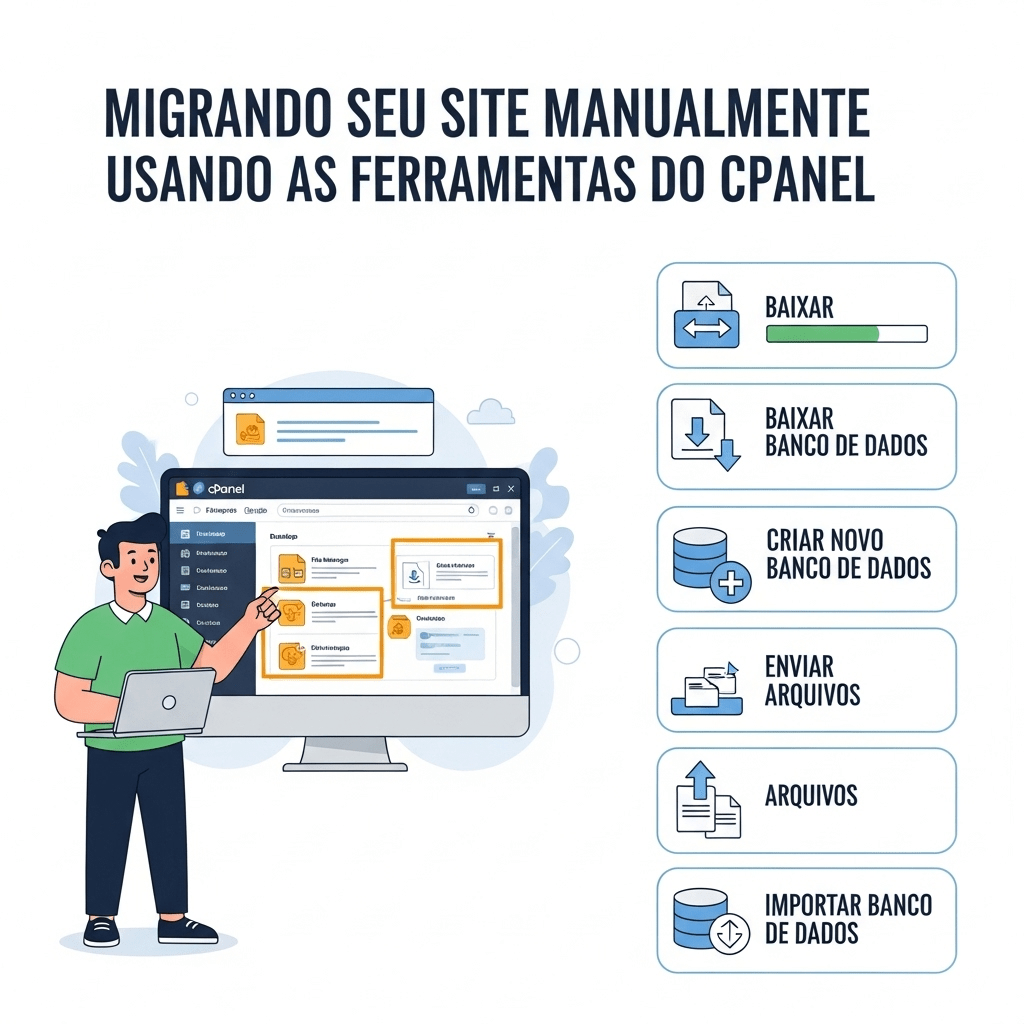
Migrar seu site para um novo provedor de hospedagem pode parecer uma tarefa complexa, mas com o cPanel – um dos painéis de controle mais populares do mercado – esse processo se torna muito mais acessível. Este guia completo vai orientá-lo passo a passo através do método manual de migração usando as ferramentas nativas do cPanel, garantindo uma transição segura e eficiente para seu site.

Por Que Migrar Seu Site Manualmente?
A migração manual entre cPaneis oferece várias vantagens:
- Controle total sobre o processo de transferência
- Compreensão completa da estrutura e dependências do seu site
- Capacidade de solucionar problemas de forma mais eficiente
- Independência de ferramentas de terceiros
- Aprendizado valioso sobre a administração do seu site
Preparação para a Migração
Verificação Prévia
Antes de iniciar, certifique-se de que:
- Tanto a hospedagem antiga quanto a nova utilizam cPanel
- Seu domínio já está adicionado ao novo plano de hospedagem
- Você tem acesso administrativo a ambos os cPaneis
- Você possui um cliente FTP instalado (como FileZilla) caso precise transferir arquivos grandes
Backup do Ambiente Atual
Faça um backup completo da hospedagem atual antes de qualquer modificação. Isso inclui:
- Arquivos do site (incluindo pastas ocultas)
- Bancos de dados
- Configurações de e-mail
- Configurações de DNS e subdomínios
Se sua nova hospedagem já tem conteúdo, faça backup também desses dados, pois eles serão substituídos durante a restauração.
Passo a Passo da Migração Manual via cPanel
Passo 1: Gerar Backup Completo na Hospedagem Antiga
- Acesse o cPanel da sua hospedagem antiga
- Localize a ferramenta “Backup” (geralmente na seção “Arquivos”)
- Selecione a opção “Backup Completo” ou “Full Backup”
- Escolha “Home Directory” como destino do backup
- Aguarde a geração e compactação do arquivo
- Anote o formato do arquivo (.zip, .tar ou .tar.gz)
Passo 2: Download do Arquivo de Backup
- Retorne à página inicial do cPanel
- Na seção “Arquivos”, clique em “Gerenciador de Arquivos”
- Localize o arquivo de backup recém-criado (normalmente na pasta home)
- Faça o download do arquivo para seu computador
Passo 3: Upload do Backup para a Nova Hospedagem
Existem duas formas de enviar o arquivo para o novo cPanel:
Para arquivos de até 500MB:
Para arquivos acima de 500MB:
- Utilize um cliente FTP como FileZilla
- Conecte-se usando os dados FTP fornecidos pela nova hospedagem
- Faça upload do arquivo para o diretório home ou public_html
Passo 4: Restauração do Backup
- Com o arquivo de backup na nova hospedagem, entre em contato com o suporte para solicitar a restauração
- A restauração por suporte é recomendada para evitar problemas de compatibilidade e permissões
- Aguarde a confirmação da equipe de suporte sobre a conclusão do processo
⚠️ Atenção: Todo o conteúdo existente na nova hospedagem será substituído pelo backup. Certifique-se de ter feito backup de qualquer dado importante antes da restauração.

Método Alternativo: Migração por FTP e Banco de Dados
Para maior controle sobre o processo, você pode optar pela migração componente por componente:
Migração de Arquivos via FTP
- Conecte-se à hospedagem antiga via FTP/SFTP
- Transfira todos os arquivos (incluindo pastas ocultas) para seu computador
- Conecte-se à nova hospedagem via FTP
- Faça upload mantendo a mesma estrutura de diretórios
- Verifique as permissões de arquivos após o upload
Migração do Banco de Dados
- No cPanel antigo, acesse o phpMyAdmin (na seção “Bancos de Dados”)
- Selecione o banco de dados do seu site
- Clique na aba “Exportar”
- Escolha o formato SQL e clique em “Executar”
- No novo cPanel, crie um novo banco de dados e usuário
- Acesse o phpMyAdmin do novo cPanel e importe o arquivo SQL
Atualização das Configurações
Após a migração, atualize o arquivo de configuração do site (como wp-config.php para WordPress) com as novas credenciais do banco de dados.
Pós-Migração: Verificações Essenciais
Antes de apontar seu domínio para a nova hospedagem, realize estes testes críticos:
Verificações Técnicas
- Teste se todas as páginas estão carregando corretamente
- Confirme o funcionamento de formulários e funcionalidades interativas
- Verifique se o banco de dados foi restaurado com sucesso
- Teste o funcionamento dos e-mails
- Valide links internos e imagens
- Verifique se arquivos CSS e JavaScript carregam corretamente
Verificações de Segurança
- Certifique-se de que certificados SSL estão instalados e funcionando
- Verifique permissões de arquivos e pastas
- Confirme que arquivos de configuração não estão acessíveis publicamente
Alteração do DNS e Corte Final
- Após confirmar que o site funciona perfeitamente na nova hospedagem, altere os registros DNS do domínio
- Aguarde a propagação completa do DNS (até 24 horas)
- Mantenha a hospedagem antiga ativa durante esse período
- Só cancele o plano antigo após confirmar que tudo funciona na nova hospedagem
Solução de Problemas Comuns
- Site não carrega: Verifique as configurações do banco de dados e permissões de arquivo
- Páginas quebradas: Confirme a migração completa do banco de dados e a integridade dos arquivos
- Erros de conexão com banco de dados: Valide as credenciais no arquivo de configuração
- Links não funcionando: Execute uma busca por URLs antigos no banco de dados

Considerações Finais
A migração manual via cPanel oferece um controle incomparável sobre o processo de transferência do seu site. Embora exija mais etapas do que métodos automatizados, o conhecimento adquirido e a precisão do resultado final valem o esforço.
Lembre-se que o suporte técnico da sua nova hospedagem pode auxiliar em várias etapas desse processo, especialmente na restauração de backups completos. Não hesite em acioná-los quando necessário.
Com este guia completo, você está preparado para executar uma migração bem-sucedida entre cPaneis, garantindo que seu site continue funcionando perfeitamente em seu novo ambiente de hospedagem.


 Guia do Host