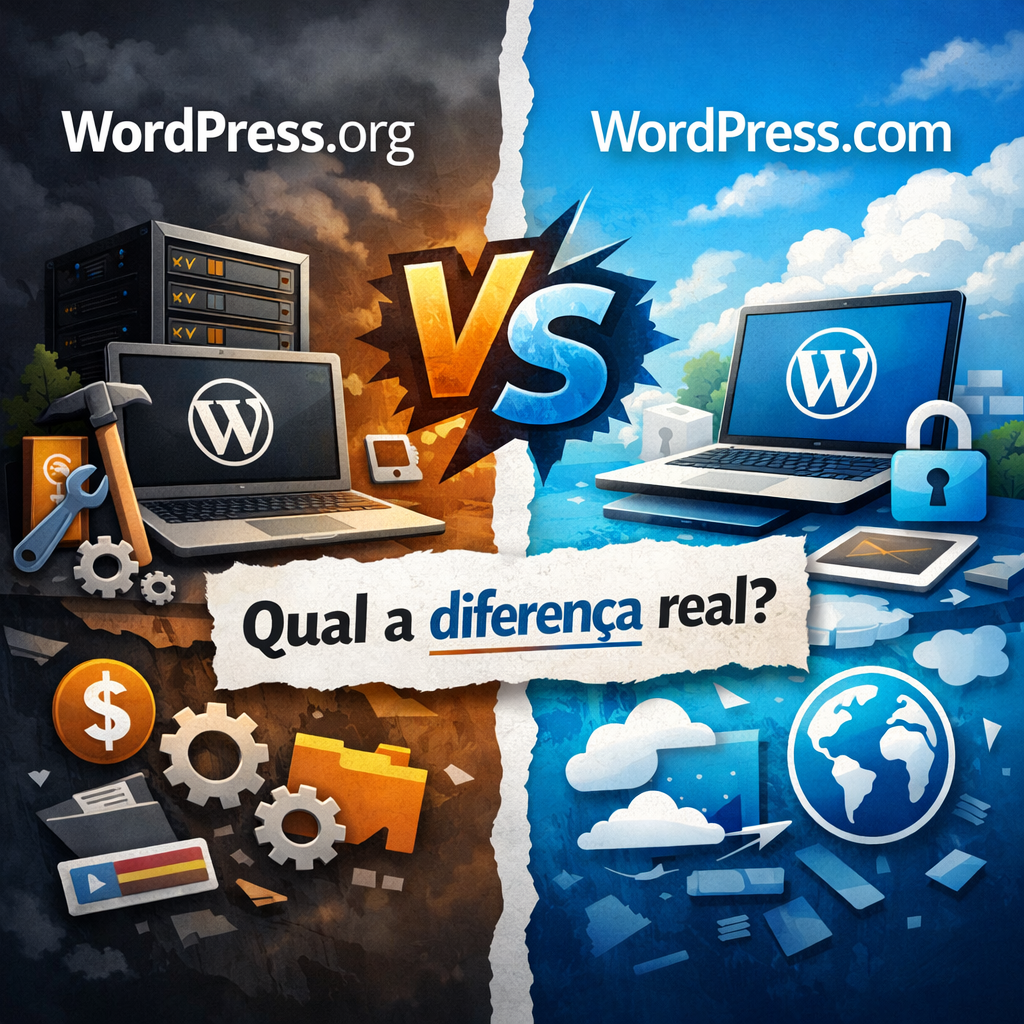
Se você está pensando em criar um site, provavelmente já se deparou com o dilema clássico: WordPress.org ou WordPress.com? À primeira vista, parecem a mesma coisa — ambos usam o mesmo software base e têm nomes quase idênticos.
Mas, na prática, são universos completamente diferentes. Escolher o errado pode custar caro, limitar o crescimento do seu negócio ou prender seus dados em uma plataforma que você não controla.
Esta matéria vai dissecar as diferenças reais, os custos ocultos e qual é a melhor opção para o seu projeto em 2026.
1. A Analogia Definitiva: Aluguel vs. Casa Própria
Para entender a diferença fundamental, esqueça a tecnologia por um momento e pense em imóveis.
WordPress.com é como Alugar um Apartamento Mobiliado
A Estrutura: Você paga um aluguel mensal (assinatura) para morar lá.
As Regras: O proprietário (Automattic) cuida da manutenção, segurança e encanamento. Mas você não pode derrubar paredes, pintar a fachada de roxo neon ou sublocar um quarto sem permissão.
O Risco: Se você violar as regras do condomínio, pode ser despejado.
WordPress.org é como Construir sua Casa Própria
A Estrutura: Você compra o terreno (hospedagem) e registra o endereço (domínio). A planta da casa (o software WordPress) é gratuita.
As Regras: Você faz as regras. Quer construir um segundo andar? Pode. Quer instalar um sistema de segurança específico? Pode.
A Responsabilidade: Se uma telha quebrar ou a pia entupir, a responsabilidade de consertar (ou contratar alguém para isso) é sua.
2. O Raio-X das Diferenças Técnicas
Aqui está o que realmente muda no dia a dia de quem gerencia o site:
Hospedagem e Domínio
WordPress.com: Eles hospedam o site para você. Nos planos gratuitos, seu domínio será algo pouco profissional como seusite.wordpress.com. Para ter um seusite.com, você precisa pagar.
WordPress.org: Você baixa o software gratuito, mas precisa contratar uma empresa de hospedagem (como Hostinger, HostGator, Bluehost) e comprar um domínio. Isso te dá propriedade total dos seus arquivos.
Plugins e Temas (O Grande Divisor de Águas)
Esta é a maior “pegadinha” para iniciantes.
WordPress.com: No plano Gratuito e nos planos iniciais (Starter/Explorer), você não pode instalar plugins personalizados. Você fica limitado ao que a plataforma oferece. Para ter a liberdade de instalar o que quiser (como Elementor, Yoast SEO ou WooCommerce), você é obrigado a contratar o plano Creator/Business, que é significativamente mais caro.
WordPress.org: Liberdade total desde o primeiro dia. Você pode instalar qualquer plugin gratuito ou pago, modificar o código do tema e integrar qualquer ferramenta de terceiros, pagando apenas a sua hospedagem barata.
Monetização
WordPress.com: Eles podem exibir anúncios no seu site gratuito (e você não ganha nada por isso). Para colocar seus próprios anúncios (AdSense) ou vender produtos, você precisa dos planos pagos mais caros.
WordPress.org: O site é seu. Você pode enchê-lo de anúncios, vender cursos, criar áreas de membros ou vender produtos desde o primeiro dia, sem dividir lucros com a plataforma.
3. Batalha de Custos: O Barato que Sai Caro?
Muitos escolhem o .com por ser “grátis”, mas veja a evolução dos custos se você quiser um site profissional:
Recurso Desejado
Custo no WordPress.org (Estimado)
Custo no WordPress.com (Estimado)
Site Básico
~R$ 15/mês (Hospedagem)
R$ 0 (com anúncios deles) ou ~R$ 20/mês
Domínio Personalizado
~R$ 50/ano
Grátis no 1º ano (depois renova mais caro)
Loja Virtual / Plugins
Sem custo extra (paga apenas ferramentas se quiser)
Veredito: O WordPress.org é quase sempre a opção mais barata a longo prazo para quem quer recursos profissionais. O WordPress.com só compensa pela conveniência extrema de não configurar nada.
4. Resumo: Prós e Contras
WordPress.org (Recomendado para 95% dos casos)
Prós:
Controle total e propriedade dos dados.
Acesso a mais de 59.000 plugins gratuitos.
Liberdade total de monetização.
Custo-benefício muito superior.
Contras:
Curva de aprendizado inicial (você precisa instalar o WordPress).
Você é responsável pelos backups e segurança (embora muitas hospedagens façam isso automaticamente hoje em dia).
WordPress.com
Prós:
Extremamente fácil de começar (não requer instalação).
Manutenção técnica zero (backups e atualizações automáticas).
Hospedagem robusta incluída.
Contras:
Limitações severas nos planos baratos.
Custos altos para liberar recursos básicos (como instalar plugins).
Eles podem suspender seu site se acharem que você violou os termos.
5. Qual escolher?
Escolha WordPress.com se:
Você quer apenas um blog pessoal ou hobby gratuito e não se importa com o subdomínio .wordpress.com.
Você tem orçamento alto e prefere pagar caro para não ter nenhuma dor de cabeça técnica com hospedagem e manutenção.
Escolha WordPress.org se:
Você quer um site profissional, portfólio ou loja virtual.
Você quer economizar dinheiro.
Você planeja ganhar dinheiro com o site (anúncios, vendas, afiliados).
Você quer aprender sobre marketing digital e web design (o mercado usa o .org).
WooCommerce se estabeleceu como uma das principais plataformas de e-commerce no mundo, mas será que ela é a escolha certa para o seu negócio? Esta análise detalhada examina os prós e contras do plugin para ajudá-lo a tomar uma decisão informada.
O WooCommerce é um plugin de código aberto para WordPress que transforma qualquer site em uma loja virtual completa. Sua natureza gratuita e flexível atrai milhões de usuários, mas exige uma avaliação cuidadosa de seus requisitos técnicos e de orçamento.
✅ Vantagens do WooCommerce
O WooCommerce oferece um conjunto robusto de benefícios que explica sua popularidade massiva.
🎛️ Controle e Personalização Totais
Sendo de código aberto, o WooCommerce oferece liberdade quase ilimitada. Você tem controle total sobre o código-fonte, permitindo personalizar cada aspecto da sua loja, desde a funcionalidade até o design. Isso é ideal para negócios com necessidades específicas que plataformas padronizadas não conseguem atender.
💰 Custo Inicial Atrativo
O plugin principal do WooCommerce é gratuito para baixar e instalar. Isso elimina as taxas de assinatura mensal de plataformas como Shopify, representando uma economia significativa no início da operação, especialmente para startups e pequenas empresas.
🔌 Ecossistema Extensivo de Plugins e Temas
Com milhares de extensões e temas disponíveis (mais de 59.000 plugins WordPress são compatíveis), você pode adicionar praticamente qualquer funcionalidade à sua loja. Seja para assinaturas, reservas, marketing avançado ou logística, provavelmente existe um plugin para isso, permitindo que a loja cresça e se adapte com o seu negócio.
🚀 Excelente para SEO e Conteúdo
Por ser construído sobre o WordPress, o WooCommerce herda suas excepcionais capacidades de SEO e gestão de conteúdo. Você tem controle total sobre URLs, meta tags, títulos e pode usar plugins líderes como Yoast SEO ou RankMath para otimizar cada página e impulsionar sua visibilidade nos mecanismos de busca.
🔄 Integração Perfeita com WordPress
Se você já possui um site ou blog em WordPress, adicionar o WooCommerce é um processo natural e integrado. Isso permite gerenciar seu blog, conteúdo institucional e loja virtual a partir do mesmo painel familiar, criando uma experiência coesa e simplificada.
❌ Desvantagens do WooCommerce
A flexibilidade e o custo inicial baixo têm um outro lado, que deve ser considerado seriamente.
🛠️ Requer Conhecimento Técnico e Manutenção
Diferente de soluções “prontas para usar”, o WooCommerce é uma plataforma auto-hospedada. Você é responsável por configurar a hospedagem, instalar o plugin, realizar atualizações regulares, gerenciar backups e garantir a segurança. Essa curva de aprendizado pode ser íngreme para usuários sem experiência técnica.
💸 Custos Adicionais que se Acumulam
Apesar do núcleo ser gratuito, administrar uma loja WooCommerce profissional envolve custos que podem aumentar rapidamente. A tabela abaixo ilustra para onde vai o dinheiro:
Certificado SSL: US$ 0 – US$ 65/ano (às vezes gratuito com a hospedagem)
Obrigatório
Taxas de Transação
WooPayments: 2.9% + US$ 0.30 por transação (padrão do setor)
Variável
Suporte Técnico
Contratação de desenvolvedor: US$ 50 – US$ 200/hora para personalizações
Opcional (em caso de necessidade)
🐢 Desempenho Dependente de Otimização
O desempenho da sua loja WooCommerce depende diretamente da qualidade da sua hospedagem e das otimizações realizadas. Um site com muitos plugins mal codificados, um tema pesado e hospedagem compartilhada pode se tornar extremamente lento, prejudicando a experiência do usuário e as vendas.
🔒 Segurança é sua Responsabilidade
Como a plataforma é aberta, a segurança do site recai sobre você. É crucial manter todos os plugins, temas e o núcleo do WordPress sempre atualizados, além de implementar medidas de segurança adicionais, como firewalls e certificados SSL, para proteger os dados dos clientes e prevenir ataques.
🧩 Suporte Fragmentado
Não há um suporte técnico centralizado 24/7 como em plataformas hosted. O suporte é fornecido principalmente pela comunidade em fóruns, documentação oficial e, por vezes, pelos próprios desenvolvedores de temas e plugins premium que você adquirir. Resolver problemas complexos pode levar mais tempo e exigir que você contrate um profissional.
💡 Para Quem o WooCommerce é Ideal?
Com base nas vantagens e desvantagens, o WooCommerce é altamente recomendado para:
Usuários do WordPress: Quem já tem um site WordPress e deseja adicionar funcionalidades de e-commerce de forma integrada.
Empreendedores com Orçamento Limitado: Negócios que precisam de uma solução robusta com baixo custo inicial.
Lojas com Necessidades Específicas: Empresas que requerem personalizações avançadas e controle total sobre a aparência e funcionalidade da loja.
Negócios que Priorizam SEO: Lojas onde a criação de conteúdo e a otimização para mecanismos de busca são estratégias centrais.
🤔 Alternativas a Considerar
Shopify: A principal alternativa. É uma plataforma totalmente hospedada, extremamente fácil de usar, mas com menos flexibilidade de personalização e taxas de transação que podem ser mais altas dependendo do gateway de pagamento utilizado. Ideal para quem prioriza simplicidade e não quer se preocupar com aspectos técnicos.
BigCommerce: Outra solução SaaS (Software as a Service) robusta, com muitas funcionalidades built-in, mas com menos opções de personalização em comparação ao WooCommerce.
📈 Conclusão Final
O WooCommerce não é “melhor” ou “pior” de forma absoluta; ele é a escolha certa para um perfil específico de usuário.
Escolha o WooCommerce se: Você valoriza controle máximo e personalização, já está familiarizado com o WordPress, tem um orçamento inicial apertado e está disposto a dedicar tempo para aprender e gerenciar a loja ou tem recursos para contratar um desenvolvedor.
Opte por uma alternativa como o Shopify se: Você prioriza uma configuração rápida e sem complicações, não tem conhecimentos técnicos e não quer se envolver com manutenção, segurança e otimização de performance, preferindo uma solução “tudo incluído” por uma taxa mensal fixa.
Em resumo, o WooCommerce é uma ferramenta poderosa que pode impulsionar negócios de todos os tamanhos, mas seu sucesso depende diretamente do investimento em uma boa hospedagem, plugins de qualidade e, potencialmente, suporte técnico especializado.
Espero que esta análise completa ajude você a tomar a melhor decisão para o seu projeto de e-commerce.
Ao decidir entre Joomla e WordPress, a escolha certa depende muito do seu projeto e das suas habilidades. De forma resumida, o WordPress é geralmente a opção mais acessível para a maioria dos sites, enquanto o Joomla oferece um poder maior para projetos complexos que exigem controle avançado de usuários e conteúdo.
Para ajudá-lo a tomar uma decisão informada, a tabela abaixo compara os dois sistemas em aspectos-chave.
📊 Comparação Rápida: Joomla vs. WordPress
Característica
WordPress
Joomla
Facilidade de Uso
Interface intuitiva, curva de aprendizado suave
Painel mais complexo, curva de aprendizado mais íngreme
Personalização
+59.000 plugins gratuitos e milhares de temas
~8.000 extensões disponíveis
Gestão de Conteúdo
Ideal para blogs e páginas simples; editor visual (Gutenberg)
Estrutura mais complexa para conteúdos customizados
Controle de Usuários
Sistema básico de permissões
Sistema nativo avançado de permissões e acesso
Suporte Multilíngue
Requer plugins (ex: WPML)
Suporte nativo para sites multilíngue
Segurança
Atualizações frequentes; segurança reforçada com plugins
Proteções nativas robustas; menos ataques (em parte, por ser menos popular)
eCommerce
Solução poderosa e flexível com WooCommerce
Realizado via extensões (ex: HikaShop)
Comunidade
Comunidade massiva, suporte abundante e acessível
Comunidade menor e mais técnica
🔍 Analisando os Critérios de Escolha
Para além da comparação direta, é crucial entender como cada característica se aplica ao seu contexto.
Para quem é cada CMS: O WordPress é feito para uma audiência ampla: blogueiros, pequenas empresas, profissionais criativos e qualquer pessoa sem conhecimentos técnicos aprofundados que deseja criar e gerenciar um site com autonomia. O Joomla atende a um público mais específico, ideal para desenvolvedores, webmasters experientes ou empresas que precisam construir portais corporativos, intranets ou sites com estruturas de conteúdo e usuários muito complexas.
Segurança: Nativo vs. por Extensões: Ambos os CMSs têm núcleos seguros, mas a abordagem é diferente. O Joomla é frequentemente elogiado por suas proteções de segurança nativas mais robustas. Já o WordPress, devido à sua popularidade massiva, é um alvo mais frequente de ataques. No entanto, sua segurança pode ser fortemente reforçada com uma vasta gama de plugins especializados, desde que você os mantenha atualizados.
O Fator eCommerce: Se o seu projeto é uma loja virtual, a combinação de WordPress com o plugin WooCommerce é uma das soluções de e-commerce mais populares e poderosas do mundo, oferecendo flexibilidade ilimitada e suporte a centenas de gateways de pagamento. O Joomla também permite o comércio eletrônico através de extensões como HikaShop, mas a configuração pode ser mais técnica e o ecossistema é menos abrangente.
💡 Como Tomar a Decisão Final
Para fechar, aqui está um guia prático para sua escolha:
Escolha o WordPress se…
Você é um iniciante ou valoriza uma interface fácil de usar.
Seu foco principal é em blogging, site institucional ou portfólio.
Você quer a maior variedade possível de temas e plugins para estender o site.
Você deseja uma comunidade enorme para encontrar ajuda e suporte rapidamente.
Escolha o Joomla se…
Você é um desenvolvedor ou tem conhecimentos técnicos.
Precisa construir um site com estrutura complexa de usuários e permissões (ex: intranet, portal de membros).
Seu site precisa ser multilíngue nativamente, sem depender de plugins.
Você precisa de flexibilidade para usar diferentes modelos (templates) em diversas áreas do site.
🛠️ Próximos Passos
Independentemente da plataforma escolhida, lembre-se de que uma implementação profissional é fundamental para o desempenho e a segurança do seu site. Se possível, considere consultar uma agência ou um desenvolvedor especializado para avaliar as necessidades específicas do seu projeto.
O PHP-Fusion e o WordPress permitem a criação de sites, mas são projetados para públicos e necessidades bastante diferentes. Para sites pequenos, a escolha ideal dependerá diretamente do seu nível de conforto técnico e do que você prioriza: simplicidade imediata ou controle total a longo prazo.
A tabela abaixo resume as principais diferenças para ajudá-lo a comparar rapidamente:
Característica
PHP-Fusion
WordPress
Foco Principal
CMS leve e integrado
Plataforma completa e expansível
Facilidade de Uso
Curva de aprendizado moderada
Interface intuitiva, vasta quantidade de tutoriais
Ecossistema (Temas/Plugins)
Seleção limitada
Enorme variedade (milhares de temas e plugins gratuitos)
Popularidade & Mercado
Nicho (cerca de 0.01%)
Dominante (cerca de 65.1% do mercado)
Comunidade & Suporte
Comunidade menor e dedicada
Comunidade global massiva e suporte profissional abundante
Melhor Para
Usuários com alguma familiaridade técnica que buscam um sistema simples e enxuto.
Iniciantes e usuários que buscam máxima flexibilidade, crescimento e facilidade para encontrar ajuda.
🎯 Como Escolher a Melhor Plataforma para Você
Para tomar a melhor decisão, reflita sobre as suas necessidades e habilidades:
Escolha o WordPress se: Você é um iniciante, valoriza uma interface amigável, deseja uma grande liberdade de personalização com temas e plugins, planeja expandir seu site significativamente no futuro (como adicionar uma loja virtual) ou precisa de acesso fácil a tutoriais e suporte profissional. Sua enorme popularidade não é à toa: ele remove barreiras técnicas para a criação de sites poderosos.
Considere o PHP-Fusion se: Você tem alguma familiaridade com conceitos de CMS, busca uma solução leve que exija menos recursos de hospedagem e não se importa em depender de uma comunidade menor e mais nichada para obter suporte e recursos adicionais.
💡 Recomendações Finais para seu Site Pequeno
Antes de decidir, faça o seguinte teste prático:
Experimente uma Demo: Muitos provedores de hospedagem oferecem instalação em um clique para o WordPress, permitindo que você teste o painel. Procure por uma demonstração online ou versão de teste do PHP-Fusion para sentir a interface.
Verifique os Recursos Necessários: Liste as 3 a 5 funcionalidades mais importantes para o seu site. Agora, pesquise se existem plugins para WordPress ou infusões/modulos para o PHP-Fusion que as atendam. Isso dará uma noção concreta do que é possível em cada plataforma.
Pense no Amanhã: O seu site provavelmente permanecerá pequeno e simples, ou tem potencial para crescer e se tornar mais complexo? Sua resposta é um forte indicador de qual caminho seguir.
Espero que esta comparação tenha clareado as diferenças fundamentais entre o PHP-Fusion e o WordPress. Com qual das duas opções você mais se identifica até agora?
Um site lento é mais do que uma simples inconveniência; é um prejuízo para o seu negócio. De acordo com estudos, um atraso de apenas 1 segundo no tempo de carregamento pode levar a uma perda de 7% nas conversões, 11% menos visualizações de página e uma redução de 16% na satisfação do cliente. Além disso, o Google considera a velocidade do site em seu algoritmo de classificação, meaning que sites lentos podem ficar enterrados nos resultados de busca.
Para lojas WooCommerce, que são inerentemente dinâmicas, a otimização é ainda mais crítica. Este guia completo reúne as melhores práticas e estratégias avançadas para você acelerar sua loja, melhorar a experiência do usuário e, por fim, aumentar suas vendas.
📝 Por que a Velocidade é Tão Crucial para o e-Commerce?
A velocidade impacta diretamente o sucesso da sua loja virtual. Pesquisas mostram que 53% dos visitantes de sites móveis abandonam a página se ela demorar mais de três segundos para carregar. Em um ambiente competitivo, cada milissegundo conta para reter a atenção do cliente e fechar uma venda.
Além da experiência do usuário, a velocidade é um fator oficial de ranqueamento SEO para o Google. Sites mais rápidos tendem a ser melhor posicionados nos resultados de pesquisa, gerando mais tráfego orgânico e, consequentemente, mais oportunidades de conversão.
🛠️ Como Medir e Diagnosticar a Velocidade da Sua Loja
Antes de iniciar qualquer otimização, é essencial estabelecer uma linha de base e identificar os pontos de estrangulamento.
Ferramentas de Teste de Velocidade: Utilize ferramentas gratuitas como Google PageSpeed Insights, GTmetrix, Pingdom ou WebPagetest. Execute testes em diferentes horários para obter uma média consistente.
Monitoramento de Desempenho com Ferramentas APM: Para lojas maiores e mais complexas, ferramentas de Application Performance Monitoring (APM), como o Kinsta APM ou New Relic, são indispensáveis. Elas rastreiam métricas em tempo real e ajudam a identificar gargalos específicos, como consultas de banco de dados ineficientes ou plugins problemáticos.
Análise com Query Monitor: O plugin gratuito Query Monitor para WordPress é excelente para depurar consultas de banco de dados ineficientes, funções inchadas e erros de PHP que podem estar atrasando seu site.
🚀 8 Estratégias Fundamentais para Acelerar seu WooCommerce
1. Escolha uma Hospedagem de Alta Performance
Sua hospedagem é a base de tudo. Planos de hospedagem compartilhada e baratos muitas vezes não têm recursos para lidar com a natureza dinâmica de uma loja WooCommerce. Procure por:
Hospedagem Gerenciada para WordPress/WooCommerce: Empresas como Kinsta e SiteGround oferecem servidores e configurações otimizadas especificamente para essa plataforma.
Recursos Adequados: Verifique se o plano oferece PHP Workers suficientes (pelo menos 4) para processar solicitações simultâneas, memória PHP de 128 MB ou mais (256 MB é o ideal) e infraestrutura escalável para lidar com picos de tráfego.
2. Implemente uma Estratégia de Cache Inteligente
O cache é uma das formas mais eficazes de acelerar seu site, mas no WooCommerce, ele deve ser configurado com cuidado devido ao conteúdo dinâmico.
Cache de Página Inteira: Use plugins de cache como WP Rocket, W3 Total Cache ou WP Super Cache para servir versões estáticas de páginas que não mudam frequentemente, como a página inicial e categorias de produtos.
Exclua Páginas Dinâmicas: Configure seu plugin ou solução de cache para não armazenar em cache páginas como carrinho, checkout e “Minha Conta”. Isso garante que cada usuário veja informações atualizadas e seguras.
Cache em Nível de Servidor: Muitas hospedagens de qualidade, como a Kinsta, oferecem cache em nível de servidor com regras personalizadas para o WooCommerce, o que é ainda mais eficiente.
3. Otimize Imagens Pesadas
Imagens não otimizadas são uma das causas mais comuns de sites lentos.
Escolha o Formato Correto: Use JPEG para fotografias e PNG para gráficos com transparência.
Comprima as Imagens: Antes de fazer o upload, use ferramentas como TinyPNG ou ShortPixel para reduzir o tamanho do arquivo. Plugins como WP Smush ou Elementor Image Optimizer podem automatizar essa compressão para todas as imagens do seu site.
Ative o Carregamento Tardio (Lazy Load): Essa técnica carrega as imagens apenas quando o usuário rola a página até elas, melhorando significativamente o tempo de carregamento inicial.
Considere o Formato WebP: Formatos de próxima geração, como WebP, oferecem a mesma qualidade com tamanhos de arquivo significativamente menores. Muitos plugins de otimização podem realizar essa conversão automaticamente.
4. Minifique e Combine Código CSS e JavaScript
Arquivos de código muito grandes podem atrasar a renderização da página.
Use um Plugin de Otimização: Plugins como WP Rocket, Autoptimize ou o SG Optimizer (para usuários do SiteGround) podem minificar (remover espaços e caracteres desnecessários) e combinar arquivos CSS e JavaScript, reduzindo o número de solicitações HTTP.
Defer ou Adie o JavaScript Não-Crítico: Adie o carregamento de scripts que não são essenciais para a exibição inicial da página, como aqueles de analytics e anúncios.
5. Utilize uma Rede de Entrega de Conteúdo (CDN)
Uma CDN armazena cópias dos arquivos estáticos do seu site (imagens, CSS, JS) em uma rede global de servidores. Quando um usuário acessa sua loja, esses arquivos são servidos a partir do servidor mais próximo geograficamente, reduzindo a latência.
Opções Populares: Cloudflare, Fastly e Amazon CloudFront são alguns dos principais provedores. Muitas hospedagens, como a Kinsta e a Elementor Hosting, já incluem uma CDN integrada em seus planos.
6. Otimize Regularmente o Banco de Dados
O banco de dados do WooCommerce acumula muitos dados temporários ao longo do tempo, como revisões de posts, pedidos antigos e transients expirados, o que pode torná-lo lento.
Plugins de Limpeza: Use plugins como WP-Optimize, WP-Sweep ou Advanced Database Cleaner para limpar e otimizar as tabelas do banco de dados de forma segura.
Limpeza Manual: Remova regularmente spam comments, post revisions e expired transients para reduzir o inchaço do banco de dados.
7. Selecione um Tema e Plugins com Consciência de Performance
O tema e os plugins que você instala têm um impacto enorme no desempenho.
Temas Leves e Otimizados: Evite temas “multiuso” inchados e cheios de funcionalidades que você não usa. Prefira temas leves, bem codificados e preferencialmente feitos para WooCommerce.
Avalie a Performance dos Plugins: Use ferramentas como Query Monitor para analisar o impacto de cada plugin na velocidade do site. Desative e delete plugins que não são essenciais ou que são mal otimizados.
8. Ajuste as Configurações do WooCommerce
Pequenos ajustes nas configurações nativas da loja podem trazer ganhos de performance:
Desative os Fragmentos de Carrinho: Os fragmentos de carrinho AJAX podem gerar carga adicional no servidor. Considere desativá-los se não forem essenciais.
Limite os Comentários e Postagens no Feed: Reduza o número de postagens exibidas no feed do blog e divida os comentários em páginas para reduzir o carregamento.
Configure Métodos de Download de Arquivo: Para produtos baixáveis, use o método “Forçar downloads” ou “X-Accel-Redirect/X-Sendfile” (se suportado pela hospedagem), que oferecem melhor desempenho e segurança do que o “Redirecionamento apenas”.
🧩 Plugins Recomendados para Otimização
A tabela abaixo resume alguns dos plugins mais úteis para acelerar sua loja WooCommerce:
Categoria
Plugin
Principais Funcionalidades
Cache
WP Rocket
Cache de página, minificação, carregamento tardio, otimizações avançadas.
Cache
WP Super Cache
Geração de arquivos HTML estáticos, opção gratuita.
Otimização de Imagens
Elementor Image Optimizer
Compressão automática, conversão para WebP, otimização em massa.
Otimização de Imagens
WP Smush
Compactação de imagens, redimensionamento, carregamento tardio.
Limpeza do Banco de Dados
WP-Optimize
Limpeza e otimização do banco de dados, compactação de imagens.
Otimização Geral
SG Optimizer
Cache, minificação, otimização de imagens (exclusivo para SiteGround).
Monitoramento
Query Monitor
Identifica consultas de banco de dados lentas, hooks e scripts.
📈 Considerações Finais para Lojas de Alto Tráfego
Conforme sua loja cresce, estratégias adicionais se tornam necessárias:
Gerenciamento de Recursos PHP: Em hospedagens que permitem, ajuste a alocação de PHP Workers para garantir que sua loja consiga processar um alto número de pedidos simultâneos sem travar.
Arquitetura Headless: Para casos extremos de performance, considere uma abordagem “headless”, usando WordPress/WooCommerce como um backend e um frontend altamente otimizado em tecnologias como React.
Otimizar a velocidade da sua loja WooCommerce não é uma tarefa única, mas um processo contínuo de monitoramento e ajuste. Comece implementando as estratégias fundamentais, meça os resultados e itere. Ao priorizar a performance, você estará investindo diretamente na satisfação do seu cliente e no crescimento do seu negócio. Mãos à obra!
No ecossistema de gestão de conteúdo (CMS), WordPress e Drupal são gigantes com filosofias distintas. Enquanto o WordPress domina em popularidade, alimentando 43.6% de todos os sites na web, o Drupal consolida-se como uma ferramenta para projetos complexos em setores como governo, educação superior e grandes empresas. Para um desenvolvedor, a escolha não é sobre qual é o “melhor”, mas qual é a ferramenta certa para o problema certo. Esta análise técnica examina os dois sistemas sob a ótica da arquitetura, desempenho, segurança e viabilidade futura.
Resumo Executivo: O Veredito Técnico
Característica
WordPress
Drupal
Arquitetura Principal
Foco em simplicidade e publicação de conteúdo, originalmente um blogging platform.
Framework modular e altamente personalizável, um CMS verdadeiro desde o início.
Curva de Aprendizado
Baixa a moderada. Mais acessível para não-developers.
Íngreme. Requer conhecimentos técnicos mais sólidos.
Modelagem de Dados
Post Types e taxonomias básicas. Flexível com plugins (ACF), mas não nativamente.
Mais flexível nativamente. Estruturas de conteúdo e taxonomias robustas e customizáveis.
Segurança (Núcleo)
Seguro, mas o vasto ecossistema de plugins é a principal vulnerabilidade.
Foco enterprise em segurança. Porcentagem insignificante de hacks relatados.
Portais complexos, intranets, aplicações web, projetos com requisitos de integração e segurança rigorosos.
1. Análise de Arquitetura e Flexibilidade
A diferença fundamental reside na abordagem arquitetônica: WordPress prioriza a usabilidade para um rápido desenvolvimento, enquanto o Drupal oferece uma estrutura modular que serve como base para construções altamente customizadas.
WordPress: Agilidade e Ecossistema Vibrante
O WordPress brilha em sua capacidade de permitir a criação rápida de sites através de temas e plugins. Existem mais de 59.000 plugins gratuitos e premium disponíveis, cobrindo praticamente qualquer funcionalidade.
Com a evolução do Editor de Blocos (Gutenberg) e construtores de página drag-and-drop, a customização visual tornou-se extremamente acessível, mesmo para usuários finais.
No entanto, essa facilidade tem um custo: a extensa dependência de plugins pode levar a conflitos, lentidão e vulnerabilidades de segurança se não for gerenciada com rigor.
Drupal: Poder e Precisão Estrutural
O Drupal é, em sua essência, um framework de gestão de conteúdo. Seu sistema de Tipos de Conteúdo Customizados, Views e Taxonomias é notavelmente mais granular e poderoso que o do WordPress, permitindo modelar estruturas de dados complexas de forma nativa.
O Sistema de Gestão de Configuração do Drupal é uma vantagem crucial para ambientes enterprise. Ele permite que alterações de configuração sejam versionadas e movidas entre ambientes (dev, staging, produção) de forma confiável, um processo muito mais profissional e propício a DevOps.
Essa flexibilidade estrutural o torna ideal para construir aplicações web que vão além da simples apresentação de conteúdo, envolvendo lógica de negócio complexa e integrações com sistemas externos.
2. Segurança: Filosofias Diferentes para Diferentes Riscos
A segurança é um ponto onde as filosofias de cada plataforma se destacam.
WordPress: O Desafio da Ubiquidade
O núcleo do WordPress é seguro e mantido regularmente. No entanto, sua imensa popularidade e o uso massivo de plugins de terceiros o tornam um alvo frequente. Estudos indicam que plugins são o vetor de ataque inicial em 55.9% dos hacks analisados.
A segurança de um site WordPress depende fortemente da disciplina da equipe: atualizações constantes, escolha criteriosa de plugins e hardening adicional do ambiente.
Drupal: Segurança por Design e Transparência
O Drupal tem uma reputação consolidada de segurança, sendo a escolha preferida para instituições governamentais e grandes empresas que não podem correr riscos.
A comunidade Drupal mantém um processo de divulgação de vulnerabilidades extremamente transparente e ágil. O Drupal Security Team emite avisos detalhados e patches rapidamente.
A arquitetura mais complexa e o ecossistema de módulos (plugins) menor, porém mais focado em enterprise, resultam naturalmente em uma superfície de ataque reduzida.
3. Desempenho e Escalabilidade
Ambas as plataformas podem ser otimizadas para alto desempenho, mas suas características influenciam a abordagem.
WordPress: O desempenho está intimamente ligado à qualidade da hospedagem, ao uso de soluções de cache robustas (como WP Rocket, FlyingPress) e à otimização de ativos. Com as práticas certas, é perfeitamente viável operar sites de grande tráfego. A arquitetura Headless (usando a REST API ou WPGraphQL) com um frontend em Next.js ou React também é uma tendência forte para descoplar a apresentação do gerenciamento de conteúdo, oferecendo máxima performance.
Drupal: É conhecido por sua capacidade de gerir grandes volumes de conteúdo e tráfego de usuários autenticados de forma eficiente. Sua arquitetura de cache avançada é uma vantagem nativa para sites de grande porte. Assim como o WordPress, o Drupal também se adapta muito bem a arquiteturas Headless/Decoupled, servindo como um backend robusto para experiências frontend modernas em PWA (Progressive Web Apps) e outros frameworks JavaScript.
4. O Cenário em 2025: IA, Futuro e Comunidade
O ano de 2025 traz desenvolvimentos críticos para ambas as plataformas.
Drupal: Um Ano de Transformação
Fim do Suporte do Drupal 7: Janeiro de 2025 marcou o fim oficial da vida útil do Drupal 7, tornando imperativa a migração para versões mais recentes (9, 10 ou 11).
Drupal 11 e Drupal CMS (Starshot): O Drupal 11 consolida-se com suporte nativo a PHP 8.2 e ferramentas de acessibilidade. A iniciativa Drupal Starshot (ou Drupal CMS) é um esforço para tornar a plataforma mais acessível e fácil de usar para marketers e iniciantes, empacotando uma experiência mais completa desde a instalação.
Integração com IA: Módulos como AI Core e CKEditor AI Tools estão sendo integrados para tarefas como tagging automático, otimização de conteúdo e geração de componentes.
Desafio Geracional: A Pesquisa do Desenvolvedor Drupal 2025 revela um dado preocupante: a comunidade está a envelhecer, com uma participação muito baixa de desenvolvedores com menos de 30 anos. Esta é uma questão de sustentabilidade a longo prazo que a comunidade precisa enfrentar.
WordPress: Domínio e Evolução Contínua
Domínio de Mercado: O WordPress continua a ser o CMS indiscutível em quota de mercado, o que se traduz numa abundância de recursos, temas, plugins e talentos disponíveis.
IA no Fluxo de Trabalho: Tal como o Drupal, o WordPress vê uma integração massiva de ferramentas de IA, desde assistentes de redação (Jetpack AI) até ferramentas de código (CodeWP) e SEO (Rank Math AI).
Headless e Core Web Vitals: A arquitetura headless com WordPress está a acelerar, enquanto a otimização para Core Web Vitals (LCP, CLS, FCP) tornou-se uma exigência padrão no desenvolvimento, com métricas de desempenho sendo incluídas em SLAs.
Conclusão: Direcionando a Decisão Técnica
A análise técnica revela que a dicotomia “WordPress vs. Drupal” é, na verdade, uma falsa competição. São ferramentas para propósitos distintos.
Escolha o WordPress se o projeto se enquadra em sites de pequeno a médio porte, blogs, eCommerce com WooCommerce, ou quando o orçamento, a velocidade de desenvolvimento e a facilidade de uso para o cliente final são fatores críticos. É a solução mais pragmática para a maioria dos casos.
Opte pelo Drupal se o projeto envolve requisitos complexos de modelagem de dados, múltiplos fluxos de trabalho editoriais, grandes volumes de usuários autenticados, integrações complexas com sistemas externos ou quando a segurança e a conformidade (como em projetos governamentais) são não negociáveis. É um investimento inicial maior que se paga em robustez e flexibilidade a longo prazo.
Para o desenvolvedor, a lição é clara: dominar o WordPress abre portas para um mercado massivo e diversificado. Compreender o Drupal posiciona-o como um especialista para desafios técnicos complexos e projetos de grande escala. No panorama tecnológico de 2025, há espaço e necessidade para ambos.
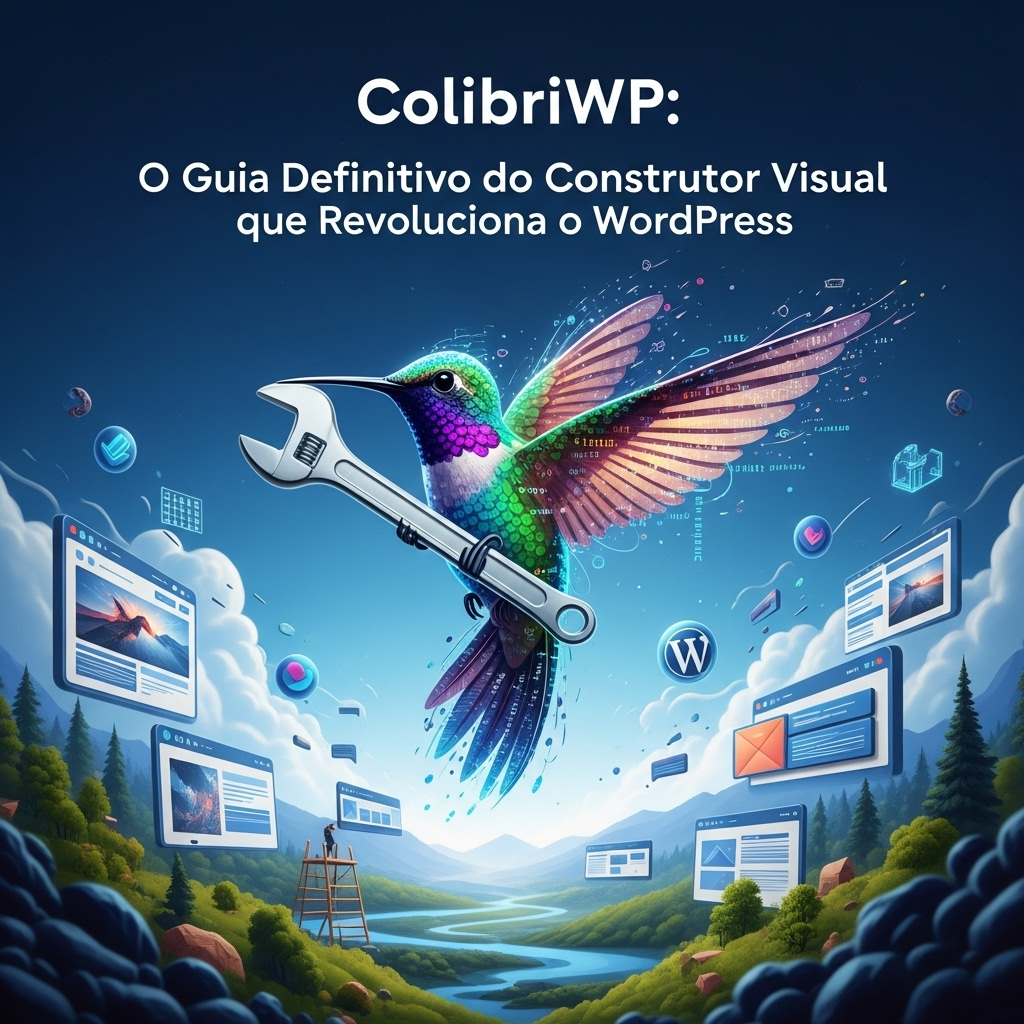
O ColibriWP é um tema e construtor de páginas para WordPress que permite a criação de sites profissionais através de uma interface intuitiva de arrastar e soltar (drag-and-drop). Projetado para usuários sem conhecimentos técnicos em codificação, ele combina a flexibilidade de um tema WordPress com a potência de um construtor visual integrado ao Personalizador nativo do WordPress. Desenvolvido pela Extend Themes, o ColibriWP foi lançado em 2019 e rapidamente se tornou um dos temas mais populares da comunidade WordPress, com mais de 50.000 instalações ativas e uma classificação de 5 estrelas em 92% das avaliações no WordPress.org.
Diferente de muitos concorrentes, o ColibriWP não é apenas um plugin construtor de páginas, mas sim um ecossistema completo que inclui um tema base, um plugin construtor, uma biblioteca de modelos pré-prontos e uma plataforma em nuvem. Sua premissa central é permitir que usuários criem sites visualmente atraentes e totalmente personalizáveis sem precisar escrever uma única linha de código, tudo dentro do já familiar Personalizador do WordPress.
Principais características e funcionalidades do ColibriWP
1. 🎨 Design dentro do Personalizador do WordPress
Uma das inovações mais significativas do ColibriWP é a extensão do Personalizador nativo do WordPress para incluir funcionalidades completas de construção de páginas. Isso significa que você pode editar cada aspecto do seu site – cabeçalhos, conteúdo da página, rodapés, menus de navegação e configurações globais – em uma única interface unificada. Essa abordagem elimina a necessidade de alternar entre diferentes interfaces para personalizar diferentes partes do site, simplificando significativamente o fluxo de trabalho.
2. 📚 Biblioteca de modelos e blocos pré-prontos
O ColibriWP oferece uma vasta biblioteca de recursos de design:
90+ modelos de sites completos para diversos nichos (negócios, saúde, arte, portfólio, etc.)
40+ componentes arrastar e soltar (botões, ícones, formulários, acordeões, tabelas de preços, etc.)
20+ designs de cabeçalho diferentes
Esses elementos são totalmente personalizáveis e se adaptam automaticamente ao esquema de cores e tipografia global do seu site.
3. 🖱️ Interface intuitiva de arrastar e soltar
O construtor visual do ColibriWP permite que você:
Adicione, remova e reorganize seções com operações simples de arrastar e soltar
Edite texto diretamente na visualização do site (edição in-line)
Personalize cada elemento até a perfeição pixel com controles precisos para cores, tipografia, bordas, sombras, espaçamentos e muito mais
Copie e cole estilos entre elementos para manter consistência visual
4. 📱 Responsividade móvel integrada
Todos os elementos do ColibriWP são projetados para funcionar perfeitamente em qualquer dispositivo móvel. O construtor inclui visualizações específicas para desktop, tablet e mobile, permitindo que você ajuste e otimize a experiência para cada tamanho de tela. Você pode até mesmo escolher ocultar determinados elementos específicos em dispositivos móveis para melhorar o desempenho e a usabilidade.
5. 🎯 Recursos avançados de design
Vídeo de fundo e slideshows – Crie seções hero impressionantes com vídeos ou slideshows de fundo
Separadores de forma e sobreposição de seções – Adicone elementos gráficos para criar visualmente único e memorável
Esquemas de cores globais – Defina paletas de cores consistentes em todo o site
Controle tipográfico completo – Personalize fontes, tamanhos, pesos e espaçamento para todos os elementos textuais
CSS adicional – Para usuários avançados, a opção de adicionar código CSS personalizado
Tabela comparativa: Recursos disponíveis nas versões Free vs Pro do ColibriWP
Recurso
Versão Free
Versão Pro
Modelos de sites
3
90+
Blocos de conteúdo
34
150+
Designs de cabeçalho
5
20+
Opções de layout de cabeçalho
3
17
Layouts de menu de navegação
2
5
Blocos de rodapé
1
6
Fundos de vídeo e slideshow
Limitado
Ilimitado
Tipos de mídia de cabeçalho
Apenas imagem
Imagem, vídeo, lightbox, colagem
Suporte técnico
Melhor esforço
Prioridade
Recomendado para
Sites simples
Sites profissionais
Vantagens do ColibriWP
✅ Facilidade de uso para não técnicos
O ColibriWP elimina a necessidade de conhecimentos de codificação, permitindo que usuários sem habilidades técnicas criem sites profissionais. A interface intuitiva e os controles visuais tornam o processo de design acessível a todos.
✅ Fluxo de trabalho unificado
Ao contrário de muitas soluções que fragmentam o processo de design entre diferentes interfaces, o ColibriWP consolida todas as personalizações dentro do Personalizador do WordPress. Isso cria uma experiência mais coerente e eficiente.
✅ Tempo de desenvolvimento significativamente reduzido
Com sua vasta biblioteca de modelos e blocos pré-prontos, o ColibriWP permite que você crie sites complexos em pouco tempo. Depoimentos de usuários mencionam a criação de sites completos para empresas em apenas 4 horas.
✅ Customização visual abrangente
Cada elemento de design é exposto através da interface de customização, dando aos usuários controle total sobre a aparência do site without precisar recorrer a código personalizado.
✅ Integração com ecossistema WordPress
O ColibriWP integra-se perfeitamente com plugins populares do WordPress, especialmente suíte de plugins da WPMU DEV (Defender, Forminator, Hummingbird, Hustle, Smush), expondo suas configurações diretamente no Personalizador.
Limitações e considerações
❌ Compatibilidade limitada com eCommerce
Atualmente, o ColibriWP não é totalmente compatível com WooCommerce ou outras soluções de eCommerce, limitando sua utilidade para lojas online avançadas. Esta é uma das áreas que os desenvolvedores estão trabalhando para melhorar em versões futuras.
❌ Curva de aprendizado inicial
Apesar de ser intuitivo, o ColibriWP apresenta uma curva de aprendizado inicial enquanto os usuários se familiarizam com sua interface e fluxo de trabalho únicos. A abundância de opções pode ser overwhelming para iniciantes completos.
❌ Personalizações complexas ainda requerem CSS
Para personalizações extremamente específicas ou avançadas, ainda pode ser necessário recorrer a CSS personalizado, exigindo algum conhecimento técnico.
ColibriWP vs Concorrentes Populares
Como o ColibriWP se compara a outros construtores de página WordPress populares?
🔄 ColibriWP vs Elementor
Semelhanças: Ambos oferecem interface drag-and-drop, biblioteca de modelos e componentes.
Diferenças: O Elementor opera principalmente fora do Customizer, enquanto o ColibriWP está totalmente integrado ao Customizer. O ColibriWP oferece uma experiência mais unificada, enquanto o Elementor tem uma biblioteca mais extensa de widgets.
🔄 ColibriWP vs Divi
Semelhanças: Ambos são temas e construtores com recursos completos de design.
Diferenças: O Divi tem sua própria interface de construção separada, enquanto o ColibriWP aproveita o Customizer nativo. O Divi oferece mais modelos (800+ vs 90+), mas o ColibriWP oferece uma experiência mais integrada ao WordPress core.
Casos de uso e para quem é recomendado
🎯 Ideal para:
Pequeñas empresas que precisam de um site profissional sem investir em desenvolvimento customizado
Freelancers e agências que precisam entregar projetos rapidamente para múltiplos clientes
Blogueiros e criadores de conteúdo que valorizam estética e experiência do usuário
Usuários sem conhecimentos técnicos que desejam controle total sobre o design do seu site
Profissionais marketing que precisam criar landing pages e sites rapidamente
🚫 Menos adequado para:
Lojas online complexas que requerem funcionalidades avançadas de eCommerce
Sites altamente customizados que requerem desenvolvimento personalizado extensivo
Usuários que preferem trabalhar fora do Customizer do WordPress
Preços e planos
O ColibriWP oferece uma versão gratuita com funcionalidades básicas e três planos premium:
Personal ($79/ano): Para um site, ideal para usuários individuais
Business ($99/ano): Para até 5 sites, ideal para freelancers
Agency ($199/ano): Para sites ilimitados, ideal para agências
A empresa também oferece opções de licença vitalícia com descontos significativos. É importante notar que após a expiração de uma licença anual, você mantém acesso aos recursos PRO, mas para atualizações e suporte técnico contínuos, é necessária a renovação.
Opinião da comunidade e avaliações
O ColibriWP recebeu avaliações extremamente positivas da comunidade WordPress. No WordPress.org, o tema mantém uma classificação de 4.5 estrelas baseada em 167 avaliações, com 92% sendo 5 estrelas. Os usuários elogiam particularmente:
A facilidade de uso e interface intuitiva
A velocidade de desenvolvimento de sites
O suporte técnico responsivo e útil
A qualidade dos designs pré-prontos
Alguns usuários mencionaram inicialmente problemas de performance, mas a equipe de desenvolvimento tem trabalhado ativamente para resolver e melhorar a estabilidade do produto.
O futuro do ColibriWP
Com base nas tendências atuais e no roadmap de desenvolvimento, o futuro do ColibriWP parece incluir:
Melhor integração com eCommerce para WooCommerce
Expansão da biblioteca de modelos e componentes
Recursos de colaboração em equipe aprimorados na plataforma em nuvem
Melhorias de performance e tempo de carregamento
Conclusão: Vale a pena usar o ColibriWP?
O ColibriWP representa uma evolução significativa na criação de sites WordPress, oferecendo uma abordagem unificada e visualmente orientada que democratiza o design web para usuários não técnicos. Sua integração profunda com o Personalizador do WordPress, combinada com uma biblioteca extensiva de modelos e componentes de qualidade, o torna uma opção convincente para uma ampla gama de casos de uso.
Para usuários que valorizam design visual, facilidade de uso e tempo rápido de desenvolvimento, o ColibriWP oferece excelente valor. No entanto, para projetos que requerem funcionalidades avançadas de eCommerce ou personalizações altamente específicas, pode ser necessário considerar soluções alternativas ou complementares.
A versão gratuita do ColibriWP oferece uma oportunidade de baixo risco para experimentar a plataforma, enquanto os planos Pro oferecem recursos suficientes para justificar o investimento para usuários sérios sobre criação de sites.
O BoldGrid é uma plataforma inovadora de criação de sites que atua como um framework ou suíte de plugins e temas para o WordPress.org. Diferente de construtores de sites independentes como Wix ou Squarespace, o BoldGrid foi projetado especificamente para simplificar e potencializar a experiência do WordPress, tornando-o mais acessível para usuários sem conhecimentos técnicos ou de codificação.
Lançado em 2015, o BoldGrid rapidamente se popularizou como uma solução que combina a flexibilidade e poder do WordPress com a simplicidade e intuitividade de um construtor do tipo “arrastar e soltar” (drag-and-drop). Sua missão é tornar o WordPress, que possui uma curva de aprendizado tradicionalmente íngreme, acessível a um público mais amplo, incluindo iniciantes, designers, marketers e criadores de conteúdo.
💡 Ponto-chave: O BoldGrid não é um concorrente do WordPress, mas sim uma poderosa extensão que amplifica sua usabilidade e eficiência.
2. Como o BoldGrid Funciona?
O BoldGrid opera como um conjunto integrado de plugins, temas e serviços que se integram perfeitamente a uma instalação existente do WordPress. O processo central é facilitado pelo plugin BoldGrid Inspirations, que guia o usuário desde a escolha do design até a publicação do site.
2.1 O Processo de Criação
Seleção de Tema e Inspiração: Através do BoldGrid Inspirations, os usuários escolhem entre mais de 200 modelos pré-construídos (chamados de “Inspirations”), organizados por indústria (restaurantes, imobiliária, música, fitness, etc.). Cada “Inspiration” é um site completo, com páginas, texto, imagens e menus pré-preparados.
Personalização com Drag-and-Drop: Utilizando o Post and Page Builder, um editor visual do tipo “What You See Is What You Get” (WYSIWYG), o usuário personaliza o layout e o conteúdo arrastando e soltando elementos. É possível editar praticamente qualquer elemento visualmente, sem precisar de código.
Publicação e Gerenciamento: Após a personalização, o site pode ser transferido para um ambiente de hospedagem ao vivo com alguns cliques. Ferramentas de backup, SEO e gerenciamento contínuo ajudam a manter o site seguro e otimizado.
2.2 Arquitetura Técnica
O BoldGrid é construído sobre a arquitetura robusta do WordPress, aproveitando seus hooks, filters e APIs padrão. Isso garante compatibilidade com a grande maioria dos temas e plugins populares do WordPress, como WooCommerce (eCommerce), W3 Total Cache (performance) e weForms (formulários).
Table: Compatibilidade do BoldGrid
Tipo de Componente
Exemplos Compatíveis
Nível de Integração
Temas WordPress
Temas BoldGrid (Crio, Resolve, etc.), Temas de Terceiros
Alta
Plugins de eCommerce
WooCommerce
Alta
Plugins de SEO
Yoast SEO, Easy SEO do BoldGrid
Alta
Plugins de Formulário
weForms, Contact Form 7
Alta
Plugins de Cache
W3 Total Cache, WP Super Cache
Média-Alta
3. Principais Componentes e Funcionalidades
O ecossistema BoldGrid é composto por vários produtos que trabalham em conjunto.
3.1 Plugins Essenciais
BoldGrid Inspirations: O coração da experiência. Fornece os modelos iniciais e conteúdo pré-preenchido para dar um ponto de partida rápido.
Post and Page Builder: Um editor visual de arrastar e soltar que substitui o editor clássico do WordPress, permitindo a criação de layouts complexos usando “blocks” (blocos) pré-construídos e personalizáveis.
Total Upkeep: Um plugin robusto de backup e restauração. Automatiza backups remotos para serviços como Amazon S3 ou Google Drive, permite agendar backups e facilita a migração de sites. Uma função crucial é a capacidade de criar um backup automático antes de atualizações de temas ou plugins, permitindo um “rollback” (reversão) instantânea se algo falhar.
Easy SEO: Integra diretamente no editor ferramentas para otimizar o conteúdo para mecanismos de busca. Fornece sugestões em tempo real para meta descrições, títulos, densidade de keywords e otimização de imagens.
Cloud WordPress: Um ambiente de staging na nuvem. Permite que usuários projetem, construam e testem sites com segurança antes de enviá-los para um ambiente de hospedagem ao vivo. Ideal para colaboração com clientes ou equipes, pois permite compartilhar protótipos.
3.2 Temas Premium: Crio Pro
O BoldGrid Crio é a “SuperTheme” flagship da plataforma. Ele vai além dos temas tradicionais, oferecendo mais de 500 controles no Personalizador do WordPress. Isso dá um controle granular sobre praticamente todos os elementos de design:
Sistema de Paleta de Cores Único: Defina uma paleta de 6 cores primárias que é aplicada globalmente em todo o tema. Alterar uma cor na paleta atualiza instantaneamente todos os elementos que usam essa cor em todo o site.
Controles Globais de Tipografia: Gerencia fontes de todo o site de forma centralizada.
Construtor de Layouts de Cabeçalho e Rodapé: Crie cabeçalhos e rodapés personalizados visualmente, sem necessidade de código.
4. Vantagens de Utilizar o BoldGrid
Aceleração Radical do Desenvolvimento: O processo que pode levar dias ou semanas é reduzido a horas. A combinação de modelos ricos em conteúdo e um editor visual eficiente elimina a necessidade de começar do zero.
Acessibilidade para Não-Desenvolvedores: É a solução ideal para usuários que desejam o poder do WordPress mas não possuem conhecimentos de HTML, CSS ou PHP. A interface intuitiva de arrastar e soltar democratiza a criação de sites.
Design Profissional e Responsivo: Todos os temas são modernos, esteticamente agradáveis e, o mais importante, totalmente responsivos, garantindo uma experiência perfeita em desktops, tablets e smartphones.
Gerenciamento Simplificado e Seguro: O Total Upkeep elimina a ansiedade de gerenciar um site WordPress. Backups automatizados e off-site, combined com a segurança de poder reverter atualizações problemáticas, proporcionam paz significativa ao administrador do site.
Flexibilidade e Liberdade: Diferente de muitos construtores de sites que “prendem” você em sua plataforma, o BoldGrid é aberto. Você pode personalizar via código se desejar, misturar e combinar plugins de terceiros e até migrar para outro tema WordPress no futuro sem perder conteúdo. Essa é uma vantagem fundamental sobre construtores proprietários.
5. Limitações e Considerações
Apesar de seus muitos pontos fortes, o BoldGrid pode não ser a solução perfeita para todos:
Não é um Construtor Independente: Esta é a limitação mais significativa. Para usar o BoldGrid, você precisa de uma instalação prévia do WordPress.org em um serviço de hospedagem. Isso implica em gerenciar hospedagem, domínio e a instalação base do WordPress, o que pode ser intimidante para absolutamente iniciantes.
Curva de Aprendizado do WordPress Persiste: Embora o BoldGrid simplifique enormemente o design e o conteúdo, usuários ainda precisarão interagir com o dashboard de administração do WordPress para funções como gerenciar comentários, usuários e configurações mais profundas.
Recursos de eCommerce Não Nativos: O BoldGrid em si não possui um conjunto nativo de ferramentas de eCommerce. Para lojas virtuais, é necessário confiar na integração com plugins de terceiros como o WooCommerce (que, vale notar, integra-se perfeitamente).
Disponibilidade: É importante notar que, de acordo com , o BoldGrid não está mais disponível para novas instalações em algumas plataformas de hospedagem específicas (como DreamHost), permanecendo acessível apenas para instalações pré-existentes. É crucial verificar a disponibilidade com seu provedor de hospedagem antes de planejar sua utilização.
6. Como Começar com o BoldGrid
Pré-requisitos: Contrate um plano de hospedagem WordPress (os hosts parceiros do BoldGrid oferecem instalação simplificada) e registre um domínio.
Instalação: A instalação pode ser feita de duas formas principais:
Via Instalador Automático (Recomendado para Iniciantes): Muitos hospedeiros parceiros oferecem a instalação do WordPress + BoldGrid em um clique através de ferramentas como Softaculous.
Instalação Manual: No dashboard do WordPress, vá em Plugins > Adicionar Novo, faça o upload do plugin BoldGrid Inspirations, ative-o e insira a Chave de Conexão (Connect Key) fornecida pelo seu hospedeiro ou pela BoldGrid.
Escolha e Personalize: Após a instalação, o assistente Inspirations irá guiá-lo para escolher um modelo baseado na sua indústria. Use o Post and Page Builder para personalizar tudo com seu próprio conteúdo.
Publique e Gerencie: Após finalizar o design na área de staging ou rascunho, publique seu site. Use o Total Upkeep para configurar backups automáticos e o Easy SEO para otimizar seu conteúdo.
7. O Futuro do BoldGrid
O BoldGrid continua a evoluir, focando em integrar ainda mais profundamente as melhores práticas de desenvolvimento web, como:
Maior Ênfase em Core Web Vitals e Performance: Com ferramentas como o Speed Coach, a plataforma já guia usuários a melhorar a velocidade de carregamento, um fator crítico de SEO.
Colaboração em Nuvem: O Cloud WordPress aponta para um futuro onde equipes podem colaborar em tempo real no design e desenvolvimento de sites WordPress, um recurso tradicionalmente complexo de configurar.
Integração com Ecossistema WordPress: A compatibilidade com os principais plugins e temas do mercado garante que o BoldGrid permaneça relevante à medida que o WordPress core evolui.
8. Conclusão
O BoldGrid é muito mais do que um simples plugin ou construtor de páginas. É um ecossistema completo que redefine a experiência do WordPress, transformando-o de uma plataforma poderosa, por vezes complexa, em uma ferramenta acessível, intuitiva e incrivelmente eficiente.
Ele é a ponte ideal para usuários que almejam a qualidade e flexibilidade do WordPress mas não possuem conhecimentos técnicos profundos. Ao eliminar as barreiras iniciais de design e estruturação de conteúdo, o BoldGrid empodera negócios, criadores e profissionais de marketing a estabelecerem uma presença online profissional de forma rápida e sem preocupações com aspectos técnicos complexos de gerenciamento.
Se você busca agilidade, design profissional e a liberdade de um código aberto, o BoldGrid merece ser seriamente considerado. No entanto, é importante estar ciente de sua dependência do WordPress e de uma infraestrutura de hospedagem, um trade-off que, para a maioria, vale amplamente a pena pelos benefícios obtidos.
⌛ Dica Final: Antes de decidir, experimente o BoldGrid através de sua oferta de demonstração gratuita na nuvem para ver se sua interface e fluxo de trabalho atendem às suas expectativas e estilo de trabalho.
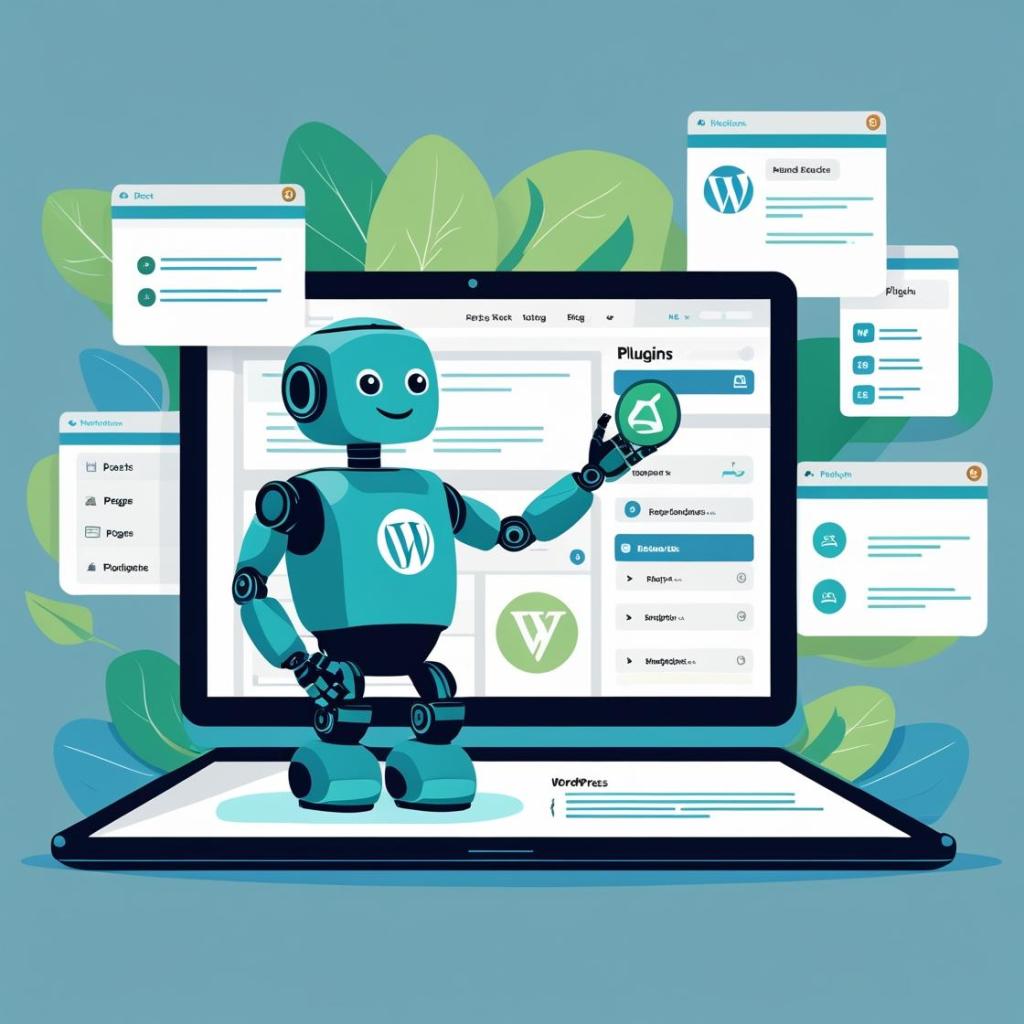
A Hostinger é uma das principais provedoras de hospedagem para WordPress, oferecendo planos gerenciados com recursos avançados, incluindo ferramentas de Inteligência Artificial (IA) para simplificar a criação e otimização de sites.
Se você busca desempenho, facilidade e tecnologia de IA para seu site WordPress, a Hostinger tem planos gerenciados que combinam velocidade, segurança e ferramentas inteligentes.
Neste guia, vamos comparar os planos disponíveis, destacar os recursos de IA integrada e ajudar você a escolher a melhor opção para seu projeto.
📌 Tabela Comparativa: Planos WordPress da Hostinger
Plano
Proporcional Mensal*
Sites
Visitas/Mês
Armazenamento
Tipo SSD
Backups
Single
R$ 8,99
1
~10.000
10 GB
SSD
Semanais
Premium
R$ 12,99
25
~25.000
25 GB
SSD
Semanais
Business
R$ 14,99
50
~100.000
50 GB
NVMe
Diários
Cloud Startup
R$ 39,99
100
~200.000
100 GB
NVMe
Diários
💡 Preços proporcionais do plano de 48 meses (com desconto promocional).
✨ Recursos que Todos os Planos Incluem
✅ Ferramentas de IA para criar e otimizar seu site automaticamente ✅ Domínio grátis (no primeiro ano) + SSL ilimitado ✅ Migração de site gratuita (sem complicação) ✅ Suporte 24/7 especializado em WordPress ✅ Garantia de 30 dias (teste sem risco)
🔍 Análise Detalhada dos Planos
1. Plano Single – Para Quem Está Começando
Ideal para: Blogs pessoais, portfólios ou sites simples
Destaque: Preço acessível e instalação em 1 clique
IA incluso: Versão básica do criador de sites inteligente
💡 Recomendado se: Você quer um site profissional sem gastar muito.
2. Plano Premium – Para Sites em Crescimento
Ideal para: Pequenos negócios e sites com múltiplas páginas
Destaque: Permite até 25 sites e inclui CDN grátis
IA incluso: Otimização automática de desempenho
🚀 Melhor custo-benefício para quem quer escalar.
3. Plano Business – Para Lojas e Projetos Sérios
Ideal para: E-commerces, sites de serviços e portais
Destaque: NVMe (3x mais rápido que SSD) + backup diário
IA incluso: Detecção de malware e segurança reforçada
🛡️ Perfeito para quem não pode correr riscos com segurança.
4. Plano Cloud Startup – Para Alto Tráfego
Ideal para: Sites com milhares de visitas ou agências
Destaque:100 GB NVMe + recursos dedicados
IA incluso: Todos os recursos premium de otimização
⚡ Máximo desempenho para quem não pode ter lentidão.
🤔 Qual Plano Escolher?
Tipo de Site
Plano Recomendado
Blog ou site pessoal
Single
Portfólio ou pequeno negócio
Premium
Loja virtual ou site profissional
Business
Portal ou site de alto tráfego
Cloud Startup
🎯 Conclusão: Vale a Pena?
A Hostinger oferece hospedagem WordPress gerenciada com IA para todos os tipos de projetos. Se você quer:
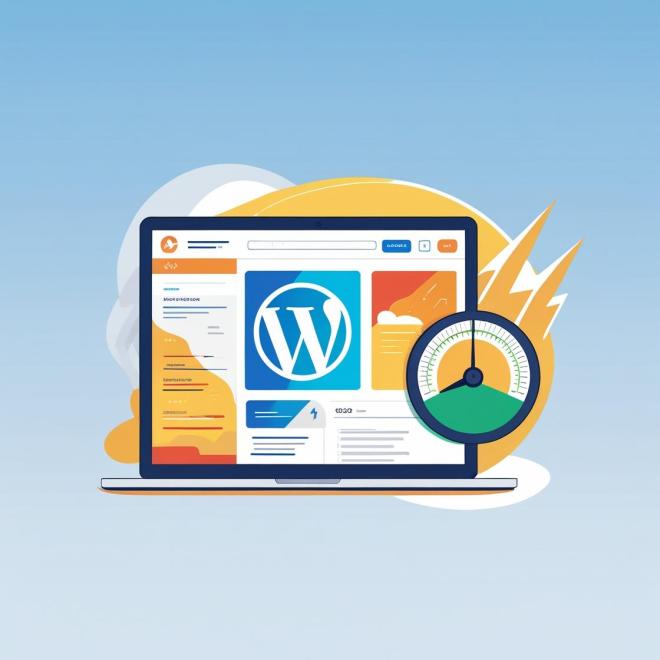
O Object Cache é uma técnica avançada de otimização que armazena consultas e objetos do WordPress em memória, reduzindo o tempo de carregamento do banco de dados. Dois dos sistemas mais populares para isso são o Redis e o Memcached.
Neste guia, você aprenderá:
O que é Object Cache e como ele funciona
Diferenças entre Redis e Memcached
Como configurar Redis no WordPress
Como configurar Memcached no WordPress
Plugins úteis para gerenciamento de cache
1. O que é Object Cache e como ele funciona?
O WordPress, por padrão, armazena consultas do banco de dados em cache, mas apenas durante uma única requisição. Com Redis ou Memcached, esse cache persiste entre várias requisições, reduzindo a carga no servidor e acelerando o site.
Benefícios do Object Cache:
✔ Reduz o tempo de resposta do banco de dados ✔ Diminui a carga do servidor em sites com alto tráfego ✔ Melhora a experiência do usuário com carregamento mais rápido

















 Guia do Host