Segurança no cPanel: Ferramentas e Boas Práticas para Proteger seu Servidor

segurança no cpanel

A segurança de um site é um pilar fundamental para o sucesso na internet, e o cPanel, sendo um dos painéis de controle de hospedagem mais populares, oferece uma série de ferramentas e integrações para proteger seu servidor contra ameaças cibernéticas. Esta matéria fornece um guia completo, desde configurações básicas até ferramentas avançadas, para transformar seu cPanel em uma fortaleza digital.

e-consulters

1. Fortalecendo o Acesso: A Primeira Linha de Defesa

Antes de explorar as ferramentas especializadas, é crucial garantir que as portas de entrada para seu cPanel estejam bem trancadas. Muitos ataques começam com tentativas de acessar suas contas, e estas práticas simples são extremamente eficazes para impedi-los.

  • Senhas Fortes e Políticas de Acesso: A utilização de senhas complexas, com uma combinação de letras maiúsculas e minúsculas, números e caracteres especiais, é a primeira e mais básica camada de proteção. É recomendável estabelecer uma política que exija senhas com pelo menos 12 caracteres. Além disso, restrinja o acesso ao cPanel apenas a usuários autorizados, revisando e gerenciando as permissões regularmente.
  • Autenticação de Dois Fatores (2FA): Para adicionar uma camada de segurança essencial, ative a autenticação de dois fatores sempre que possível. Essa ferramenta, disponível no próprio cPanel, exige que, além da senha, o usuário informe um código de verificação temporário, geralmente gerado por um aplicativo no smartphone. Isso impede acessos não autorizados mesmo que a senha seja comprometida.
  • Proteção contra Ataques de Força Bruta: Ataques de força bruta, que testam milhares de combinações de senhas, são muito comuns. Para combatê-los, você pode usar o Bloqueador de IP do cPanel para proibir endereços IP suspeitos manualmente. Além disso, o cPHulk, um recurso nativo do cPanel, monitora tentativas de login falhas e bloqueia automaticamente os IPs de origem, funcionando como um sistema de segurança inteligente.

2. Firewalls: O Guardião do Seu Servidor

Um firewall age como um guardião que controla todo o tráfego de entrada e saída do seu servidor, bloqueando acessos não autorizados e tráfego malicioso antes que ele possa causar danos.

  • ConfigServer Security & Firewall (CSF): O CSF é um dos firewalls mais populares e poderosos para o cPanel. Ele vai além de um firewall comum, oferecendo também detecção de intrusão e gerenciamento de bloqueio de IPs de forma altamente configurável. É uma ferramenta essencial para administradores que desejam um controle granular sobre a segurança de rede.
  • Imunify360: Para uma solução mais abrangente, o Imunify360 é uma suíte de segurança “tudo-em-um”. Ele combina um firewall avançado, detecção de malware em tempo real, proteção proativa de reputação de IP e defesa contra exploits conhecidos. Sua interface unificada facilita o gerenciamento de várias camadas de segurança.
  • ModSecurity – O Firewall de Aplicação Web (WAF): Diferente de um firewall de rede tradicional, o ModSecurity é um Firewall de Aplicação Web (WAF) integrado ao cPanel. Ele protege seu site especificamente contra ataques direcionados a aplicações web, como injeções de SQL, cross-site scripting (XSS) e outros exploits comuns. Ele inspeciona o tráfego HTTP em tempo real e bloqueia requisições maliciosas, protegendo a lógica do seu site e seus bancos de dados.

A tabela abaixo resume as principais opções:

FerramentaTipoFunção Principal
ConfigServer Security & Firewall (CSF)Firewall de RedeControla o tráfego de rede, faz detecção de intrusão e gerencia bloqueios de IP.
Imunify360Suíte de SegurançaOferece uma solução completa com firewall, antivírus, proteção contra malware e mais.
ModSecurityFirewall de Aplicação Web (WAF)Protege sites de ataques específicos como injeção SQL e Cross-Site Scripting (XSS).
mastersite

3. Proteção Antimalware e Antivírus

Manter seu servidor livre de software malicioso é vital para a integridade dos seus dados e para a segurança dos seus visitantes.

  • ClamAV: É um software antivírus de código aberto e amplamente utilizado que pode ser integrado ao cPanel. Ele realiza varreduras (scans) em busca de malware e vírus em arquivos do site e e-mails, ajudando a identificar e isolar ameaças conhecidas.
  • Linux Malware Detect (LMD): Desenvolvido especificamente para ambientes de hospedagem Linux, o LMD é um scanner especializado na detecção de malwares que comumente afetam painéis de controle como o cPanel. Ele é uma ferramenta complementar valiosa para se proteger contra ameaças específicas da web.
  • Detectores de Rootkits: RKhunter e chkrootkit: Rootkits são programas maliciosos projetados para se esconderem deep within do sistema. Ferramentas como o RKhunter (Rootkit Hunter)  e o chkrootkit  realizam varreduras no servidor para detectar a presença dessas ameaças e de outras vulnerabilidades. É recomendável executá-las periodicamente, podendo ser automatizadas via tarefas cron.

4. Criptografia e Segurança de Dados

Proteger a comunicação entre o seu site e seus usuários não é mais um luxo, mas uma necessidade.

  • SSL/TLS: A utilização de certificados SSL/TLS é obrigatória para qualquer site hoje em dia. No cPanel, você pode usar o assistente de SSL/TLS para instalar e gerenciar certificados. O HTTPS criptografa a comunicação entre o navegador do usuário e seu site, protegendo informações sensíveis como senhas e dados de cartão de crédito. Além de gerar confiança, o HTTPS é um fator de ranqueamento para o Google.
  • Proteção de Transferência de Arquivos: Ao gerenciar os arquivos do seu site, evite usar o FTP tradicional, que transmite senhas e dados em texto puro. Opte sempre por SFTP (SSH File Transfer Protocol) ou FTPS, que criptografam toda a transferência de dados, tornando-a segura.

ddrhost

5. Práticas Avançadas de Hardening para Administradores

Para administradores de servidores (com acesso WHM), existem práticas adicionais que podem elevar significativamente o nível de segurança.

  • cPanel Security Advisor: Ferramenta nativa do WHM que realiza um scan completo das configurações de segurança do seu servidor. Ela fornece um relatório com sugestões de melhorias, classificadas por criticidade (vermelho para issues importantes, amarelo para médias, etc.), funcionando como um guia personalizado para hardening.
  • Restringir Compiladores de Sistema: A maioria dos usuários não precisa compilar códigos no servidor. Desativar o acesso a compiladores (como C++) para usuários não privilegiados impede que invasores compilem e executem códigos maliciosos explorando uma brecha. Isso pode ser feito facilmente através do Compiler Tweak no WHM.
  • Proteção TMP e Partição /tmp: O diretório /tmp é comumente usado por aplicações para armazenar arquivos temporários. Para evitar que um invasor execute scripts maliciosos a partir dele, você pode endurecer sua segurança. O cPanel oferece um script próprio, /usr/local/cpanel/scripts/securetmp, que configura essa partição de forma mais segura.
  • Desativar Serviços Redundantes: Todo serviço em execução no servidor é uma porta em potencial para um invasor. Na Central de Serviços (Service Manager) do WHM, desative todos os serviços e daemons que não são estritamente necessários para o funcionamento do seu ambiente, reduzindo a “superfície de ataque”.
  • Backups Automatizados: Por fim, nenhuma estratégia de segurança é completa sem um plano de backups robusto. Ferramentas como o JetBackup (para WHM) ou o próprio sistema de backup do cPanel permitem agendar cópias de segurança regulares e automáticas. Em caso de um ataque bem-sucedido, um backup recente é a maneira mais rápida e confiável de restaurar a normalidade.

Conclusão

A segurança no cPanel é um processo contínuo, não um estado a ser alcançado. Comece implementando as medidas básicas de acesso, como a autenticação de dois fatores, e avance progressivamente para a camada de proteção oferecida por firewalls como o CSF e o ModSecurity, sem negligenciar a varredura regular por malwares.

A combinação das ferramentas certas, a manutenção de boas práticas e a vigilância constante são a chave para proteger seus dados, a reputação da sua marca e a confiança dos seus usuários. Um servidor seguro é a base para um projeto online próspero e duradouro.

Plesk ou cPanel? Descubra Qual é o Painel de Hospedagem Ideal para o Seu Site

plesk x cpanel

No universo da hospedagem de sites, painéis de controle são ferramentas indispensáveis que simplificam a complexa administração de servidores, permitindo que usuários gerenciem websites, domínios, e-mails e bancos de dados através de uma interface gráfica intuitiva. Entre as diversas opções disponíveis no mercado, dois nomes se destacam há anos: Plesk e cPanel. Ambos são soluções consolidadas que dominam o mercado, cada uma com sua filosofia, pontos fortes e públicos-alvo específicos.

Esta análise completa tem como objetivo dissectar as diferenças entre Plesk e cPanel, fornecendo um guia detalhado para ajudá-lo a tomar a decisão mais informada, seja você um usuário final, administrador de sistema ou proprietário de uma empresa de hospedagem. Examinaremos minuciosamente cada aspecto, desde a interface do usuário até a estrutura de preços, passando por compatibilidade, segurança e desempenho.

targethost

Metodologia de Comparação: Critérios Analisados

Para garantir uma avaliação abrangente e imparcial, esta análise se baseia em critérios técnicos objetivos e nas necessidades práticas dos usuários em cenários reais. Os tópicos foram selecionados considerando seus impactos diretos na experiência do dia a dia e na eficiência operacional de longo prazo. Cada critério foi investigado através de documentação oficial, análises especializadas e feedbacks da comunidade, sempre priorizando informações atualizadas.

Análise Comparativa Detalhada

1. Interface do Usuário e Experiência

A interface é, frequentemente, o primeiro ponto de contato do usuário com o painel e pode significativamente influenciar na produtividade e curva de aprendizado.

  • Plesk: Apresenta uma interface moderna e visualmente clean, reminiscente do painel administrativo do WordPress. Seu layout é organizado por seções lógicas como “Websites”, “Domínios” e “Aplicações”, com fluxos de trabalho guiados para tarefas comuns. Esta abordagem torna a experiência particularmente amigável para iniciantes que podem navegar e realizar tarefas complexas sem confusão. A localização de recursos é intuitiva, reduzindo o tempo necessário para encontrar funções específicas.
  • cPanel: Mantém uma abordagem mais tradicional e densa em informação, com ferramentas agrupadas em seções de ícones sob categorias como “Arquivos”, “Bancos de Dados” e “E-mail”. Embora eficiente para usuários experientes que já dominam sua organização, pode ser sobrecarregante para quem está começando. A administração completa do servidor exige a alternância entre duas interfaces distintas: o cPanel para gerenciamento de contas individuais e o WHM (Web Host Manager) para tarefas administrativas do servidor.

2. Compatibilidade com Sistemas Operacionais

A compatibilidade define em quais ambientes cada painel pode operar, um fator crucial na decisão inicial.

  • Plesk: Diferencia-se pelo suporte multiplataforma, operando tanto em distribuições Linux (Debian, Ubuntu, CentOS, RHEL, CloudLinux) quanto em Windows Server. Esta versatilidade o torna uma escolha única para ambientes heterogêneos ou para projetos que dependem de tecnologias Microsoft como ASP.NET.
  • cPanel: É exclusivo para ecossistemas baseados em Linux (CentOS, CloudLinux, Red Hat Enterprise Linux, Amazon Linux). Essa especialização pode traduzir-se em otimizações mais profundas para esse ambiente, mas representa uma limitação significativa para quem necessita do Windows.
ddr host

3. Recursos e Funcionalidades para Desenvolvimento

Ambos os painéis oferecem conjuntos abrangentes de ferramentas, mas com focos distintos em workflows modernos.

  • Plesk: Se destaca com integrações nativas para ferramentas de desenvolvimento contemporâneas como Git e Docker. Seu WordPress Toolkit integrado oferece funcionalidades avançadas de gerenciamento, incluindo staging, clonagem e atualização em massa. Sua compatibilidade com os servidores web Nginx e Apache oferece maior flexibilidade de configuração.
  • cPanel: Concentra-se em um ecossistema mais tradicional, dependendo principalmente do Softaculous para instalações de aplicações com um clique. Sua stack é centrada no Apache (com suporte a LiteSpeed) e, embora permita a construção de aplicações Node.js, geralmente não oferece suporte nativo para ferramentas como Docker. Seu WordPress Toolkit é igualmente robusto, mas a integração não é tão orgânica quanto no Plesk.

4. Segurança e Backup

A segurança é um pilar crítico onde ambos os painéis demonstram maturidade, com abordagens complementares.

  • Plesk: Oferece uma abordagem mais unificada e proativa, com um Assistente de Segurança que guia os usuários na configuração de HTTPS e outras proteções. Suas ferramentas de backup permitem agendamento flexível com opções de armazenamento tanto local quanto em serviços externos como AWS S3, Google Drive e Dropbox. A proteção contra força bruta é realizada via Fail2ban, e patches de segurança são liberados rapidamente.
  • cPanel: Disponibiliza ferramentas sólidas, mas com maior dependência de integrações de terceiros para soluções avançadas. Inclui o cPHulk para proteção contra força bruta, suporte a Imunify360 e permite o deploy de certificados SSL em toda a rede de servidores. O sistema de backup é funcional, mas tipicamente armazena arquivos localmente no diretório /backup/ por padrão.

5. Desempenho e Consumo de Recursos

O impacto no desempenho do servidor é um fator importante, especialmente em ambientes com recursos limitados.

Tanto o Plesk quanto o cPanel são comparáveis em termos de carga básica do sistema quando configurados corretamente em servidores eficientes. Não há um vencedor claro, pois o desempenho geralmente depende mais da infraestrutura do servidor e de suas otimizações do que do painel em si. Entretanto, observa-se que:

  • Plesk tende a ser percebido como mais ágil devido à sua interface otimizada.
  • cPanel pode consumir ligeiramente mais recursos, principalmente em configurações mais complexas.

Em ambos os casos, o consumo real de recursos aumenta significativamente com o número de sites hospedados, módulos instalados e serviços em segundo plano, especialmente com a adição de extensões de segurança.

valuehost

6. Suporte e Recursos da Comunidade

O acesso a suporte de qualidade pode ser decisivo na resolução de problemas críticos.

  • Plesk: Oferece suporte telefônico e por chat 24/7 sem custo adicional, independentemente de ser parceiro ou não. Sua documentação é geralmente considerada bem organizada e fácil de navegar, com explicações detalhadas e guias passo a passo.
  • cPanel: Disponibiliza um sistema de tickets de suporte, com opção de suporte telefônico prioritário mediante pagamento de uma taxa por incidente (US$ 65). Possui uma comunidade maior e mais ativa, com inúmeros fóruns e grupos de usuários, embora algumas discussões possam ser mais técnicas e menos acessíveis para iniciantes.

Preços e Licenciamento

A estrutura de preços é um dos fatores de diferenciação mais significativos entre Plesk e cPanel, especialmente para provedores de hospedagem.

Estrutura de Preços do cPanel

O cPanel adota um modelo baseado no número de contas (não de domínios). Todas as licenças suportam websites ilimitados, mas limitam o número de contas de usuário:

Tipo de LicençaLimite de ContasPreço/Mês
Solo Cloud1 conta$26.99
Admin CloudAté 5 contas$32.99
Pro CloudAté 30 contas$46.99
Premier Cloud100+ contas$65.99 + $0.45 por conta adicional acima de 100 

Estrutura de Preços do Plesk

O Plesk utiliza um modelo baseado no número de domínios/websites, sem limitar contas de usuário. Os preços variam conforme a edição escolhida, sendo as licenças Web Admin e Web Pro as mais comuns para diferentes necessidades.

n8n hostoo

Análise do Impacto Financeiro

  • Para hospedagem compartilhada em escala, o Plesk apresenta vantagem financeira significativa. O cPanel torna-se progressivamente mais caro ao ultrapassar 100 contas, cobrando por cada conta adicional, o que pode impactar severamente a margem de lucro de provedores.
  • Para projetos pessoais ou VPS, o Plesk também é ligeiramente mais barato no nível de entrada, embora ambos os painéis representem um custo premium quando comparado ao preço do servidor em si.

Casos de Uso e Recomendações

Quando Escolher Plesk

  • Iniciantes e usuários que priorizam usabilidade: Interface intuitiva e fluxos de trabalho guiados reduzem a curva de aprendizado.
  • Ambientes com Windows Server ou multiplataforma: Única opção com suporte nativo para Windows.
  • Desenvolvedores web que utilizam workflows modernos: Integrações nativas com Git, Docker e ferramentas de CMS são robustas.
  • Provedores de hospedagem com grande escala: Estrutura de preços mais previsível e econômica para muitos domínios.
  • Usuários focados em WordPress: WordPress Toolkit integrado oferece funcionalidades avançadas de gerenciamento.

Quando Escolher cPanel

  • Usuários experientes em ambientes Linux exclusivos: Interface familiar e eficiente para quem já domina sua organização.
  • Provedores de hospedagem com portfólio principalmente Linux: Ampla adoção no mercado pode facilitar a migração de clientes.
  • Ambientes que priorizam ecossistemas tradicionais: Stack centrada em Apache e dependência consolidada do Softaculous.
  • Usuários que não necessitam escalar além de 100 contas: Estrutura de preços pode ser competitiva em escala menor.

Migrando do cPanel para Plesk

Se você decidiu que o Plesk é a escolha ideal para suas necessidades, a migração do cPanel pode ser realizada de forma relativamente tranquila usando a ferramenta Plesk Migrator. O processo oferece duas abordagens principais:

  1. Migração via Interface Web (UI): A forma mais simples, acessível através do menu “Extensions” no Plesk, onde você instala o Plesk Migrator e segue o assistente guiado, fornecendo IP, porta SSH, login e senha root do servidor cPanel de origem.
  2. Migração via Linha de Comando (CLI): Oferece maior controle para usuários avançados, envolvendo a criação de um arquivo de configuração config.ini e execução de comandos específicos para gerar lista de migração, transferir contas e sincronizar conteúdo.

Ambos os métodos permitem a migração de domínios, e-mails, bancos de dados e arquivos, com opção de excluir domínios específicos do processo.

mastersite

Conclusão

A disputa entre Plesk e cPanel  não tem um vencedor absoluto, mas sim um candidato mais adequado para cada contexto específico. Após esta análise detalhada, podemos concluir que:

  • O Plesk estabeleceu-se como a opção mais versátil e orientada para o futuro, com sua interface moderna, suporte multiplataforma, integrações nativas com ferramentas de desenvolvimento contemporâneas e estrutura de preços mais escalável para operações de médio e grande porte. Sua abordagem unificada e foco em usabilidade o tornam particularmente atraente para usuários que gerenciam múltiplos sites e aplicações em diferentes stacks tecnológicos.
  • O cPanel mantém sua força em ambientes Linux especializados, onde sua tradição, base de usuários experientes e ecossistema consolidado continuam oferecendo valor significativo. No entanto, sua estrutura de preços baseada em contas pode tornar-se economicamente onerosa à medida que a operação escala, e a falta de suporte a Windows limita seu alcance em ambientes heterogêneos.

Para a maioria dos usuários — especialmente desenvolvedores web, agências e provedores de hospedagem que buscam flexibilidade para crescer — o Plesk oferece a proposta de valor mais convincente. Sua capacidade de acompanhar as evoluções das práticas de desenvolvimento web, combinada com uma experiência de usuário mais polida e uma modelagem de preços mais adaptável ao crescimento, concede-lhe uma vantagem tangível no cenário atual.

A escolha final, no entanto, deve ser guiada por uma avaliação honesta de suas necessidades técnicas específicas, orçamento e projeção de crescimento, considerando que ambas as soluções representam escolhas maduras e capazes no mercado de painéis de controle.

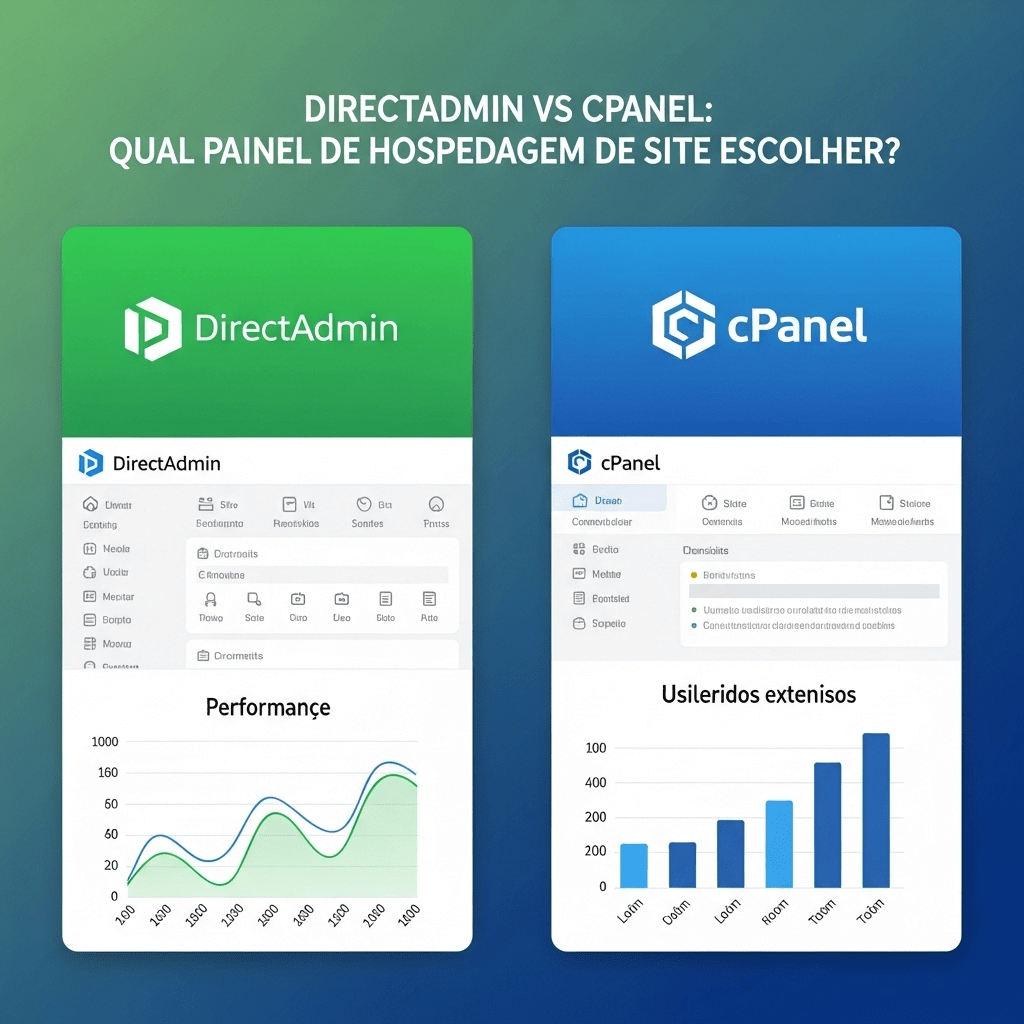
DirectAdmin vs cPanel: Qual Painel de Hospedagem de Site Escolher?

direct admin x cpanel

A escolha do painel de controle de hospedagem é uma das decisões mais estratégicas para qualquer negócio online. Tanto o cPanel quanto o DirectAdmin permitem gerenciar servidores, e-mails, bancos de dados e domínios, mas seguem filosofias radicalmente diferentes.

Este comparativo detalhado vai além do superficial, analisando custos reais, desempenho medível e o cenário futuro dessas ferramentas essenciais.

valuehost

🆚 Análise detalhada das diferenças

A tabela abaixo resume as diferenças críticas que impactam diretamente a operação do dia a dia:

CaracterísticacPanelDirectAdmin
Custo MensalA partir de $26.99 (1 conta)A partir de $5 (2 contas)
Modelo de PreçoBaseado em número de contas (fica mais caro)Taxa fixa (previsível)
Consumo de RAM450-600 MB (pesado)100-150 MB (leve)
InterfaceIcônica, intuitiva, amplamente conhecidaMinimalista, funcional, menos intuitiva
Isolamento de UsuárioRequer CloudLinux (custo adicional)Nativo no Pro Pack (vantagem clara)
WordPressWordPress Toolkit nativo (Gestão completa)Instaladores de terceiros (ex: Softaculous)
Suporte a OSRHEL, CentOS, AlmaLinux, Ubuntu LTSAlmaLinux, Rocky, Debian, Ubuntu (mais flexível)
Segurança BásicacPHulk, ModSecurity (nativos)Monitor de força bruta, precisa de plugins para WAF

💰 O impacto financeiro real: Preço e custos indiretos

A diferença de preço é o fator que mais chama a atenção. O plano mais barato do cPanel, o Solo, custa $26.99/mês e permite apenas uma única conta. Já o DirectAdmin Personal Plus sai por $5/mês e permite duas contas, com suporte para 20 domínios.

Para um provedor de hospedagem, a conta é diferente. O cPanel adota um modelo de preços baseado no número de contas, que se torna progressivamente mais caro. Um plano Premier (até 100 contas) custa $65.99/mês, e cada conta adicional é cobrada a $0.45. O DirectAdmin, em sua licença Standard por $29/mês, oferece contas ilimitadas em um servidor. Para negócios de alta densidade, a economia com o DirectAdmin pode ser substancial.

Além da licença, considere custos indiretos:

  • cPanel: Para um ambiente de hospedagem compartilhada seguro, você precisará do CloudLinux (custo adicional de pelo menos $15/mês) para isolar contas de usuários.
  • DirectAdmin: O Pro Pack (custo de $5/mês) inclui o isolamento de usuários nativamente, além de outras ferramentas avançadas, muitas vezes tornando-se um custo-benefício superior.
ddr host

⚙️ Usabilidade e fluxo de trabalho: Simplicidade vs. Controle

  • cPanel: A interface é seu maior trunfo. Com ícones bem organizados e nomes descritivos, usuários iniciantes ou de nível intermediário conseguem realizar tarefas complexas — como configurar e-mails ou bancos de dados — com poucos cliques e sem necessidade de comandos. A ferramenta de autenticação de e-mail, por exemplo, configura SPF e DKIM de forma totalmente integrada e automática.
  • DirectAdmin: A interface Evolution Skin é minimalista e rápida, mas pode demandar mais cliques para chegar à função desejada. É comum que tarefas mais avançadas exijam o uso do terminal SSH. Um ponto positivo é a possibilidade de alternar entre as funções de Administrador, Revendedor e Usuário em uma única sessão, agilizando o trabalho.

🚀 Desempenho e consumo de recursos: Leveza vs. Recursos

A diferença no consumo de memória RAM é gritante e pode ser um fator decisivo para servidores menores.

  • DirectAdmin: É notavelmente leve, consumindo entre 100MB e 150MB de RAM em estado ocioso. Essa eficiência o torna a escolha ideal para VPS com poucos recursos (menos de 4GB de RAM), garantindo que a maior parte da memória seja dedicada aos sites e aplicações.
  • cPanel: Consome significativamente mais recursos, entre 450MB e 600MB de RAM. Esse consumo é justificado pelos diversos processos em segundo plano, como backups automatizados e proteção contra força bruta (cPhulk). Em servidores robustos, esse overhead é aceitável pelo ecossistema completo que é entregue.

🛡️ Segurança: Proteção integrada vs. Configurável

Ambos os painéis oferecem uma base sólida de segurança, mas a abordagem é diferente.

  • cPanel: Oferece um pacote mais completo de fábrica. Ferramentas como o cPhulk (proteção contra força bruta), ModSecurity (WAF – Web Application Firewall) e AutoSSL vêm integradas e são facilmente gerenciáveis. Além disso, a equipe do cPanel é conhecida por lançar correções para vulnerabilidades críticas em menos de 48 horas.
  • DirectAdmin: Inclui um monitor de força bruta e suporte nativo a Let’s Encrypt, mas carece de um WAF integrado, exigindo a instalação de plugins como o ConfigServer Security & Firewall (CSF). O tempo de resposta para patches de segurança também tende a ser um pouco maior, de 3 a 5 dias para vulnerabilidades críticas. A grande vantagem, como já mencionado, é o isolamento de usuários nativo com o Pro Pack, um recurso de segurança essencial para hospedagem compartilhada.
targethost

🔧 Casos de uso específicos

Para WordPress

  • cPanel: A experiência é mais integrada através do WordPress Toolkit, que permite gerenciar múltiplas instalações, criar ambientes de staging, aplicar atualizações em massa e configurar medidas de segurança de forma centralizada.
  • DirectAdmin: Geralmente depende de instaladores de terceiros, como Softaculous ou Installatron, para implantar o WordPress. Essas ferramentas são poderosas, mas a gestão pós-instalação é menos integrada do que no Toolkit do cPanel.

Para Desenvolvedores e Empresas de Hospedagem

  • Desenvolvedores e SysAdmins que priorizam eficiência de recursos, acesso via linha de comando (CLI) e controle direto sobre arquivos de configuração tendem a preferir o DirectAdmin. Sua arquitetura enxuta se traduz em custos menores com VPS.
  • Hospedadoras Empresariais e Agências que gerenciam muitos clientes frequentemente optam pelo cPanel devido à sua integração profunda com sistemas de automação como o WHMCS, à interface familiar para os clientes finais e ao ecossistema maduro que reduz a necessidade de intervenção manual.

💡 Guia de decisão: Qual painel escolher?

Escolha o cPanel se:

  • Você é um iniciante e valoriza uma interface intuitiva e fácil de aprender.
  • Sua operação é uma hospedadora compartilhada que depende de automação e integração com WHMCS.
  • Você gerencia muitos sites WordPress e quer a ferramenta de gestão integrada do WordPress Toolkit.
  • segurança “pronta para uso” e os patches rápidos são uma prioridade absoluta.
  • O orçamento permite pagar um preço premium por um ecossistema completo e um suporte robusto.

Escolha o DirectAdmin se:

  • custo é um fator decisivo e você busca a melhor relação custo-benefício.
  • Você possui um servidor com recursos limitados (VPS pequeno) e precisa maximizar a memória para seus sites.
  • Você é um usuário técnico (desenvolvedor/sysadmin) que não teme o terminal e valoriza o controle fino.
  • Você precisa de isolamento de usuários nativo sem o custo adicional do CloudLinux.
  • Sua operação usa principalmente Debian ou Ubuntu (não apenas Red Hat derivados).

🔮 Tendências e considerações finais

O mercado tem visto uma migração significativa de usuários do cPanel para o DirectAdmin, impulsionada principalmente pelos aumentos de preço do cPanel e pela busca por melhor desempenho em servidores LiteSpeed. No entanto, o cPanel mantém sua hegemonia no segmento de hospedagem compartilhada, graças ao seu ecossistema maduro e à familiaridade do usuário final.

A escolha final não é sobre qual painel é “melhor” em termos absolutos, mas qual se alinha perfeitamente com suas necessidades técnicas, modelo de negócios e restrições orçamentárias. Ambos são produtos excelentes e maduros, e a decisão informada é a chave para uma operação de hospedagem bem-sucedida.

Espero que este guia completo tenha esclarecido as nuances dessa importante decisão. Qual deles se parece mais com a solução para o seu cenário?

cPanel no Bolso: Como Gerenciar Sua Hospedagem Direto do Celular

cpanel mobile

Com a popularização dos smartphones, gerenciar sua hospedagem de sites diretamente pelo celular se tornou uma tarefa perfeitamente possível e prática. Esta matéria completa vai guiar você pelas principais formas de acessar e administrar seu cPanel a partir de um dispositivo móvel.

📱 Por Que Gerenciar o cPanel Pelo Celular?

O gerenciamento remoto do cPanel oferece uma série de vantagens:

  • Controle a qualquer hora e em qualquer lugar: Verifique o status do seu site, crie contas de e-mail ou faça upload de um arquivo urgente diretamente do seu smartphone.
  • Resposta rápida a problemas: Recebeu um alerta de que o site saiu do ar? Você pode verificar logs de erro e tomar as primeiras ações de correção sem precisar de um computador.
  • Conveniência para tarefas simples: Para ações como adicionar um email ou verificar o uso de disco, o celular é uma ferramenta ágil e eficiente.
alphimedia

⚠️ Limitações e Considerações Iniciais

Antes de começarmos, é importante entender que a experiência no celular é diferente da experiência em um desktop.

  • A interface do cPanel é rica em funções e, em telas menores, a navegação pode ser menos intuitiva, exigindo zoom e rolagem.
  • Tarefas mais complexas, como manipular grandes quantidades de arquivos ou realizar configurações avançadas de servidor, são significativamente mais difíceis no mobile.
  • A cPanel LLC, desenvolvedora do software, não oferece suporte direto para configuração em dispositivos móveis, recomendando que você entre em contato com sua própria empresa de hospedagem em caso de dúvidas.

📧 Método 1: Gerenciar Email cPanel no Celular

Uma das necessidades mais comuns é acessar e gerenciar as caixas de email associadas ao seu domínio. Você pode configurar isso diretamente no aplicativo de email nativo do seu celular.

Para iOS (iPhone):

  1. Acesse Ajustes > Mail > Contas > Adicionar Conta.
  2. Selecione Outra e depois Adicionar Conta de Mail.
  3. Preencha seu nome, endereço de email completo, senha e uma descrição. Toque em Seguinte.
  4. Certifique-se de selecionar IMAP (é o mais recomendado, pois mantém os emails sincronizados com o servidor).
  5. Preencha os dados dos servidores. Tanto o Servidor de Mail de Entrada (IMAP) quanto o Servidor de Mail de Saída (SMTP) geralmente são mail.seudominio.com ou o próprio seudominio.com. O nome de usuário é seu email completo.

Para Android:

  1. Vá para Ajustes > Contas e toque em Adicionar Conta.
  2. Escolha a opção Pessoal (IMAP).
  3. Insira seu endereço de email completo e a senha.
  4. Nas configurações de servidor, defina o servidor tanto para entrada (IMAP) quanto para saída (SMTP) como mail.seudominio.com ou seudominio.com. A porta para IMAP geralmente é 143 e para SMTP, 25.

Dica Importante: As informações exatas dos servidores (nome de host) podem variar dependendo da sua hospedadora. Você pode encontrá-las dentro do seu cPanel, na seção Email > Contas de Email ou no email de boas-vindas enviado pela sua hospedadora.

ddr host

🖥️ Método 2: Acessar a Interface Web do cPanel pelo Navegador

A forma mais direta de acessar todas as funcionalidades do cPanel é usando um navegador web no seu celular. A maioria das hospedadoras oferece uma versão da interface do cPanel que se adapta a telas menores.

  • Como acessar: Abra seu navegador (Chrome, Safari, etc.) e digite a URL de acesso ao seu cPanel, que geralmente é seudominio.com/cpanel ou um link específico fornecido pela sua hospedadora.
  • Vantagens: Você tem acesso a quase todas as ferramentas, como Gerenciador de Arquivos, Gerenciador de Banco de dados MySQL, Softaculous para instalar scripts como o WordPress, e a função de Backup.
  • Desvantagens: Alguns botões e menus podem ser pequenos, exigindo que você amplie a tela para clicar com precisão.

🔧 Método 3: Acesso Avançado Via Aplicativos Especializados

Para usuários que precisam de um controle mais profundo, equivalente a acessar o servidor em si, existem aplicativos especializados.

  • Acesso Total via Área de Trabalho Remota (VPS): Se você tem uma VPS (Servidor Virtual Privado), pode controlá-la completamente pelo celular usando aplicativos de conexão remota.
    • Para VPS Windows: Use o aplicativo Microsoft Remote Desktop (disponível para Android e iOS). Basta adicionar uma nova conexão com o endereço IP da sua VPS, nome de usuário e senha.
    • Para VPS Linux: Aplicativos como Termius ou JuiceSSH permitem conectar-se ao servidor via SSH, fornecendo um terminal de comandos completo na palma da sua mão.
  • Apps de Terceiros sobre cPanel: Existem aplicativos no Google Play Store, como “cPanel Tutorial”, que oferecem guias e referências sobre como usar as funções do cPanel. É importante notar que estes são apps de terceiros para aprendizado, e não uma ferramenta oficial da cPanel.

🗂️ Tarefas Práticas que Você Pode Fazer no Celular

Para ilustrar a praticidade, veja algumas operações comuns e como realizálias:

TarefaOnde Acessar no cPanel MobileDica
Criar uma Conta de EmailSeção “Email” > “Contas de Email” Tenha à mão a senha forte que deseja usar.
Verificar Espaço em Disco e Largura de BandaSeção “Estatísticas” no dashboard Acompanhe para evitar ultrapassar os limites da hospedagem.
Gerenciar Arquivos do SiteSeção “Arquivos” > “Gerenciador de Arquivos” Use a opção “Upload” para enviar novos arquivos.
Fazer Backup do SiteSeção “Arquivos” > “Backup” ou “Assistente de Backup” Programe backups regulares em um local seguro.
Instalar o WordPressSeção “Softaculous Apps Installer” A instalação é automatizada, bastando preencher alguns dados.
valuehost

🔒 Dicas de Segurança para Acesso Mobile

Gerenciar seu servidor pelo celular exige cuidado redobrado com a segurança:

  • Use Senhas Fortes: Isso vale para a senha do seu cPanel e do email.
  • Cuidado com Redes Públicas: Evite acessar seu cPanel em redes Wi-Fi públicas e desconhecidas. Se for necessário, utilize uma VPN confiável.
  • Mantenha o Sistema Atualizado: Certifique-se de que o sistema operacional do seu celular e os aplicativos que você usa (navegador, cliente RDP/SSH) estão sempre atualizados.
  • Saia das Sessões: Ao terminar, sempre faça logout da interface web do cPanel.

Com os métodos e cuidados certos, o celular se torna uma ferramenta poderosa para administrar sua hospedagem. A escolha do método ideal depende da complexidade da tarefa: para emails, use o cliente de email; para a maioria das outras funções, o navegador é suficiente; e para controle total do servidor, os aplicativos de acesso remoto são a solução.

Espero que esta matéria ajude você a gerenciar seu site com muito mais liberdade e flexibilidade.

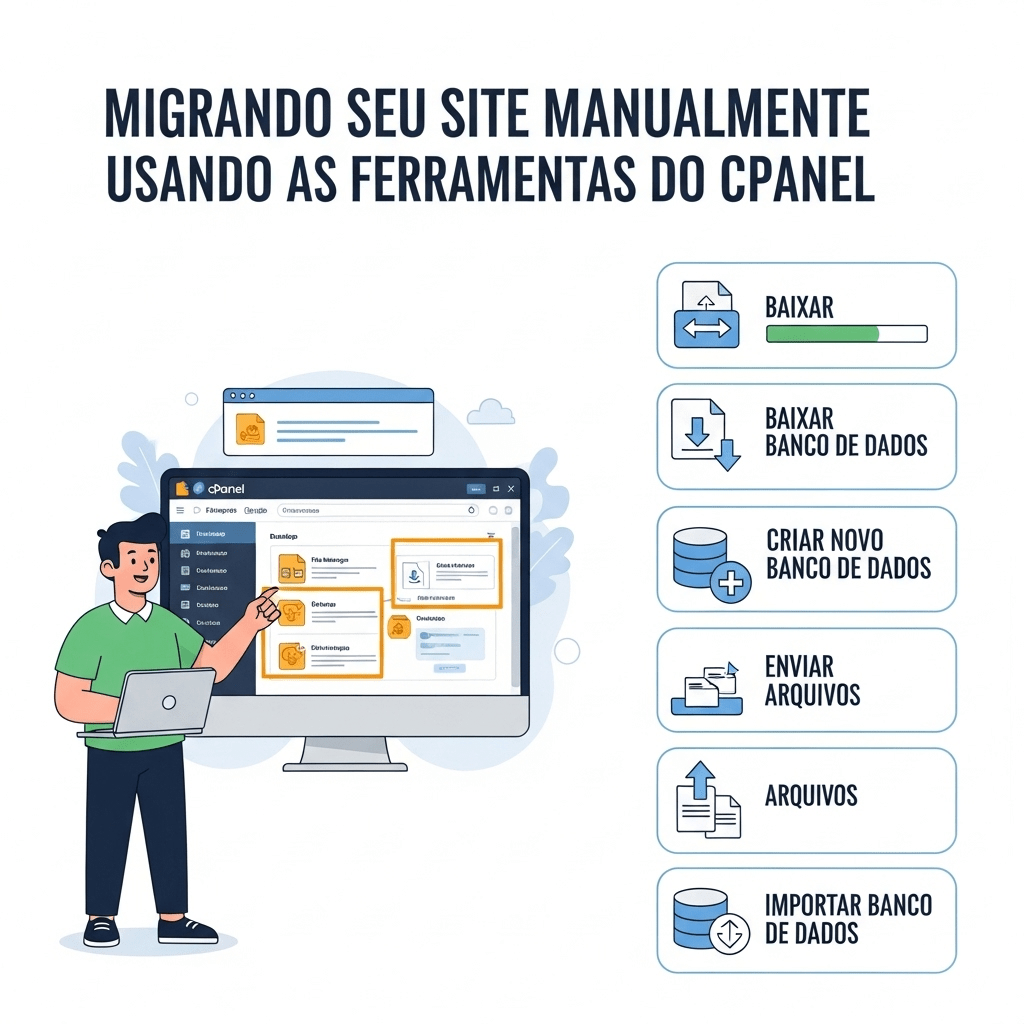
Migrando Seu Site Manualmente Usando as Ferramentas do cPanel

migrar site com cpanel

Migrar seu site para um novo provedor de hospedagem pode parecer uma tarefa complexa, mas com o cPanel – um dos painéis de controle mais populares do mercado – esse processo se torna muito mais acessível. Este guia completo vai orientá-lo passo a passo através do método manual de migração usando as ferramentas nativas do cPanel, garantindo uma transição segura e eficiente para seu site.

ddr host

Por Que Migrar Seu Site Manualmente?

A migração manual entre cPaneis oferece várias vantagens:

  • Controle total sobre o processo de transferência
  • Compreensão completa da estrutura e dependências do seu site
  • Capacidade de solucionar problemas de forma mais eficiente
  • Independência de ferramentas de terceiros
  • Aprendizado valioso sobre a administração do seu site

Preparação para a Migração

Verificação Prévia

Antes de iniciar, certifique-se de que:

  • Tanto a hospedagem antiga quanto a nova utilizam cPanel
  • Seu domínio já está adicionado ao novo plano de hospedagem
  • Você tem acesso administrativo a ambos os cPaneis
  • Você possui um cliente FTP instalado (como FileZilla) caso precise transferir arquivos grandes

Backup do Ambiente Atual

Faça um backup completo da hospedagem atual antes de qualquer modificação. Isso inclui:

  • Arquivos do site (incluindo pastas ocultas)
  • Bancos de dados
  • Configurações de e-mail
  • Configurações de DNS e subdomínios

Se sua nova hospedagem já tem conteúdo, faça backup também desses dados, pois eles serão substituídos durante a restauração.

Passo a Passo da Migração Manual via cPanel

Passo 1: Gerar Backup Completo na Hospedagem Antiga

  1. Acesse o cPanel da sua hospedagem antiga
  2. Localize a ferramenta “Backup” (geralmente na seção “Arquivos”)
  3. Selecione a opção “Backup Completo” ou “Full Backup”
  4. Escolha “Home Directory” como destino do backup
  5. Aguarde a geração e compactação do arquivo
  6. Anote o formato do arquivo (.zip, .tar ou .tar.gz)

Passo 2: Download do Arquivo de Backup

  1. Retorne à página inicial do cPanel
  2. Na seção “Arquivos”, clique em “Gerenciador de Arquivos”
  3. Localize o arquivo de backup recém-criado (normalmente na pasta home)
  4. Faça o download do arquivo para seu computador

Passo 3: Upload do Backup para a Nova Hospedagem

Existem duas formas de enviar o arquivo para o novo cPanel:

Para arquivos de até 500MB:

  • Acesse o cPanel da nova hospedagem
  • Use o “Gerenciador de Arquivos” para fazer upload do backup

Para arquivos acima de 500MB:

  • Utilize um cliente FTP como FileZilla
  • Conecte-se usando os dados FTP fornecidos pela nova hospedagem
  • Faça upload do arquivo para o diretório home ou public_html

Passo 4: Restauração do Backup

  1. Com o arquivo de backup na nova hospedagem, entre em contato com o suporte para solicitar a restauração
  2. A restauração por suporte é recomendada para evitar problemas de compatibilidade e permissões
  3. Aguarde a confirmação da equipe de suporte sobre a conclusão do processo

⚠️ Atenção: Todo o conteúdo existente na nova hospedagem será substituído pelo backup. Certifique-se de ter feito backup de qualquer dado importante antes da restauração.

targethost

Método Alternativo: Migração por FTP e Banco de Dados

Para maior controle sobre o processo, você pode optar pela migração componente por componente:

Migração de Arquivos via FTP

  1. Conecte-se à hospedagem antiga via FTP/SFTP
  2. Transfira todos os arquivos (incluindo pastas ocultas) para seu computador
  3. Conecte-se à nova hospedagem via FTP
  4. Faça upload mantendo a mesma estrutura de diretórios
  5. Verifique as permissões de arquivos após o upload

Migração do Banco de Dados

  1. No cPanel antigo, acesse o phpMyAdmin (na seção “Bancos de Dados”)
  2. Selecione o banco de dados do seu site
  3. Clique na aba “Exportar”
  4. Escolha o formato SQL e clique em “Executar”
  5. No novo cPanel, crie um novo banco de dados e usuário
  6. Acesse o phpMyAdmin do novo cPanel e importe o arquivo SQL

Atualização das Configurações

Após a migração, atualize o arquivo de configuração do site (como wp-config.php para WordPress) com as novas credenciais do banco de dados.

Pós-Migração: Verificações Essenciais

Antes de apontar seu domínio para a nova hospedagem, realize estes testes críticos:

Verificações Técnicas

  • Teste se todas as páginas estão carregando corretamente
  • Confirme o funcionamento de formulários e funcionalidades interativas
  • Verifique se o banco de dados foi restaurado com sucesso
  • Teste o funcionamento dos e-mails
  • Valide links internos e imagens
  • Verifique se arquivos CSS e JavaScript carregam corretamente

Verificações de Segurança

  • Certifique-se de que certificados SSL estão instalados e funcionando
  • Verifique permissões de arquivos e pastas
  • Confirme que arquivos de configuração não estão acessíveis publicamente

Alteração do DNS e Corte Final

  1. Após confirmar que o site funciona perfeitamente na nova hospedagem, altere os registros DNS do domínio
  2. Aguarde a propagação completa do DNS (até 24 horas)
  3. Mantenha a hospedagem antiga ativa durante esse período
  4. Só cancele o plano antigo após confirmar que tudo funciona na nova hospedagem

Solução de Problemas Comuns

  • Site não carrega: Verifique as configurações do banco de dados e permissões de arquivo
  • Páginas quebradas: Confirme a migração completa do banco de dados e a integridade dos arquivos
  • Erros de conexão com banco de dados: Valide as credenciais no arquivo de configuração
  • Links não funcionando: Execute uma busca por URLs antigos no banco de dados
alphimedia

Considerações Finais

A migração manual via cPanel oferece um controle incomparável sobre o processo de transferência do seu site. Embora exija mais etapas do que métodos automatizados, o conhecimento adquirido e a precisão do resultado final valem o esforço.

Lembre-se que o suporte técnico da sua nova hospedagem pode auxiliar em várias etapas desse processo, especialmente na restauração de backups completos. Não hesite em acioná-los quando necessário.

Com este guia completo, você está preparado para executar uma migração bem-sucedida entre cPaneis, garantindo que seu site continue funcionando perfeitamente em seu novo ambiente de hospedagem.

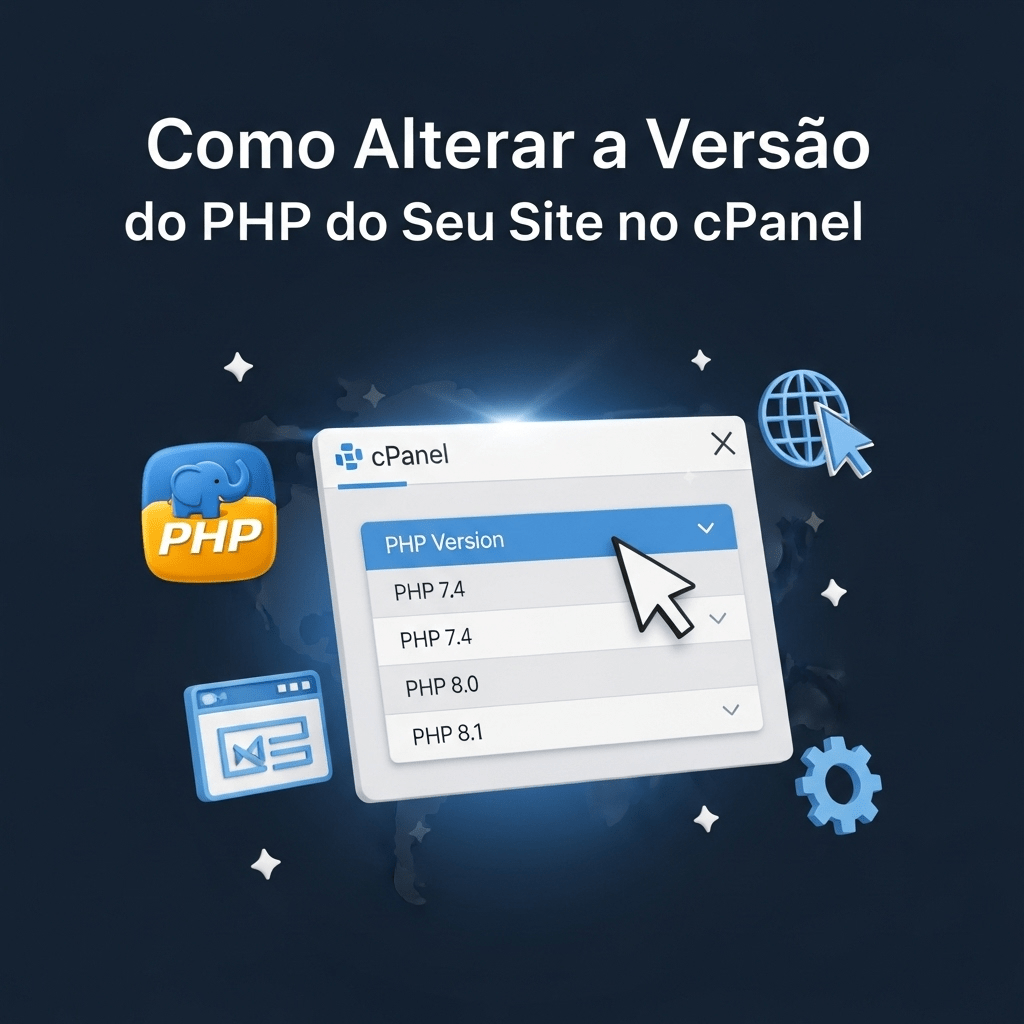
Como Alterar a Versão do PHP do Seu Site no cPanel

alterar versão php no cpanel

Manter a versão do PHP atualizada é uma das tarefas mais importantes para quem gerencia um site. O PHP é a linguagem de programação que dá vida à maioria dos sites dinâmicos, e suas atualizações frequentes trazem não apenas novos recursos e melhor desempenho, mas também correções de segurança críticas. Alterar a versão do PHP no cPanel é um processo relativamente simples, mas que requer atenção para evitar quebras de compatibilidade no seu site. Este guia completo irá conduzi-lo através de todos os métodos disponíveis, desde o mais comum até configurações avançadas, permitindo que você gerencie seu ambiente PHP com confiança e segurança.

hostoo

Por que você deve se importar com a versão do PHP?

Antes de mergulharmos no “como”, é crucial entender o “porquê”. Utilizar uma versão desatualizada do PHP pode expor seu site a vulnerabilidades de segurança exploráveis por hackers. Além disso, versões mais recentes oferecem significantes ganhos de velocidade – o PHP 8.0, por exemplo, é em média 1,5x mais rápido que a versão 7.4. Muitos plugins e temas modernos também exigem versões recentes para funcionarem corretamente. No entanto, é importante testar seu site após a alteração, pois código legado pode não ser compatível com as versões mais novas.

Método 1: Alteração via Gerenciador de MultiPHP (Recomendado)

Esta é a forma mais direta e amplamente recomendada para a maioria dos usuários. O Gerenciador de MultiPHP permite alterar a versão com alguns cliques.

Passo a Passo Detalhado:

  1. Acesse o cPanel: Faça login no seu painel de controle cPanel. Geralmente, o acesso é feito através de https://seudominio.com:2083 ou via área de cliente da sua hospedagem.
  2. Localize a Ferramenta Correta: Na área “Software”, clique em “Gerenciador de MultiPHP“. Em algumas versões do cPanel, você pode encontrar esta opção buscando por “Alterar versão de PHP” na barra de pesquisa.
  3. Selecione o Domínio: Você verá uma lista de todos os seus domínios e subdomínios. Clique naquele para o qual deseja alterar a versão do PHP.
  4. Escolha a Nova Versão: No bloco “Versão do PHP” à direita, um menu suspenso mostrará as versões disponíveis. Selecione a versão desejada (por exemplo, PHP 8.3).
  5. Aplique a Alteração: Clique no botão “Aplicar” para confirmar. A mudança é instantânea e não requer reinicialização do servidor.

Ponto de Atenção Importante: Em contas cPanel, a versão selecionada será aplicada ao domínio principal e herdada por todos os subdomínios e domínios adicionais associados à conta. Não é possível definir versões diferentes para cada subdomínio usando esta ferramenta.

Método 2: Alteração Manual pelo Arquivo .htaccess

Este método é mais técnico e oferece granularidade, permitindo definir uma versão específica de PHP para um diretório ou domínio específico, algo não possível pelo Gerenciador de MultiPHP.

hospeda meu site

Quando usar este método?

  • Quando você precisa de uma versão de PHP diferente para um domínio adicional específico.
  • Para forçar uma versão particular em uma pasta específica (por exemplo, para uma aplicação legada).
  • Se, por algum motivo, a alteração pelo Gerenciador de MultiPHP não estiver funcionando.

Instruções Passo a Passo:

  1. Abra o Gerenciador de Arquivos: No cPanel, navegue até “Arquivos” → “Gerenciador de Arquivos”.
  2. Mostre Arquivos Ocultos: Na tela de “Configurações”, marque a opção “Mostrar arquivos ocultos (dotfiles)“. Isso é essencial para que o arquivo .htaccess seja visível.
  3. Navegue até o Diretório: Se for para o domínio principal, vá para a pasta public_html. Para um domínio adicional, acesse a pasta correspondente (ex: public_html/meudominio.com.br).
  4. Edite o Arquivo .htaccess: Clique com o botão direito no arquivo .htaccess e selecione “Editar”. Confirme a edição no pop-up que aparecer.
  5. Adicione o Código: No início do arquivo, insira o seguinte código, adaptando para a versão desejada: <IfModule mime_module> AddHandler application/x-httpd-ea-php83 .php .php8 .phtml </IfModule>
  6. Salve as Alterações: Clique em “Salvar Alterações” e feche o editor.

Tabela de Referência para Versões no .htaccess

Versão PHPCódigo a ser usado no .htaccess
PHP 8.3application/x-httpd-ea-php83
PHP 8.2application/x-httpd-ea-php82
PHP 8.1application/x-httpd-ea-php81
PHP 8.0application/x-httpd-ea-php80
PHP 7.4application/x-httpd-ea-php74

Atenção: Este método requer cuidado. Um erro de digitação no arquivo .htaccess pode resultar em um Erro 500 no seu site. Sempre faça um backup do arquivo antes de editá-lo.

Método 3: Personalizando Configurações com o MultiPHP INI Editor

Alterar a versão é apenas parte do trabalho. Às vezes, é necessário ajustar configurações específicas do PHP, como memory_limit, max_execution_time ou upload_max_filesize.

Como Acessar e Usar o Editor:

  1. No cPanel, em “Software”, clique em “MultiPHP INI Editor.
  2. Selecione o domínio que deseja configurar.
  3. Você terá duas opções:
    • Modo Básico: Ideal para a maioria dos usuários. Apresenta um menu interativo com as configurações mais comuns que podem ser alteradas com cliques.
    • Modo Editor: Destina-se a usuários avançados. Permite editar diretamente o conteúdo do arquivo php.ini como texto plano, oferecendo controle total.
mastersite

Verificações e Solução de Problemas

Antes de Alterar a Versão:

  • Faça um Backup Completo: Assegure-se de ter um backup recente de todos os arquivos e do banco de dados do seu site.
  • Verifique a Compatibilidade: Consulte a documentação do seu CMS (WordPress, Joomla, etc.), temas e plugins para saber quais versões de PHP são suportadas.

E se Algo Der Errado?

Se após a mudança seu site apresentar uma “tela branca da morte” ou erros de incompatibilidade:

  1. Reverta Imediatamente: Volte ao Gerenciador de MultiPHP e selecione a versão anterior do PHP.
  2. Restaure o Backup: Se a reversão não resolver, use o backup criado para restaurar o site.
  3. Habilite os Logs: Através do MultiPHP INI Editor, certifique-se de que display_errors está On e verifique os logs de erro do PHP (no cPanel) para identificar a causa raiz do problema.
  4. Busque Ajuda: Se não conseguir resolver, entre em contato com o suporte técnico da sua hospedagem e informe os erros que encontrou.

Conclusão

Alterar a versão do PHP no cPanel é um procedimento fundamental para a segurança, velocidade e estabilidade do seu site. O método via Gerenciador de MultiPHP é o mais simples e recomendado para a maioria dos casos. Para necessidades mais específicas, como configurações por diretório, o arquivo .htaccess oferece a flexibilidade necessária.

Lembre-se: a chave para uma transição suave é o preparo. Backup, verificação de compatibilidade e testes são passos que não devem ser negligenciados. Manter seu PHP atualizado não é apenas uma boa prática – é uma necessidade para administrar um site moderno, seguro e de alto desempenho.

WHMCS e cPanel/WHM: Guia Definitivo para Integração e Automação de Hospedagem

whmcs e cpanel/whm

A integração entre WHMCS e cPanel/WHM representa um marco na automação para empresas de hospedagem na web. Esta combinação poderosa permite que provedores de hospedagem gerenciem clientes, faturamento e provisionamento de serviços de forma totalmente integrada, eliminando tarefas manuais e reduzindo significativamente a carga de trabalho administrativa.

Este guia completo irá orientá-lo através de todo o processo de integração, desde a configuração inicial do servidor até a criação de produtos automatizados e solução de problemas comuns, permitindo que você aproveite ao máximo estas plataformas para expandir seu negócio de hospedagem.

ddrhost

Pré-requisitos para a Integração

Antes de iniciar o processo de integração, certifique-se de que possui os seguintes elementos:

  • Acesso administrativo ao WHMCS instalado e configurado
  • Credenciais de acesso root ou de administrador ao WHM/cPanel
  • Um servidor com cPanel/WHM instalado e configurado
  • Pacotes de hospedagem previamente criados no WHM (para associar aos produtos no WHMCS)
  • Informações de nameservers e endereços IP do seu servidor

Passo a Passo da Integração

1. Adicionar o Servidor no WHMCS

O primeiro passo crucial é registrar seu servidor cPanel/WHM no WHMCS:

  1. Acesse a área administrativa do WHMCS e navegue até Opções > Produtos/Serviços > Servidores.
  2. Clique no botão Adicionar Novo Servidor (“Add New Server”).
  3. Preencha as informações básicas do servidor:
    • Nome: Um identificador de sua escolha para este servidor (ex: “Meu Servidor Principal”).
    • Hostname: O nome do servidor onde as contas de hospedagem serão criadas (ex: servidor.seudominio.com).
    • Endereço IP: A IP principal dedicada do servidor.
  4. Configure os Nameservers:

2. Configurar os Detalhes de Conexão

Esta é a etapa mais crítica para estabelecer comunicação segura entre WHMCS e WHM. Na seção Server Details, preencha:

  • Tipo: Selecione cPanel.
  • Nome de Usuário: Insira o nome de usuário de acesso ao WHM.
  • Senha: A senha do WHM (alguns tutoriais recomendam deixar em branco se usar Access Hash).
  • Access Hash ou API Token: A opção mais segura atualmente é usar um API Token.

Como obter o API Token no WHM:

  • Acesse seu WHM
  • No menu lateral, navegue até Desenvolvimento > Manage API Tokens 
  • Gere um novo token e copie-o integralmente
  • Cole o token no campo correspondente no WHMCS 

Para conexão segura, selecione a opção Secure e use a porta 2087.

valuehost

3. Testar e Salvar a Conexão

Após preencher todas as informações, clique no botão Test Connection para verificar se a configuração foi bem-sucedida. Se o teste retornar “SUCCESSFUL”, prossiga clicando em Salvar Alterações. Em caso de falha, verifique se todas as credenciais foram inseridas corretamente.

4. Criar um Grupo de Servidores

Para organizar sua infraestrutura, crie um grupo de servidores:

  1. Ainda em Opções > Produtos/Serviços > Servidores, clique em Criar Novo Grupo.
  2. Atribua um nome identificador ao grupo.
  3. Em Fill Type, selecione a opção para criar contas no servidor com menos contas.
  4. Em Selected Servers, selecione o servidor que você acabou de adicionar e clique para adicioná-lo ao grupo.
  5. Salve as alterações.

Configurando Produtos e Serviços Automatizados

1. Criar um Produto de Hospedagem no WHMCS

  1. Acesse Opções > Produtos/Serviços > Produtos/Serviços.
  2. Clique em Criar um Novo Grupo se necessário, ou Criar um Novo Produto para adicionar um plano específico.
  3. Preencha as informações básicas do produto (nome, descrição, etc.) e configure os preços conforme necessário.
targethost

2. Configurar o Módulo para Automação

Na aba Configurações de Módulo do produto, defina:

  • Nome do Módulo: Selecione cPanel.
  • Grupo do Servidor: Selecione o grupo de servidores criado anteriormente.
  • WHM Package Name: Insira exatamente o nome do pacote pré-criado no WHM. Para revendedores, o formato é usuario_nomepaquete.
  • Habilite a opção Configurar o produto automaticamente assim que receber o primeiro pagamento para total automação.

Diferenças entre Contas de Hospedagem Compartilhada e Revenda

  • Shared Hosting: Preencha campos como “Max Addon Domains” conforme seu plano. Não preencha os campos “Limit Reseller by Number” e “Limit Reseller by Usage”.
  • Reseller Hosting: Além do nome do pacote WHM, preencha os campos específicos para revendedores (“Limit Reseller by Number” e “Limit Reseller by Usage”) de acordo com o plano oferecido.

Solução de Problemas Comuns

1. “You do not have permission to use Selected Package”

  • Causa: Nome do pacote WHM incorreto.
  • Solução: Verifique se o “WHM Package Name” no produto WHMCS está exatamente igual ao nome do pacote no WHM.

2. “Package Not Allowed or Exceeded Resource/Account Allocation”

  • Causa: Possivelmente, você tem acesso de revendedor e está tentando criar uma conta sem um nome de pacote válido (não pré-criado no WHM).
  • Solução: Certifique-se de que o pacote já existe no WHM e que o nome coincide exatamente com o configurado no WHMCS.

3. “Resellers are not permitted to create subdomains of the server’s main domain”

  • Causa: Nenhum domínio foi selecionado durante o processo.
  • Solução: Ative a opção “Require Domain” para o produto em Setup > Product/Services > Edit, obrigando o cliente a inserir um domínio ao fazer o pedido.

4. Falha na Teste de Conexão

  • Causas possíveis: Credenciais incorretas, problemas de conectividade de rede, configurações de firewall.
  • Soluções: Verifique usuário e senha, teste com API Token em vez de senha, verifique se a porta 2087 está liberada.
alphimedia

Melhores Práticas e Considerações de Segurança

  1. Use API Tokens: São mais seguros que senhas tradicionais e podem ser revogados facilmente se necessário.
  2. Conexões Seguras: Sempre utilize a opção “Secure” com a porta 2087 para criptografar a comunicação.
  3. Permissões Mínimas: Aplicar o princípio do menor privilégio às contas de integração.
  4. Backups Regulares: Mantenha backups tanto do WHMCS quanto das configurações do servidor.
  5. Atualizações: Mantenha WHMCS, cPanel/WHM e todos os plugins sempre atualizados.

Conclusão

A integração completa entre WHMCS e cPanel/WHM transforma a operação de um provedor de hospedagem, automatizando desde o pedido e pagamento até a criação da conta de hospedagem, permitindo que você se concentre no crescimento do negócio enquanto o sistema gerencia os processos operacionais.

Seguindo este guia detalhado, você estará bem equipado para configurar uma integração robusta e eficiente que servirá como base para uma operação de hospedagem escalável e profissional. Lembre-se de sempre testar minuciosamente cada configuração antes de implementar em produção e manter-se atualizado com as novas funcionalidades que ambas as plataformas oferecem regularmente.

Domine o File Manager do cPanel: Guia Completo para Gerenciar Arquivos e Permissões

file manager cpanel

File Manager do cPanel é uma ferramenta integrada que permite gerenciar arquivos e pastas diretamente pelo navegador, sem a necessidade de clientes FTP externos. Ele oferece uma interface intuitiva para realizar operações básicas e avançadas, como criar, editar, mover, excluir e configurar permissões de arquivos. Essa ferramenta é essencial para usuários que desejam ter controle total sobre seus dados hospedados, garantindo organização e segurança.

Acessível através da seção “Arquivos” no cPanel, o File Manager simplifica tarefas do dia a dia, como upload de conteúdo, edição de código e ajustes de permissões. Seu design semelhante a um explorador de arquivos facilita a navegação, mesmo para iniciantes. Além disso, é uma solução prática para quem está longe de um computador com software FTP instalado, pois pode ser acessado de qualquer dispositivo com conexão à internet.

e-consulters

Acessando e Configurando o File Manager

Para acessar o File Manager, faça login no cPanel da sua hospedagem e navegue até a seção “Arquivos”. Clique em “Gerenciador de Arquivos” para abrir a interface em uma nova janela. Por padrão, o File Manager abre no diretório raiz da conta (/home/usuario), mas é possível configurá-lo para iniciar em outras pastas, como public_html (raiz web) ou public_ftp (raiz do FTP).

Uma configuração importante é a exibição de arquivos ocultos (dotfiles), como .htaccess e .env. Para ativar essa opção:

  1. Clique no botão “Configurações” no canto superior direito.
  2. Marque a opção “Mostrar Arquivos Ocultos (dotfiles)”.
  3. Clique em “Salvar”.

Isso garante que todos os arquivos do sistema sejam visíveis, evitando problemas na edição de configurações críticas. Outras configurações incluem desabilitar diálogos de verificação de codificação de caracteres, útil para evitar avisos repetitivos durante edições.

Operações Básicas com Arquivos e Pastas

Criar Arquivos e Pastas

  • Novo arquivo: Clique em “+ Arquivo” na barra de ferramentas, insira o nome e o local, e clique em “Criar Novo Arquivo”.
  • Nova pasta: Clique em “+ Pasta”, defina o nome e o local, e clique em “Criar Nova Pasta”.

Upload e Download

  • Upload: Clique em “Carregar” para enviar arquivos do computador para o servidor. Arraste e solte os arquivos ou use “Selecionar Arquivo”. Limite de tamanho: até 500 MB por arquivo.
  • Download: Selecione o arquivo e clique em “Baixar”. Para pastas, é necessário compactá-las primeiro.

Copiar, Mover e Renomear

  • Copiar: Selecione o item, clique em “Copiar” e insira o caminho de destino.
  • Mover: Use “Mover” ou arraste e solte o item no diretório desejado.
  • Renomear: Clique duas vezes no nome do arquivo ou use o botão “Renomear”.

Excluir e Restaurar

  • Excluir: Selecione o item e clique em “Excluir”. Os arquivos são movidos para a lixeira (.trash).
  • Restaurar: Acesse a pasta .trash, selecione o item e clique em “Restaurar”.
  • Esvaziar lixeira: Clique em “Esvaziar Lixeira” para remover arquivos permanentemente.
ddr host

Editando Arquivos no File Manager

O File Manager inclui um editor de texto integrado para modificar arquivos diretamente pelo navegador. Para editar:

  1. Selecione o arquivo (como .html.php ou .txt).
  2. Clique em “Editar” ou use o “Editor HTML” para arquivos web.
  3. Ajuste o conteúdo e clique em “Salvar Alterações”.

⚠️ Avisos importantes:

  • Arquivos maiores que 1 MB não podem ser editados diretamente; é necessário baixá-los e usar um editor local.
  • Ao editar, uma janela de verificação de codificação pode aparecer. Selecione a codificação correta (ex: UTF-8) para evitar corrupção de arquivos.

Compactando e Descompactando Arquivos

A compactação é útil para backups ou para transferir múltiplos arquivos:

  • Compactar: Selecione os itens, clique em “Compactar”, escolha o formato (ZIP, GZ, BZ2) e o nome do arquivo.
  • Descompactar: Selecione o arquivo compactado e clique em “Extrair”.

Formatos suportados incluem .zip.tar.gz, e .bz2. Essa funcionalidade depende da instalação de extensões no servidor.

Gerenciamento de Permissões de Arquivos e Pastas

Entendendo as Permissões

As permissões controlam o acesso a arquivos e pastas em três níveis:

  1. Usuário (U): Proprietário do arquivo.
  2. Grupo (G): Usuários associados ao grupo do arquivo.
  3. Público (O): Todos os outros usuários (mundo).

Cada nível pode ter permissões de:

  • Leitura (r, 4): Visualizar conteúdo.
  • Gravação (w, 2): Modificar ou excluir.
  • Execução (x, 1): Executar (arquivos) ou acessar (pastas).

Configurações Recomendadas

  • Pastas: Permissão 755 (proprietário: ler, gravar, executar; grupo e público: ler e executar).
  • Arquivos: Permissão 644 (proprietário: ler, gravar; grupo e público: ler).
  • Scripts CGI: Permissão 755 para garantir execução adequada.

Alterando Permissões

  1. Selecione o arquivo ou pasta.
  2. Clique em “Permissões” na barra de ferramentas.
  3. Ajuste as permissões usando checkboxes ou insira o valor numérico (ex: 644).
  4. Clique em “Alterar Permissões”.

🚨 Importante: Permissões incorretas podem causar erros de segurança ou funcionais. Evite permissões excessivamente permissivas (ex: 777).

valuehost

Melhores Práticas e Segurança

  • Mantenha permissões padrão: Use 755 para pastas e 644 para arquivos, a menos que necessário o contrário.
  • Proteja arquivos sensíveis: Arquivos de configuração (ex: .env) devem ter permissões restritas (ex: 600).
  • Cuidado ao editar: Sempre faça backup antes de modificar arquivos críticos.
  • Use a lixeira com cautela: Arquivos excluídos permanecem na lixeira por até 90 dias, consumindo espaço. Esvazie-a regularmente.

Solução de Problemas Comuns

  • Erro de permissão: Se o site retornar erros como “403 Forbidden”, verifique se as permissões estão corretas.
  • Arquivos não visíveis: Ative a opção “Mostrar Arquivos Ocultos” para ver dotfiles.
  • Upload falhando: Para arquivos grandes (>500 MB), use FTP.

Conclusão

File Manager do cPanel é uma ferramenta poderosa para gerenciar arquivos e permissões de forma eficiente. Dominar suas funcionalidades permite manter sites organizados e seguros, sem depender de ferramentas externas. Ao seguir as melhores práticas e entender os conceitos de permissões, usuários podem evitar erros comuns e garantir o funcionamento adequado de seus projetos web.

Para mais detalhes, consulte a documentação oficial do cPanel ou os tutoriais de sua hospedagem.

Dominando as Estatísticas de Tráfego no cPanel: Desvendando os Dados

estatísticas cpanel

No universo digital atual, compreender o comportamento dos visitantes do seu site é fundamental para o sucesso de qualquer empreendimento online. O cPanel, painel de controle amplamente utilizado em hospedagens web, oferece ferramentas poderosas para monitorar e analisar o tráfego do seu site. Entre essas ferramentas, destaca-se o AWStats (Advanced Web Statistics), uma solução robusta que transforma dados brutos em insights acionáveis.

Nesta matéria completa, vamos explorar como você pode aproveitar ao máximo as funcionalidades do cPanel para entender o desempenho do seu site, identificar oportunidades de melhoria e otimizar sua presença digital. Se você é um administrador de site, profissional de marketing ou empresário, este guia fornecerá conhecimentos essenciais para transformar dados em decisões inteligentes.

ddrhost

O Que é o AWStats e Como Ele Funciona no cPanel?

Definição e Características Principais

AWStats (Advanced Web Statistics) é uma ferramenta de análise de tráfego gratuita integrada ao cPanel que coleta e processa dados diretamente dos logs do servidor web. Diferente de soluções baseadas em JavaScript (como Google Analytics), o AWStats não requer a inserção de código no site, pois analisa diretamente os registros de acesso gerados pelo servidor (Apache, Nginx ou IIS).

Vantagens da Análise via Logs do Servidor

  • Precisão: Captura todo o tráfego, incluindo bots de mecanismos de busca e acessos que não executam JavaScript
  • Confiabilidade: Funciona mesmo quando serviços de terceiros estão indisponíveis
  • Completude: Registra todos os tipos de arquivos acessados (HTML, imagens, PDFs, etc.) 

Como Acessar e Navegar pelo AWStats no cPanel

Passo a Passo para Acesso

  1. Faça login na sua conta do cPanel
  2. Na barra de busca ou na seção “Métricas”, procure por “AWStats”
  3. Clique no ícone da ferramenta
  4. Selecione o domínio desejado para visualizar as estatísticas
  5. Clique em “Exibir” para acessar os relatórios detalhados 

Estrutura da Interface

A interface do AWStats é organizada em seções intuitivas que permitem navegar facilmente entre diferentes categorias de dados:

  • Menu lateral com métricas principais
  • Gráficos e tabelas resumidas
  • Períodos personalizáveis para análise
  • Opções de exportação e impressão 
alphimedia

Principais Métricas e Como Interpretá-las

Visitantes Únicos x Visitas

  • Visitantes únicos: Representa o número de endereços IPs distintos que acessaram seu site. É importante notar que vários usuários compartilhando o mesmo IP (em redes corporativas ou domésticas) serão contabilizados como um único visitante.
  • Visitas: Refere-se ao número total de sessões iniciadas no seu site. Um mesmo visitante pode realizar múltiplas visitas em diferentes momentos.

Páginas Visualizadas x Hits

  • Páginas: Geralmente arquivos HTML, PHP ou ASP que representam o conteúdo principal do site.
  • Hits: Todas as solicitações ao servidor, incluindo páginas, imagens, scripts, arquivos CSS e outros elementos. Um único carregamento de página pode gerar múltiplos hits.

Origem do Tráfego e Palavras-Chave

  • Tráfego direto: Visitantes que digitam diretamente a URL ou usam favoritos
  • Sites de referência: Fontes externas que direcionam tráfego para seu site
  • Mecanismos de busca: Principais engines que trazem visitantes (Google, Bing, etc.)
  • Palavras-chave: Termos de pesquisa utilizados para encontrar seu site 

Dados Técnicos dos Visitantes

  • Navegadores: Distribuição dos browsers utilizados (Chrome, Firefox, Safari, etc.)
  • Sistemas operacionais: Plataformas dos dispositivos dos visitantes (Windows, macOS, Linux, Android, iOS)
  • Resoluções de tela: Útil para otimizar o design responsivo do site 

Informações Geográficas

  • Países e regiões: Localização geográfica dos visitantes (utilizando banco de dados geográficos proprietários da MaxMind)
  • ISPs: Provedores de internet dos visitantes 

Tabela: Principais Métricas do AWStats e Seu Significado

MétricaDefiniçãoImportância para Análise
Visitantes ÚnicosEndereços IP distintos que acessaram o siteIndicador de alcance e tamanho do público
Páginas VisualizadasNúmero de páginas de conteúdo acessadasMede o engajamento e interesse do conteúdo
HitsTotal de solicitações de arquivos ao servidorIndicador de carga no servidor
Taxa de RejeiçãoPorcentagem de visitas com apenas uma páginaPode indicar conteúdo pouco relevante
Tempo MédioDuração média das visitasMede a qualidade e relevância do conteúdo
Páginas de EntradaPrimeiras páginas visualizadas nas visitasIdentifica pontos de atração de tráfego
Páginas de SaídaÚltimas páginas visualizadas nas visitasIdentifica possíveis problemas de experiência

Benefícios do Uso do AWStats para Análise de Desempenho

Tomada de Decisão Informada

Com dados precisos sobre o comportamento dos visitantes, você pode:

  • Identificar conteúdos mais populares e produzir mais material similar
  • Detectar páginas com problemas de performance ou alta taxa de rejeição
  • Compreender quais estratégias de marketing estão gerando tráfego qualificado 

Otimização para Mecanismos de Busca (SEO)

  • Identifique as palavras-chave que já trazem tráfego
  • Descubra quais mecanismos de busca são mais relevantes para seu público
  • Monitore a atividade de bots de busca no seu site 

Melhoria da Experiência do Usuário

  • Adapte o design do site aos navegadores e dispositivos mais utilizados
  • Otimize o tempo de carregamento com base nos arquivos mais solicitados
  • Corrija erros (como páginas 404) que prejudiquem a navegação 

Comparação com Outras Ferramentas de Análise

AWStats vs. Google Analytics

Embora o Google Analytics ofereça funcionalidades mais avançadas de segmentação e análise de comportamento, o AWStats possui vantagens significativas:

  • Dados completos: Captura todo o tráfego, incluindo visitantes que bloqueiam JavaScript
  • Independência: Não depende de serviços externos ou conexão com Google
  • Informações técnicas detalhadas: Fornece dados mais precisos sobre arquivos solicitados e uso de banda 

Integração com Outras Ferramentas do cPanel

O AWStats complementa outras métricas disponíveis no cPanel:

  • Uso de largura de banda: Monitora o consumo total de dados
  • Espaço em disco: Acompanha a ocupação de arquivos de log e conteúdo
  • Estatísticas de email: Analisa o tráfego via protocolos de email 

Limitações e Considerações Importantes

Aspectos a Serem Considerados

  • Dados em tempo real: O AWStats não mostra dados instantâneos, pois processa logs periodicamente
  • Identificação de usuários: A identificação por IP pode ser imprecisa devido a NATs e proxies
  • Análise de comportamento: Não oferece heatmaps ou gravações de sessões como ferramentas especializadas
  • Atualizações: Os relatórios são gerados periodicamente (geralmente uma vez ao dia) 
targethost

Dicas para Maior Precisão

  • Consolide dados com outras ferramentas para uma visão mais completa
  • Entenda as limitações da identificação por IP para não superestimar visitantes únicos
  • Configure filtros para excluir tráfego interno e bots indesejados 

Casos Práticos de Uso do AWStats

Identificando Conteúdo Popular

Ao analisar as “Páginas mais visualizadas”, você pode:

  • Descobrir quais temas geram maior interesse do público
  • Replicar estratégias bem-sucedidas em outras áreas do site
  • Melhorar a estrutura de navegação para direcionar tráfego para conteúdos importantes 

Otimizando Campanhas de Marketing

As informações sobre “Sites de referência” permitem:

  • Identificar parcerias mais eficientes para divulgação
  • Ajustar investimentos em anúncios baseado no desempenho de cada canal
  • Desenvolver relações estratégicas com sites que trazem tráfego qualificado 

Corrigindo Problemas Técnicos

Os relatórios de “Códigos de Status HTTP” ajudam a:

  • Identificar links quebrados (erros 404) que prejudicam a experiência do usuário e o SEO
  • Detectar problemas de permissão (erros 403) que impedem o acesso a conteúdos importantes
  • Resolver erros do servidor (erros 500) que afetam a disponibilidade do site 

Tendencias Futuras e Considerações Finais

O Papel Contínuo da Análise de Logs

Apesar do crescimento de ferramentas baseadas em JavaScript, a análise de logs do servidor mantém sua relevância para:

  • Auditoria e segurança: Registros completos de todas as solicitações
  • Compatibilidade com regulamentações de privacidade: Dados armazenados localmente
  • Análise técnica precisa: Métricas de performance do servidor independentes do cliente 
valuehost

Integração com Abordagens Modernas

O ideal é utilizar o AWStats como parte de uma estratégia abrangente de análise que inclua:

  • Ferramentas baseadas em JavaScript para análise de comportamento
  • Métricas de performance de carregamento e experiência do usuário
  • Análise de conversões e objetivos de negócio 

Conclusão: Transformando Dados em Decisões Inteligentes

O AWStats no cPanel é uma ferramenta poderosa e muitas vezes subutilizada que oferece insights valiosos sobre o tráfego do seu site. Ao dominar sua utilização e interpretação, você ganha uma vantagem competitiva significativa no entendimento do comportamento do seu público e no desempenho do seu site.

Lembre-se que nenhuma ferramenta de análise é completa por si só. O ideal é combinar os dados do AWStats com outras fontes de informação para formar uma visão holística do seu desempenho digital. Dessa forma, você estará equipado para tomar decisões baseadas em dados concretos, otimizando continuamente sua presença online e maximizando o retorno dos seus investimentos digitais.

💡 Dica final: Reserve um tempo regularmente (semanal ou mensalmente) para analisar seus relatórios no AWStats, identifique tendências, e documente suas descobertas e ações. Esta prática simples transformará gradualmente sua forma de gerenciar e optimizar seu site.